Замена переключателя Romer G в клавиатуре Logitech G PRO
После длительного использования клавиатуры наступает момент, когда некоторые клавиши перестают работать. Это может быть проблемой, особенно если не работает необходимая клавиша, например буквенная. В этом руководстве показано, как заменить неисправный переключатель Romer G в клавиатуре Logitech G Pro, чтобы продолжить использование клавиатуры без замены всего устройства. После выполнения этого ремонта вы сможете в будущем починить клавиатуру, если перестанут работать другие клавиши.
Шаг 1
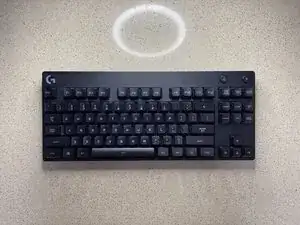
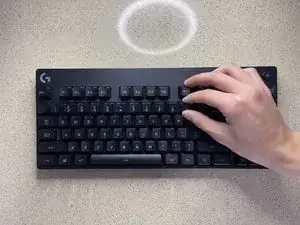
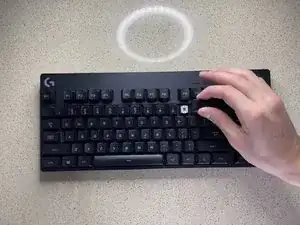
Перед продолжением убедитесь, что клавиатура отключена от компьютера.
Используйте пальцы, чтобы снять колпачки клавиш, которые больше не работают.
Шаг 2
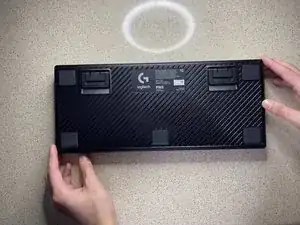
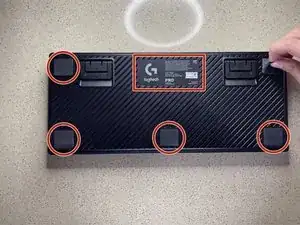
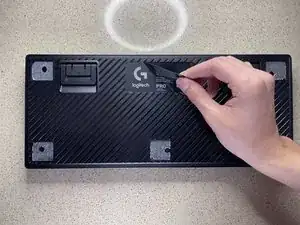
Переверните клавиатуру и положите её лицевой стороной вниз.
Снимите наклейку Logitech и все резиновые ножки, медленно отклеивая их. Это откроет доступ к отверстиям для винтов.
Шаг 3
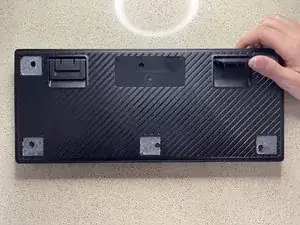
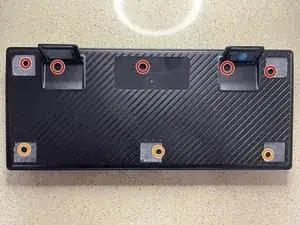
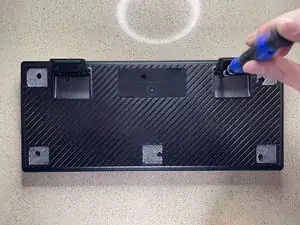
Поднимите подставки, чтобы открыть ещё два винта.
Удалите пять винтов длиной 12,7 мм сверху с помощью отвертки Phillips #1.
Удалите три винта длиной 7,6 мм снизу с помощью отвертки Phillips #1.
Шаг 4
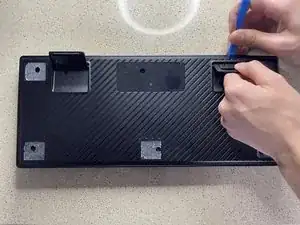
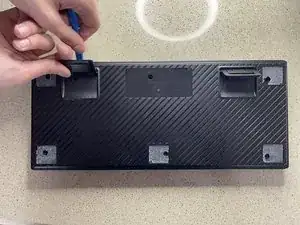
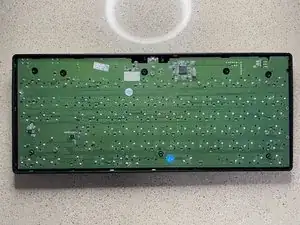
Возьмите инструмент для открывания или приподнимания и нажмите в шов между верхней и нижней панелями, затем осторожно потяните за ножки клавиатуры, чтобы разъединить корпус.
Повторите слева и справа, чтобы задняя часть корпуса разошлась равномерно.
Шаг 5
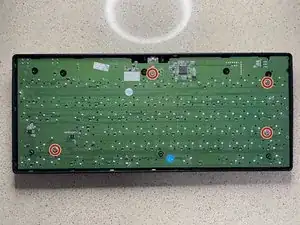
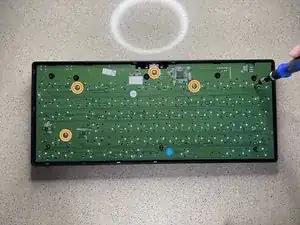
Удалите четыре винта длиной 6,4 мм с помощью отвертки Phillips #1.
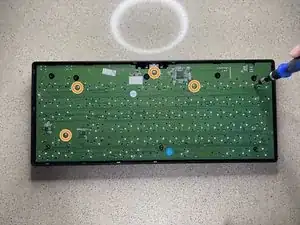
Удалите четыре винта длиной 3,8 мм с помощью отвертки Phillips #1, чтобы отделить плату от верхней части корпуса.
Шаг 6
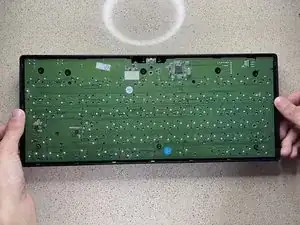
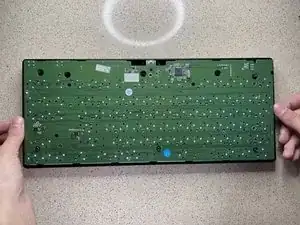
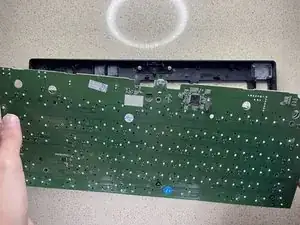
Осторожно надавите на чёрный корпус вокруг платы, чтобы верхняя часть корпуса отстала от платы.
Поднимите плату из верхнего корпуса и отложите верхнюю часть корпуса в сторону.
Шаг 7
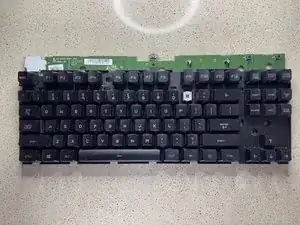
Переверните клавиатуру так, чтобы вы видели клавиши.
Чтобы найти паяное соединение на плате, посчитайте количество рядов вниз и клавиш от правой или левой стороны до неисправной клавиши/переключателя.
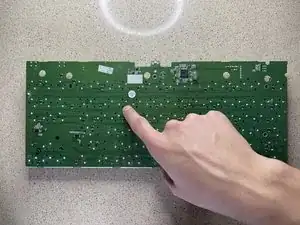
Переверните клавиатуру обратно, чтобы снова увидеть паяные соединения.
Используя количество рядов и клавиш от левой и правой стороны, сосчитайте паяные соединения — это позволит найти нужное паяное соединение для удаления.
Удобно считать от стороны, где меньше клавиш до сломанного переключателя — в данном случае справа налево (второй ряд и пять клавиш влево).
Шаг 8
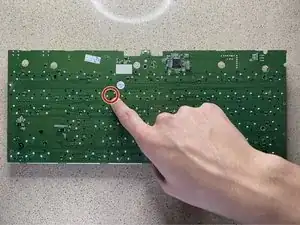
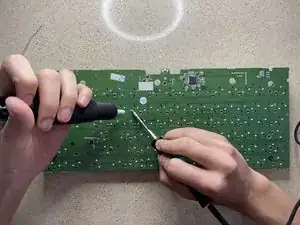
Разогрейте паяльник до 350 градусов Цельсия.
Осторожно: помните, что паяльники нагреваются до сотен градусов — не прикасайтесь ими к коже, это может вызвать ожоги средней или тяжёлой степени.
Две контактные ножки, которые нужно распаять, расположены по диагонали друг от друга.
На этом этапе нужно распаять обе ножки переключателя. Пока припой плавится, используйте отсос для припоя, чтобы удалить расплавленный припой.
Шаг 9
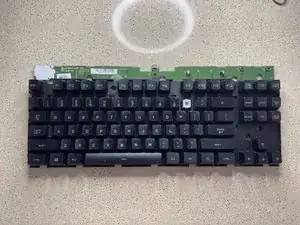
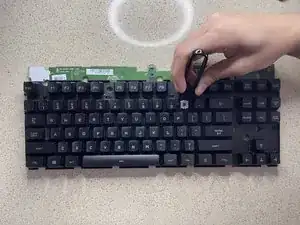
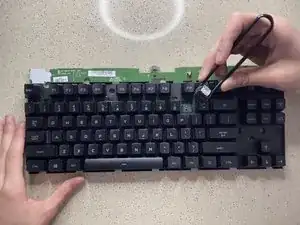
Переверните клавиатуру обратно, чтобы снова видеть клавиши.
Используя инструмент для снятия переключателей, захватите переключатель за левую и правую сторону и тяните прямо вверх от платы.
Шаг 10
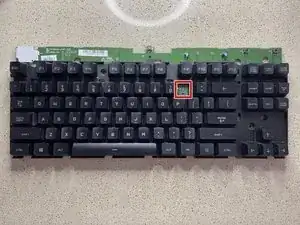
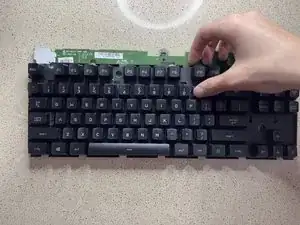
Совместите контакты на нижней части нового переключателя с отверстиями на плате, откуда вы удалили сломанный переключатель.
Вставьте переключатель и нажмите плотно, пока не услышите щелчок, означающий, что он полностью вошёл.
Шаг 11
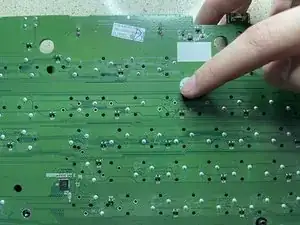
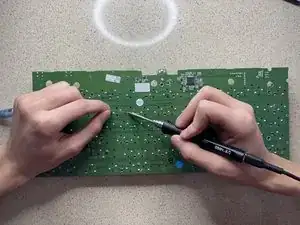
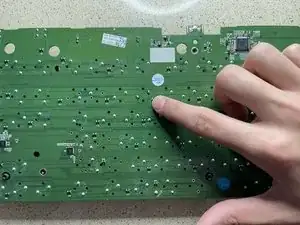
Если вы отключали или выключали паяльник, разогрейте его снова до 350 градусов Цельсия для пайки нового переключателя Romer G.
Переверните клавиатуру так, чтобы была видна сторона со всеми паяными соединениями.
Осторожно: помните, что паяльники нагреваются до сотен градусов — не прикасайтесь ими к коже, это может вызвать ожоги средней или тяжёлой степени.
Найдя новый переключатель на обратной стороне платы, приложите паяльник к контакту и аккуратно подайте припой к месту контакта, чтобы создать паяное соединение. Повторите для обеих ножек.
Шаг 12
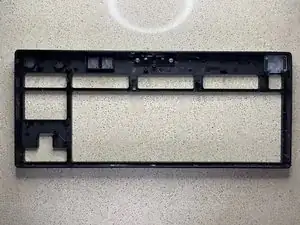
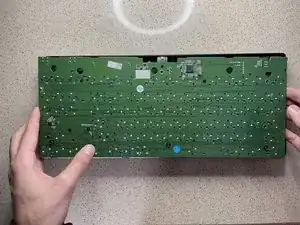
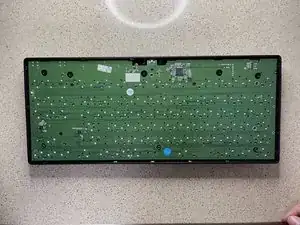
Положите переднюю часть корпуса клавиатуры на стол лицевой стороной вниз. Возьмите плату с прикреплёнными клавишами и совместите её, поместив обратно в переднюю часть корпуса.
Шаг 13
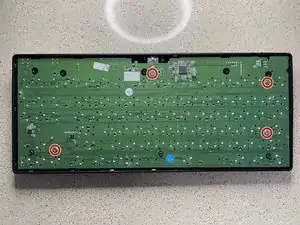
Вкрутите обратно четыре винта 6,4 мм с помощью отвертки Phillips #1.
Вкрутите обратно четыре винта 3,8 мм с помощью отвертки Phillips #1.
Это соединит переднюю часть корпуса и плату обратно вместе.
Шаг 14
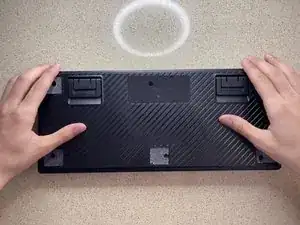
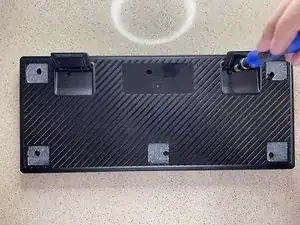
Возьмите заднюю крышку и установите её на заднюю часть корпуса, затем плотно прижмите по краям, пока она полностью не защёлкнется.
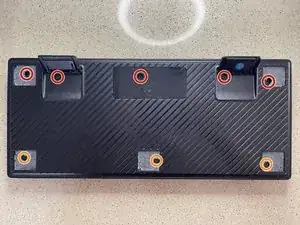
Замените пять винтов длиной 12,7 мм крестовой отверткой Phillips #1.
Замените три винта длиной 7,6 мм крестовой отверткой Phillips #1, чтобы снова соединить нижнюю часть корпуса с верхней.
Шаг 15
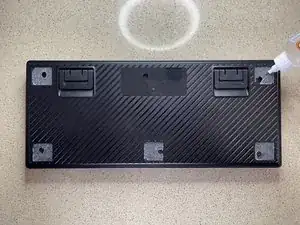
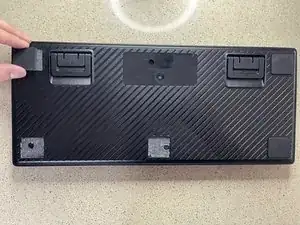
Нанесите немного клея в каждое место, где на нижней стороне клавиатуры находилась резиновая ножка. Затем установите каждую резиновую ножку обратно на клей.
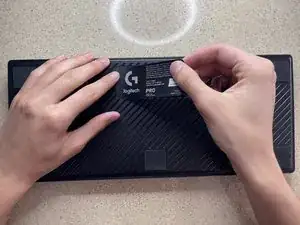
Возьмите наклейку с логотипом Logitech и приклейте её на прежнее место.
Наклейке Logitech не требуется дополнительный клей — у неё сохраняется заводской клейкий слой, и её можно просто приклеить заново.
Шаг 16
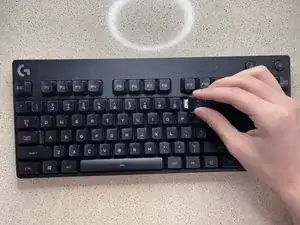
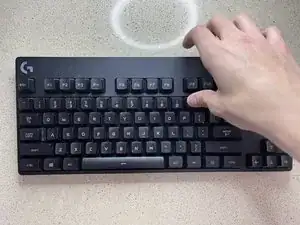
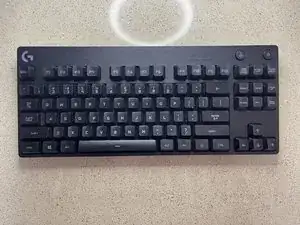
Переверните клавиатуру так, чтобы вы видели клавиши.
Возьмите колпачки клавиш для переключателей, которые были заменены, сопоставьте надписи и плотно нажмите колпачок клавиши на его исходное место.
Заключение
Поздравляем — вы разобрали и снова собрали клавиатуру Logitech G Pro, а также заменили в ней переключатели Romer G.
Перевод руководства с ifixit.com