Замена USB-кабеля Razer DeathAdder Chroma
У Razer DeathAdder Chroma могут возникать критические проблемы, связанные с тем, что компьютер не распознаёт устройство из‑за неисправности USB‑кабеля.
Шаг 1
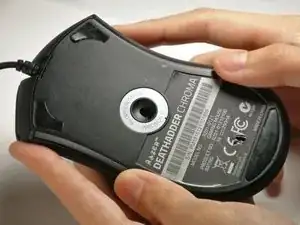
Открытие корпуса мыши лишит её гарантии.
Переверните мышь так, чтобы её нижняя часть была сверху.
Шаг 2
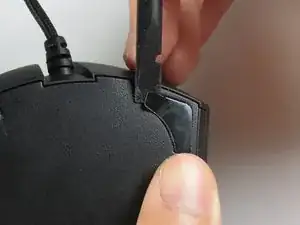
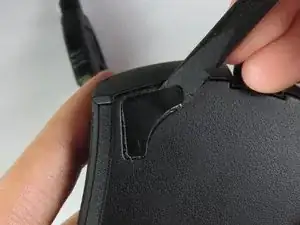
Используйте тупой конец лопатки, чтобы аккуратно поддеть клейкие резиновые накладки с верхнего левого и правого краёв.
Шаг 3
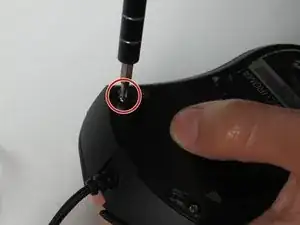
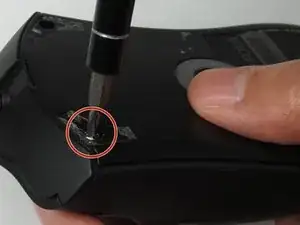
Отвёрткой Phillips №0 отверните два винта длиной 6.7 мм.
Шаг 4
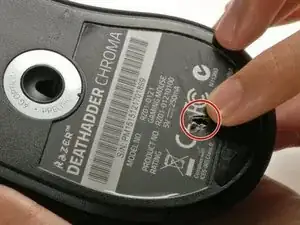
Пальцами определите местоположение винта под нижней наклейкой.
Шаг 5
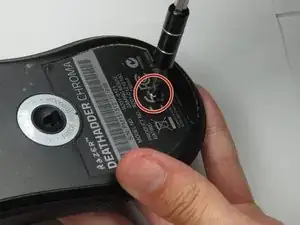
Отвёрткой Phillips №0 отверните один винт длиной 6.7 мм.
Отодвиньте наклейку от винта для удобства его снятия.
Шаг 6
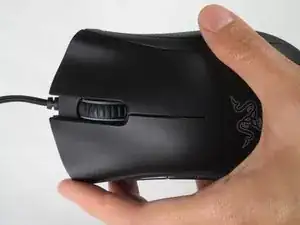
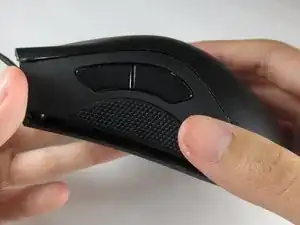
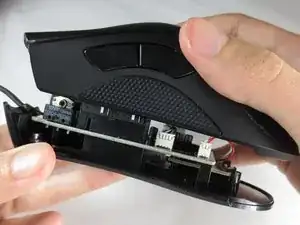
Переверните мышь так, чтобы её нижняя часть была внизу.
Отделите верхнюю крышку от нижней основы, потянув крышку вверх.
Слишком быстрое отделение крышки может повредить ленточный разъём между платой и светодиодами.
Шаг 7
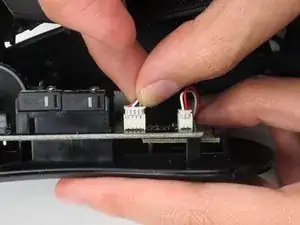
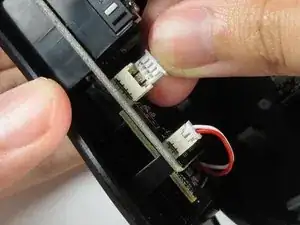
Отсоедините ленточный разъём между платой и светодиодами, потянув его вверх.
Слишком сильное натяжение может повредить проводные соединения.
Шаг 8
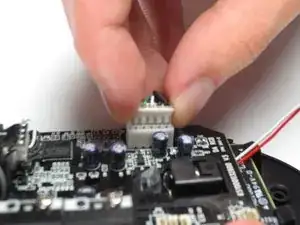
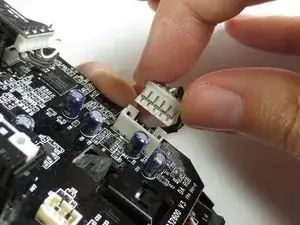
Отсоедините ленточный разъём между платой и USB‑кабелем, потянув его вверх.
Шаг 9
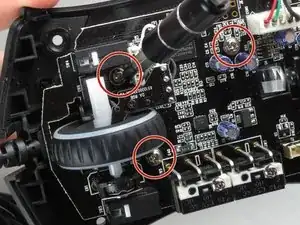
Отвёрткой Phillips №0 отвёрните три винта длиной 5.5 мм.
Шаг 10
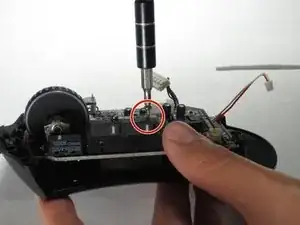
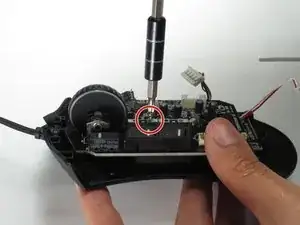
Отвёрткой Phillips №0 отвёрните два винта длиной 11.5 мм на боковых кнопках.
Шаг 11
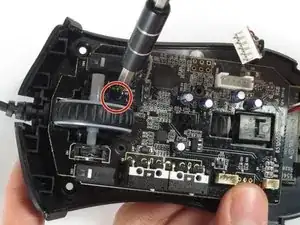
Отвёрткой Phillips №000 отвёрните один винт длиной 5.0 мм.
Шаг 12
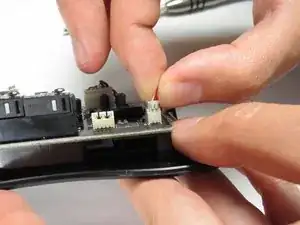
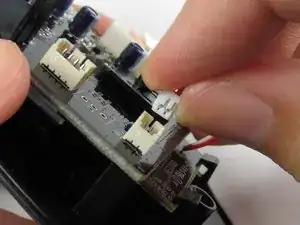
Отсоедините ленточный разъём между платой и оптическим сенсором.
Шаг 13
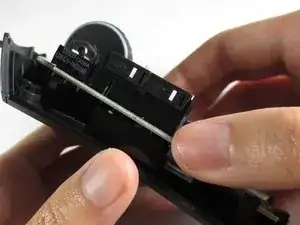
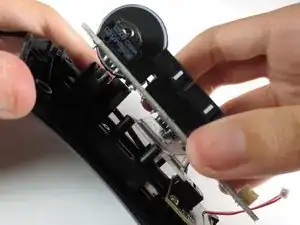
Снимите плату, захватив за стороны и аккуратно потянув вверх.
Шаг 14
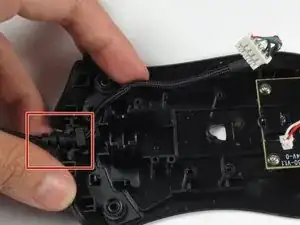
Найдите USB‑кабель.
Шаг 15
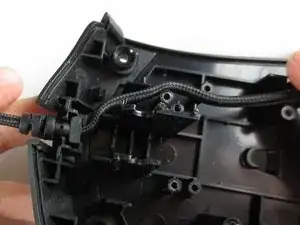
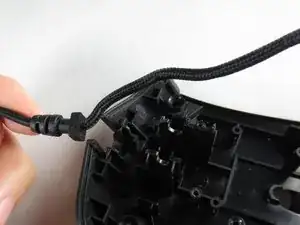
Снимите USB‑кабель, потянув его вверх и вынув наружу.
Заключение
Чтобы собрать устройство обратно, выполните эти инструкции в обратном порядке.
Перевод руководства с ifixit.com