Замена карточки Wi-Fi в Apple AirPort Extreme Model A1143
Неисправность карточки Wi-Fi в вашем устройстве может привести к тому, что устройство включается нормально, но не передает интернет-соединение на другие устройства. К счастью, Apple сделала эту деталь доступной и быстрой для замены.
Шаг 1
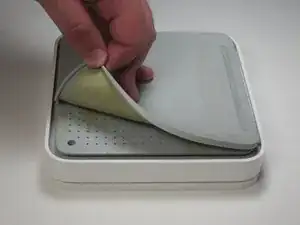
Задняя накладка закреплена клеем, поэтому будьте осторожны при её снятии, чтобы не порвать. Для облегчения снятия можно использовать низкую температуру.
Медленно оторвите резиновую накладку на дне устройства. Начните с одного угла и отрывайте пальцами. При необходимости используйте тепло до полного снятия накладки.
Шаг 2
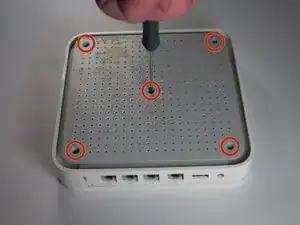
После снятия резиновой накладки открутите пять винтов Phillips #00 длиной 5 мм в отверстиях задней панели.
Шаг 3
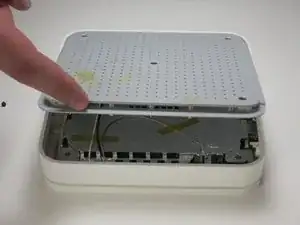
Поднимите заднюю крышку с перфорации, чтобы снять её.
Шаг 4
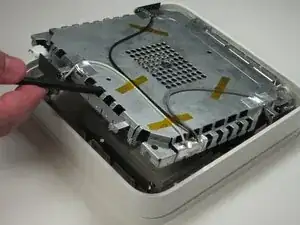
Выньте плату и металлический корпус из внешнего корпуса, поддев с одной стороны с помощью лопатки.
Шаг 5
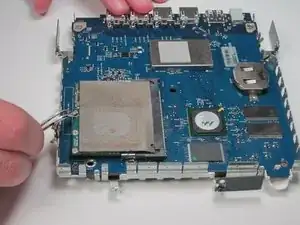
Отсоедините провода, соединяющие плату с металлическим корпусом, захватив и потянув вверх за каждое соединение пинцетом.
Шаг 6
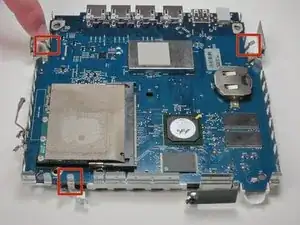
Осторожно отогните три металлические скобы руками по бокам металлического корпуса.
Шаг 7
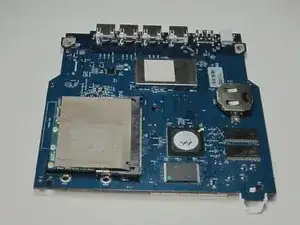
Осторожно оттяните металлический корпус от платы.
Шаг 8
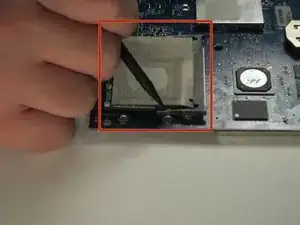
Найдите карточку Wi-Fi на плате, затем используйте поддев для оттягивания пластика, удерживающего её на месте.
Будьте осторожны при оттягивании пластиковой детали, она может сломаться, если будет изогнута слишком сильно.
Шаг 9
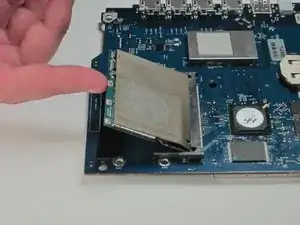
После того как вы удержите пластиковую деталь, удерживающую карточку на месте, поднимите карточку и вытяните её из платы.
Заключение
Чтобы собрать устройство заново, следуйте этим инструкциям в обратном порядке.
Перевод руководства с ifixit.com