Замена светодиодной подсветки клавиатуры Logitech G15 1-го поколения (867619-0403)
Будьте осторожны — ленточный кабель светодиодов хрупкий и легко ломается.
Шаг 1
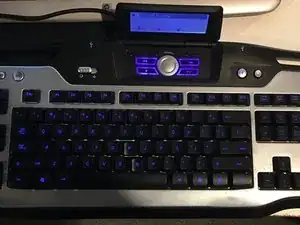
Вот как должна выглядеть ваша клавиатура. Если у вас нет поворотного светодиодного экрана, возможно, вы используете не ту инструкцию. Не могу сказать, применимо ли это к более новым клавиатурам с фиксированной светодиодной панелью.
Если у вас именно такая версия G15, то вы в нужном месте. Шаг 1: Отключите клавиатуру.
Шаг 2

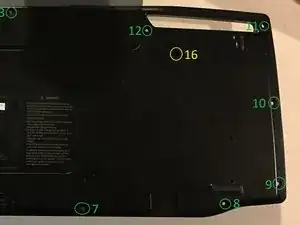
Далее переверните клавиатуру и снимите 16 чёрных винтов, удерживающих внешнюю чёрную оболочку.
На фото отверстия окружены кружками и пронумерованы.
Два чёрных винта ближе к «ядру» клавиатуры (обведены жёлтым) крепят подсветку к задней крышке, поэтому при желании их можно оставить пока на месте и снять позже.
Шаг 3
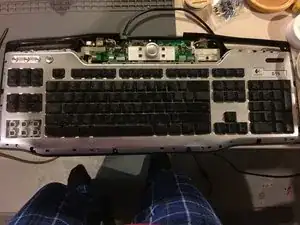
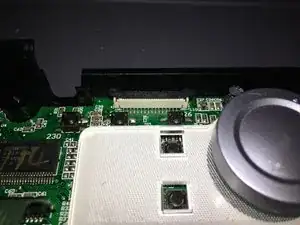
****ВНИМАНИЕ: Будьте ОЧЕНЬ осторожны на этом шаге — ленточный кабель очень хрупкий.
Переверните клавиатуру обратно.
ОСТОРОЖНО используйте плоскую отвёртку, чтобы приподнять края передней крышки от задней части клавиатуры. Но пока НЕ пытайтесь снимать её полностью.
Вы можете повредить некоторые защёлки. Их можно приклеить позже, но они не кажутся критичными, так как винты выполняют основную фиксацию. Мне помогло начинать с ЗАДНЕГО края, слегка приподнимая его, а затем продвигаться к передней части, чтобы крышка могла сдвинуться вперёд и освободить передние защёлки.
ОСТОРОЖНО приподнимите ПЕРЕДнюю часть клавиатуры и найдите место, где ленточный кабель экрана подключается к основной плате в самой задней центральной части.
ОСТОРОЖНО подтолкните вверх чёрные фиксаторы по обеим сторонам разъёма, пока ленточный кабель не освободится (на миллиметр или два) и не выйдет из разъёма. Следите, чтобы не повредить ленту — в противном случае подсветка навсегда перестанет работать (по крайней мере без сложного ремонта).
Шаг 4
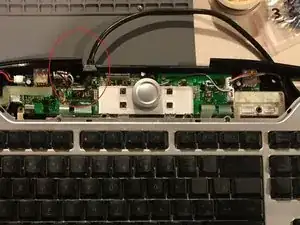
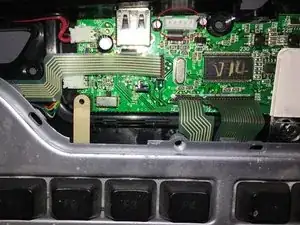
Сейчас хорошее время убрать USB-кабель в сторону.
Резиновый фиксатор, который является частью провода и вставляется в корпус клавиатуры, легко выскальзывает вверх и наружу.
Отсоедините женский разъём USB от пятиштырькового белого разъёма и отложите в сторону.
Шаг 5
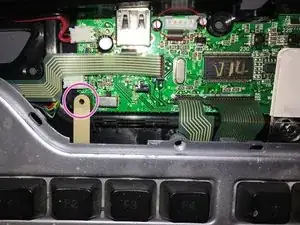
Снимите винт, обведённый фиолетовым. Он служит для заземления или опорного нулевого провода.
Шаг 6
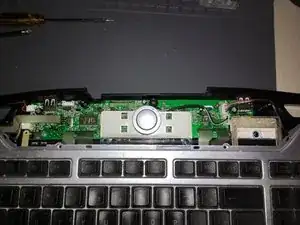
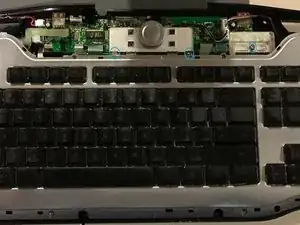
Снимите три серебряных винта с крестообразным шлицем (обведены синим на фото), удерживающие панель управления и панель кнопок подсветки на материнской плате, и отложите их в сторону.
Вы аккуратно складываете все винты в безопасное место, не так ли?
Шаг 7
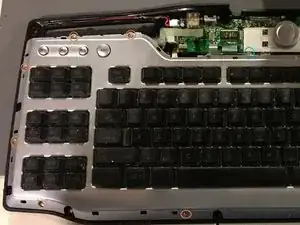
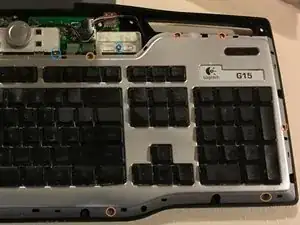
Используя меньшую или часовую отвёртку, снимите 12 более мелких серебряных винтов с крестообразным шлицем (обведены оранжевым на фото), которые крепят панель подсветки и клавиатурную панель к материнской плате.
[Не уверен в более корректных терминах. Не судите строго. Сообщите — я исправлю.]
Шаг 8
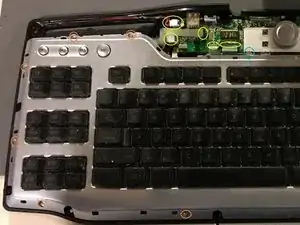
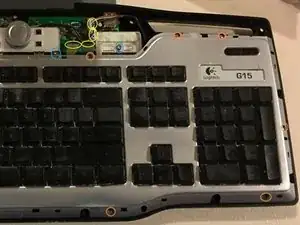
ОСТОРОЖНО отсоедините ДЕВЯТЬ (обведены жёлтым) разъёмов, которые соединяют плату клавиш/подсветки с основной платой.
Некоторые — ленточные, их вытаскивают, слегка покачивая; другие — стандартные разъёмы. Ни один из них не такой деликатный, как LED-лента, с которой вы уже имели дело, так что это должно быть просто.
Основной разъём представляет интерес — он в верхнем левом углу и соединяет светодиоды с основной платой.
Теперь медленно и ОСТОРОЖНО поднимите клавиатуру от основной платы и отложите основную плату в сторону.
Шаг 9
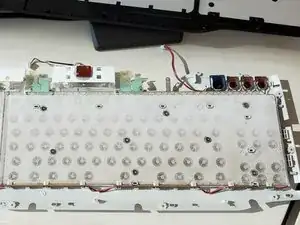
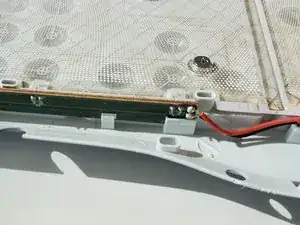
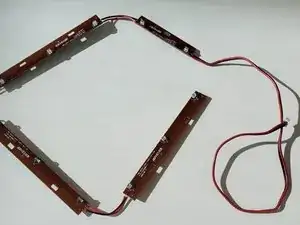
Теперь, когда основная плата отделена от задней панели, переверните её.
Можно извлечь светодиодные пластины из нижней части клавиатуры.
Пора установить заменяющую плату или заменить светодиоды на этой пластине.
Шаг 10
Сейчас день Святого Патрика. Я собираюсь купить тушёную говядину, даже если все бары закрыты из‑за коронавируса.
Сообщите, кто-нибудь там жив?
Заключение
Для сборки устройства снова следуйте этим инструкциям в обратном порядке.
Перевод руководства с ifixit.com