Как устранить проблемы с обнаружением картриджей
Это руководство покажет, как исправить проблемы с низким уровнем чернил (и, соответственно, отсутствием функции печати) или с тем, что принтер не обнаруживает картриджи, даже если в них остались чернила.
Шаг 1
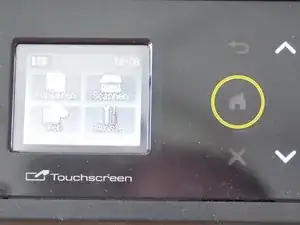
Включите принтер.
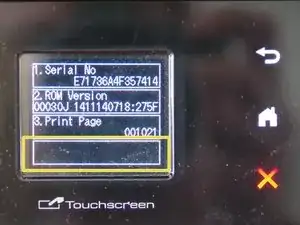
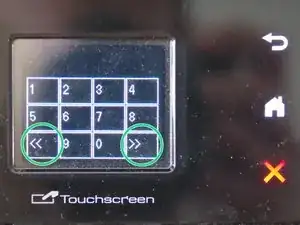
Удерживайте кнопку «Домой», пока на дисплее не появятся Serial No., версия ROM и счётчик печати. Затем нажмите и удерживайте нижнюю (пустую) область этого экрана, пока не появятся некоторые цифровые клавиши.
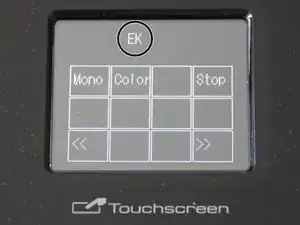
Перемещайтесь по клавиатуре клавишами << и >> (отмечены зелёным) и нажмите *, 2, 8, 6 и 4 в указанном порядке. Услышите звуковой сигнал, и на дисплее появится MAINTENANCE.
Шаг 2
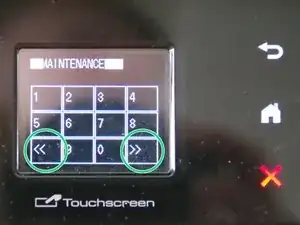
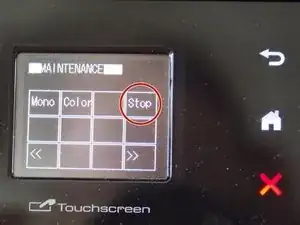
Перемещайтесь по клавиатуре с помощью клавиш << и >> (отмечены зелёным). С помощью цифровых клавиш можно вводить двухзначное число, обозначающее режим обслуживания, например тест датчиков доступен при нажатии 3, затем 2 (режим обслуживания 32). Введённые числа не отображаются на экране.
Для полного обзора всех режимов и функций обратитесь к прилагаемому сервисному руководству, глава 5 (обзор: раздел 5.1.2).
Для получения дополнительной информации о настройках рабочего переключателя (WSW) (режим обслуживания 10) смотрите справочный материал по настройкам рабочего переключателя.
Единичные режимы обслуживания обычно можно выйти, нажав кнопку «Стоп» (отмечена красным).
В главном меню режима обслуживания введите 99, чтобы выйти из режима обслуживания.
Шаг 3
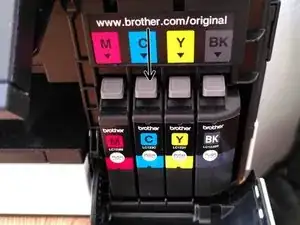
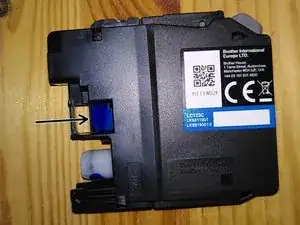
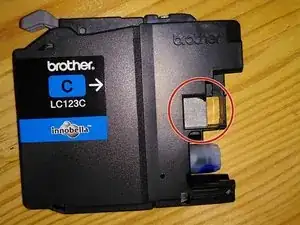
Откройте лоток картриджей и извлеките картриджи, нажав на серый рычаг.
Проверьте уровень чернил, наклонив картриджи. Если чернила есть, они должны быть видны в прозрачном окне картриджа.
Возможно, датчик уровня чернил определяет картридж как пустой, хотя в нём ещё есть чернила. Чтобы продолжить печать в таком случае, просто заклейте одну сторону прозрачного окна непрозрачной лентой. (Переднюю часть картриджа можно снять и снова прикрепить по прорези для упрощения фиксации.)
Если Вы это сделаете, обязательно проверяйте уровень чернил вручную регулярно, чтобы избежать повреждения печатающей головки из‑за печати без чернил.
Шаг 4
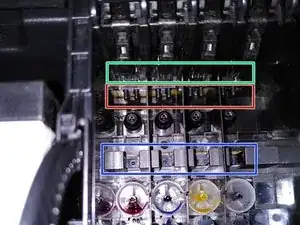
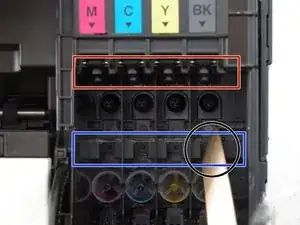
С лотком картриджей связаны несколько датчиков. Для каждого картриджа существуют следующие датчики: датчик обнаружения картриджа (отмечен красным), датчик остатка чернил (датчик уровня чернил, отмечен синим) и контакты микросхемы (отмечены зелёным, для считывания чипа картриджа).
Чтобы проверить первые два датчика, войдите в режим обслуживания. Для справки о том, как это сделать, смотрите здесь. (Общая навигация в режиме обслуживания также описана там.)
Нажмите клавиши 3 и 2, чтобы войти в режим обслуживания 32 (проверка работы датчиков). Надоедливый звуковой сигнал можно отключить, нажав клавишу SET (перемещайтесь по клавиатуре с помощью клавиш << и >>).
Однократно нажмите клавишу Mono (или Mono Start). Если картридж не установлен, верхняя строка на дисплее должна быть пустой.
Проверьте датчики обнаружения и уровня чернил поочерёдно, вставляя тонкий непрозрачный предмет (например, лист бумаги) в щели датчиков. Если датчик исправен, для каждого датчика на дисплее должно появиться по две буквы (первая буква = тип датчика (E = остаток чернил, I = датчик обнаружения), вторая буква — цвет чернил, то есть слот картриджа).
Если какой‑либо датчик неисправен, соответствующие буквы не появятся на экране при блокировке датчика. Если все картриджи установлены и содержат достаточное количество чернил, дисплей должен показывать все символы, то есть IKIYICIMEKEYECEM.
Выйдите из проверки работы датчиков, нажав кнопку «Стоп». Режим обслуживания затем можно покинуть, введя 99.
Если датчики не неисправны, заново вставьте все картриджи и продолжите к следующему шагу.
Шаг 5
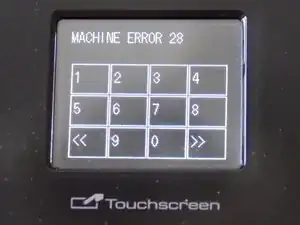
Находясь в режиме обслуживания, нажмите 8 и 2, чтобы войти в индикацию кодов ошибок оборудования (режим обслуживания 82). (См. предыдущий шаг о том, как войти в режим обслуживания.)
Перелистывайте ошибки, нажимая клавишу Mono (или Mono Start). Коды ошибок 20–2D указывают на проблемы, вероятно связанные с микросхемой IC картриджа.
Полный список кодов ошибок и их значения можно также найти в сервисном руководстве, глава 2.3.
Попробуйте убрать сообщения об ошибках, удалив и заново установив картриджи.
Если проблема не решается, сброс микросхемы IC картриджа, вероятно, может устранить неисправность (см. следующий шаг).
Шаг 6
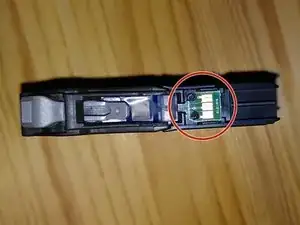
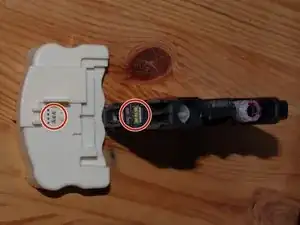
Извлеките соответствующий картридж из принтера.
Микросхема IC картриджа расположена на верхней части картриджа.
Нажмите контактами обнулителя на три контакта микросхемы IC до тех пор, пока светодиод обнулителя не загорится зелёным.
Вставьте картридж обратно в принтер. Если картридж всё ещё не распознаётся, попробуйте несколько раз и перезапустите принтер.
Если проблема не решается, либо микросхема IC картриджа неисправна (в этом случае новый картридж должен работать), либо проблема находится на стороне принтера (например, неисправна основная плата или повреждено программное обеспечение).
Перевод руководства с ifixit.com