Замена USB-кабеля для наружной камеры Nest
Шаг 1
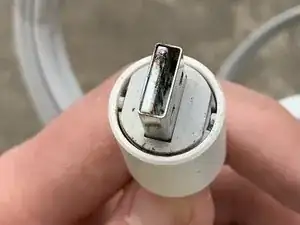
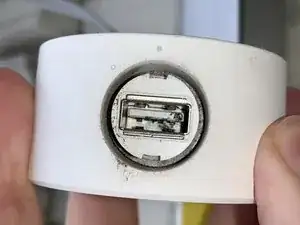
Nest Outdoor Camera (не путать с Nest IQ Outdoor Camera) получает питание через длинный USB-кабель, подключаемый к сетевому адаптеру, который подключается в розетку. USB-разъем не такой водонепроницаемый, как заявлено, и этот намок, корродировал, и камера перестала работать.
Шаг 2
Google/Nest больше не поддерживает и не производит этот продукт, поэтому найти замену сетевым адаптерам сложно. К счастью, этот адаптер функционально представляет собой зарядное устройство для телефона, которое преобразует сетевое напряжение в 5 В 1,4 А USB-питания. Его можно заменить любым сопоставимым адаптером, выдающим 5 В и 1,4+ А в разъеме USB A.
Шаг 3
Если вы убираете сетевой адаптер из схемы, требуемая длина кабеля может измениться. Измерьте, на какое расстояние должен проложен кабель питания. В моем случае я добавил наружную USB-розетку рядом с местом, где камера будет (пере)установлена, поэтому решил сделать кабель значительно короче.
Измерьте USB-кабель камеры (от корпуса камеры, а не от USB-разъема) до желаемой длины. Оставьте несколько дополнительных сантиметров на случай, если вы отрежете провода при зачистке.
Шаг 4
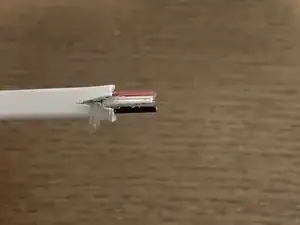
Отрежьте кабель камеры на желаемую длину кусачками для проводов.
Осторожно начните снимать белую оболочку. Мне помог аккуратный надрез ножом вдоль длины оболочки, чтобы начать. После того как оболочка оттянута, используйте ножницы или кусачки, чтобы удалить лишнюю изоляцию.
Я зачистил провод примерно на 5 см (что длиннее, чем показано на фото).
Вы должны увидеть красный провод, черный провод и ещё два провода, собранные в дополнительной оплётке. Также может быть свободная металлическая оплётка вокруг проводов, которую можно оттянуть и отрезать.
Шаг 5
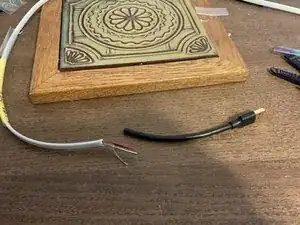
Определите желаемую длину нового USB-кабеля и отрежьте его до этой длины. Оставьте несколько дополнительных сантиметров на случай, если вы перережете провода при зачистке.
Шаг 6
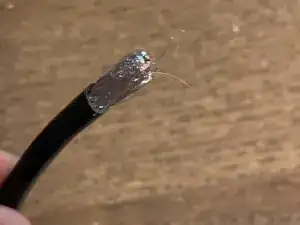
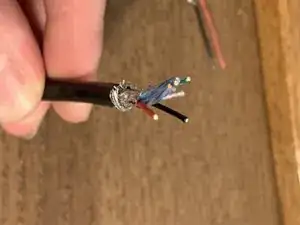
Осторожно зачистите 2–5 см внешней пластиковой оболочки USB-кабеля. Скорее всего вы увидите металлическую оплётку и/или фольгу. Удалите их.
Шаг 7
Извините — на этом этапе я перестал фотографировать.
Осторожно зачистите примерно 2,5 см от красного провода на камере и на USB-кабеле. Вероятно, провода многожильные. Скрутите каждую жилу, чтобы сделать многожильный провод более плотным.
Шаг 8
Легко забыть этот шаг при спайке. Наденьте несколько термоусадочных трубок на подготовленные провода. Понадобится маленькая трубка на красный и чёрный провода и несколько больших трубок на кабель камеры для последующей сборки.
Термоусадочная трубка недорогая — лучше иметь лишнюю трубку на проводе, чем не хватать и оставить оголённые провода.
Шаг 9
Существует множество хороших руководств по пайке и скрутке проводов.
Используя выбранный метод, соедините красные провода. Хорошо пропаяйте соединение.
Шаг 10
Сдвиньте термоусадочную трубку по красным проводам так, чтобы она покрыла спайку. Используйте термофен, чтобы усадить трубку.
Осторожно, не усадите трубку вокруг чёрных проводов или кабеля камеры.
Шаг 11
Та же последовательность действий для чёрных проводов. Неважно, какой цвет провода вы делаете первым — я разделил шаги, чтобы уменьшить вероятность путаницы.
Скорее всего в обоих USB-кабелях будут другие провода. Они не нужны для питания и могут быть проигнорированы.
Шаг 12
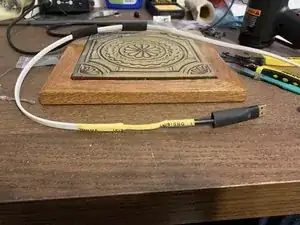
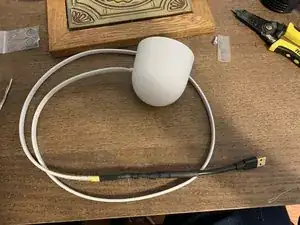
Теперь пайка завершена.
Сдвиньте термоусадочные трубки с кабеля камеры вниз к соединённым красному и чёрному проводам. Используйте термофен, чтобы усадить трубки на месте. Может потребоваться несколько трубок.
Шаг 13
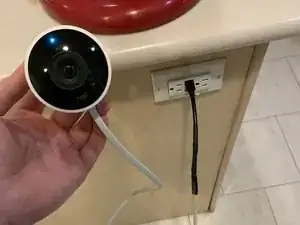
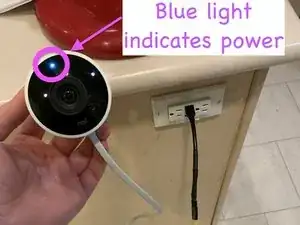
Если всё прошло успешно, вы закончили!
Подключите камеру к её сетевому адаптеру (или к сопоставимому USB-источнику питания). Если загорится синий индикатор, значит всё работает!
Заключение
Отличная работа! Подключите новый USB-кабель к сетевому адаптеру (или к сопоставимому USB-источнику питания) и подождите, пока камера включится. Если всё в порядке, вы увидите сначала синий, а затем зелёный индикатор. При необходимости используйте приложение Nest для настройки камеры.
Перевод руководства с ifixit.com