Замена жёсткого диска в HP Pavilion DV6-6C35DX
Жёсткий диск — важная часть ноутбука, так как он хранит все ваши данные и операционную систему. В этом руководстве показано, как извлечь его из HP Pavilion DV6-6C35DX.
Перед началом по возможности сделайте резервную копию данных. Убедитесь, что ноутбук полностью выключен и отключён от зарядного устройства.
Шаг 1
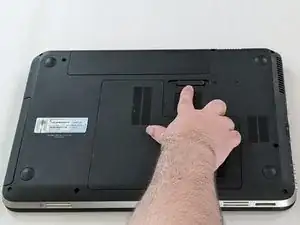
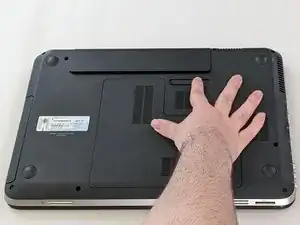
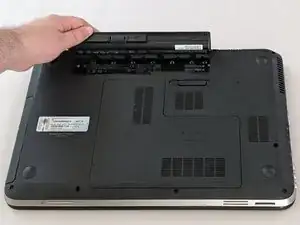
Переверните ноутбук так, чтобы нижняя часть была сверху.
Сдвиньте фиксатор-щёлкатель влево, чтобы освободить аккумулятор, и извлеките его из ноутбука.
Шаг 2
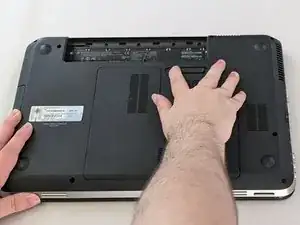
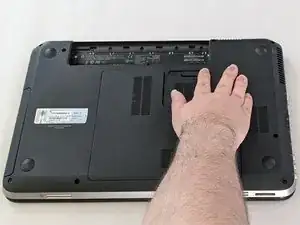
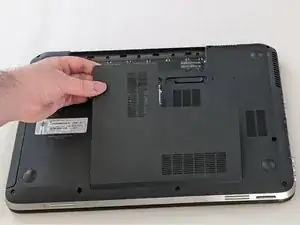
Сдвиньте тот же фиксатор-щёлкатель вправо, чтобы освободить L-образную крышку.
Снимите крышку с ноутбука.
Возможно, потребуется использовать лопатку, чтобы поддеть L-образную крышку и освободить защёлки перед её снятием.
При сборке устройства начните с установки нижней части крышки в первую очередь (см. изображение 3).
Шаг 3
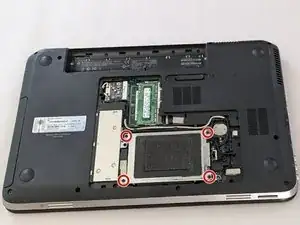
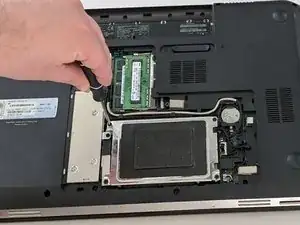
Используйте крестовую отвертку Phillips #0, чтобы выкрутить четыре винта 4 мм, крепящие жёсткий диск.
Шаг 4
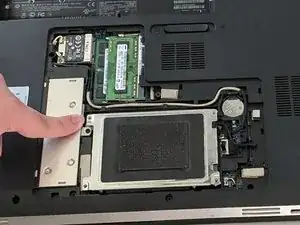
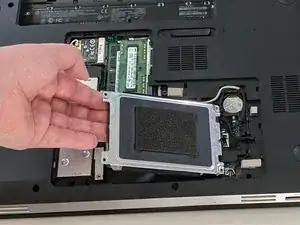
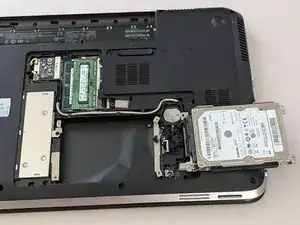
Подденьте жёсткий диск со стороны под отсеком для оперативной памяти и извлеките его из посадочного места.
Будьте осторожны, не тяните за кабель, соединяющий жёсткий диск с ноутбуком.
Если не удаётся вынуть диск пальцами, используйте лопатку, чтобы помочь приподнять его из корпуса.
Шаг 5
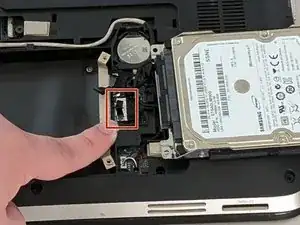
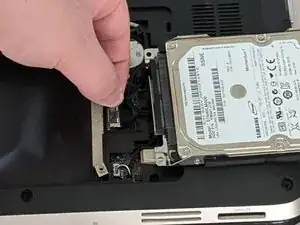
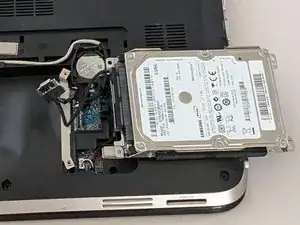
Потяните пластиковую ленту, прикреплённую к разъёму, чтобы отключить жёсткий диск от ноутбука.
Шаг 6
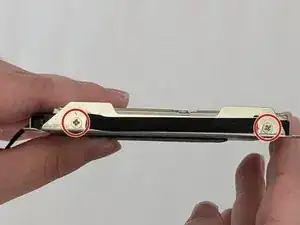
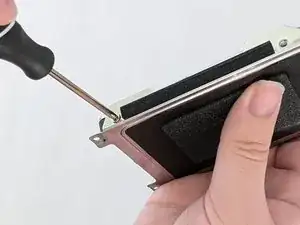
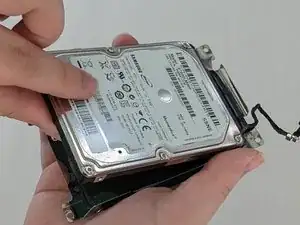
Используйте крестовую отвертку Phillips #0, чтобы выкрутить четыре винта 4 мм на стороне каркаса для жёсткого диска.
При выкручивании винтов аккуратно держите каркас, чтобы жёсткий диск не выпал.
Извлеките жёсткий диск из каркаса.
Шаг 7
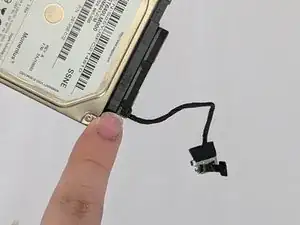
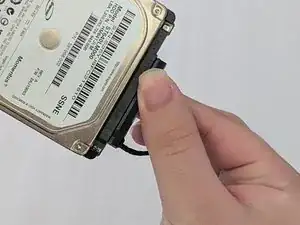
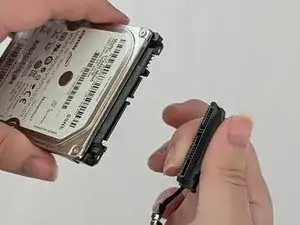
Отключите кабель SATA от жёсткого диска.
Заключение
Для обратной сборки устройства выполните эти инструкции в обратном порядке.
Перевод руководства с ifixit.com