Замена ОЗУ Acer Aspire 5 A515-43-R19L
Если в вашем ноутбуке Acer Aspire 5 Slim (A515-43-R19L) недостаточно оперативной памяти для вашей нагрузки, используйте это руководство, чтобы заменить или установить новые модули памяти для устройства.
Aspire 5 (в зависимости от варианта, который вы приобрели) нуждается в дополнительной памяти, чтобы обеспечить ту быструю и отзывчивую работу, которую ожидают от относительно современного устройства. Эту проблему можно объяснить ОЗУ — «кратковременным» хранилищем устройства. В базовой комплектации самого дешевого корпуса Aspire 5 устанавливается одно модульное место с модулем на 4 ГБ в одноканальном режиме. В целом для соответствия ожиданиям пользователей требуется больше памяти по сравнению с потребительскими устройствами, такими как современные телефоны. К счастью, на момент написания руководство ОЗУ было одним из наиболее недорогих компонентов для ПК. Таким образом, вы можете приобрести некоторый аппаратный опыт, одновременно улучшив пользовательский опыт.
Следование этому руководству поможет снизить возможное волнение у человека, впервые выполняющего ремонт, при взаимодействии с чувствительной электроникой устройства. Кроме того, замена ОЗУ в этом контексте применима к большинству форм-факторов ноутбуков и примерно сопоставима с заменой ОЗУ в настольном корпусе.
Перед началом работы убедитесь, что устройство выключено и отключено от источников внешнего питания.
Шаг 1
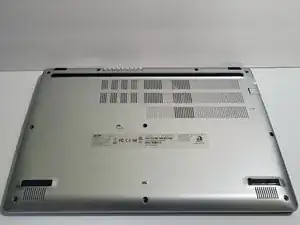
Разместите устройство крышкой вниз.
Убедитесь, что основной выпуск теплообмена направлен от вас.
Шаг 2
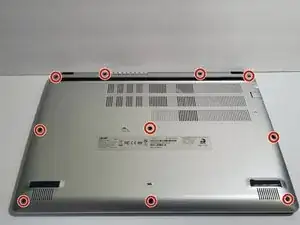
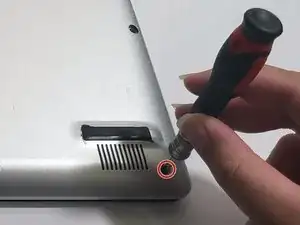
Удалите девять винтов с нижней стороны ноутбука крестовой отверткой Phillips #1.
Шаг 3
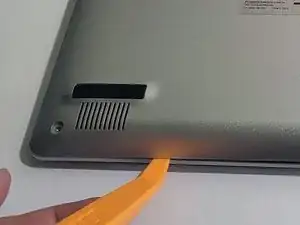
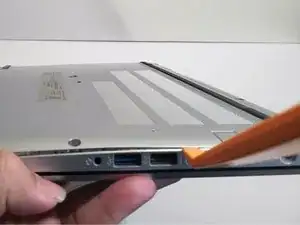
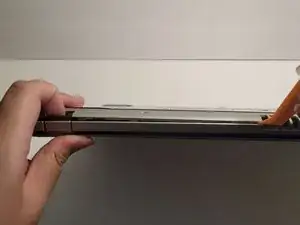
Используйте лопаточку для поддевания, чтобы отделить корпус от ноутбука.
При подходе к вентиляционным отверстиям и петлям экрана проявляйте особую осторожность. Чрезмерное усилие может вызвать непредвиденные повреждения.
Возможный ущерб устройству: избегайте чрезмерного давления внутрь устройства во время этого процесса, так как вы можете приложить ненужную силу к чувствительным внутренним компонентам.
Шаг 4
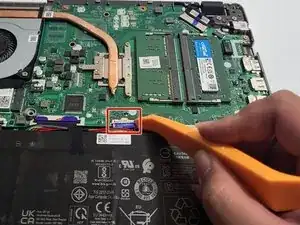
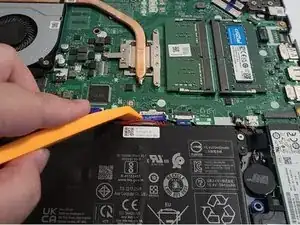
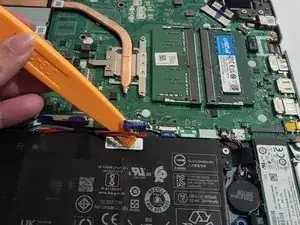
При любой работе с внутренними компонентами устройства минимизируйте прямой контакт с деталями. Это особенно важно для оголённой кожи.
Хотя этот шаг не обязателен, это обычная практика для снижения риска возникновения проблем (например, «окирпичивания» устройства).
Используйте инструмент для открытия, чтобы отсоединить разъём батареи от материнской платы.
Шаг 5
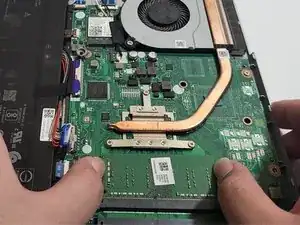
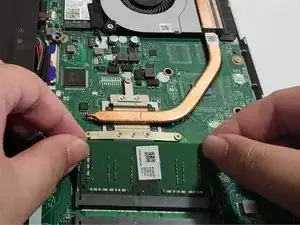
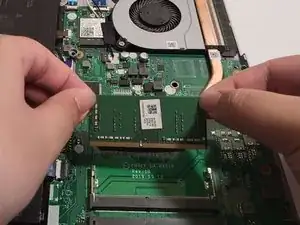
Вы обнаружите слоты для ОЗУ севернее точки подключения батареи и справа от медных пластин.
Лёгким захватом оттяните защёлки корпуса модуля памяти в противоположные стороны, пока модуль не приподнимется под углом.
Выньте модуль памяти из слота.
Шаг 6
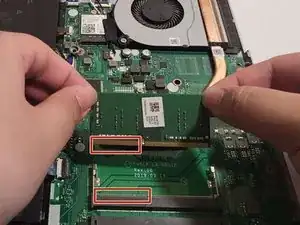
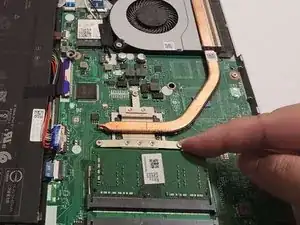
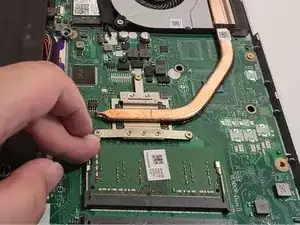
Выравнивайте контакты модуля так, чтобы короткая сторона вставлялась в короткое пространство, а длинная сторона — в длинное.
Вставьте модуль под углом.
Нажмите на планку до щелчка фиксаторов с обеих сторон.
Шаг 7
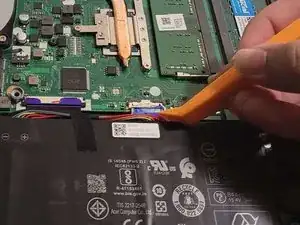
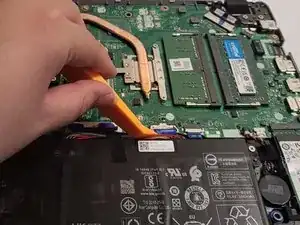
Подключите батарею обратно к материнской плате.
Шаг 8
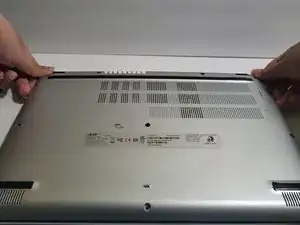
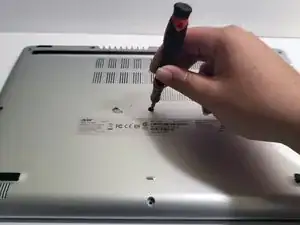
Установите крышку корпуса обратно на ноутбук, защёлкивая каждый угол и боковую часть на место.
Закрутите крышку обратно винтами.
Перевод руководства с ifixit.com