Замена оперативной памяти Lenovo Legion 5 17ACH6H
Это руководство по замене обеих модулей ОЗУ в ноутбуке Lenovo Legion 5 17ACH6H. Согласно руководству по эксплуатации, ноутбук поддерживает до 16 ГБ DDR4 - 3200, двухканальная память. Тем не менее, этот ноутбук может работать с 32 ГБ ОЗУ. Вы можете выбрать модуль ОЗУ другого производителя при условии соответствия спецификациям ноутбука.
Перед вскрытием ноутбука убедитесь, что это не аннулирует гарантию. В Соединённых Штатах вскрытие без повреждения деталей не аннулирует гарантию, однако это может различаться в зависимости от региона и продавца.
Перед заменой любой детали ноутбука убедитесь, что он полностью выключен и не подключён к сети. Также важно, чтобы ноутбук не находился в режимах сна или гибернации.
Шаг 1
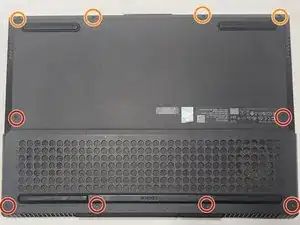
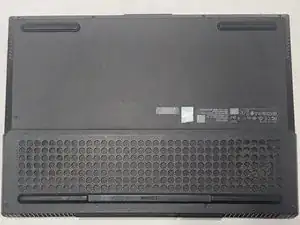
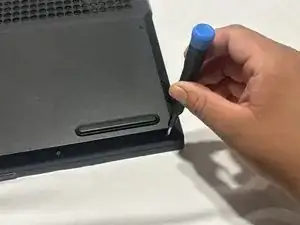
Отверткой Phillips #1 отвинтите десять винтов на задней крышке.
Четыре PH1 винта 4.6 мм
Шесть PH1 винтов 12.8 мм
Шаг 2
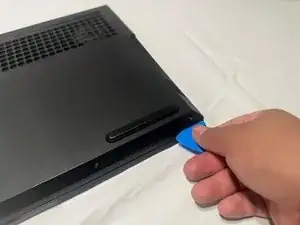
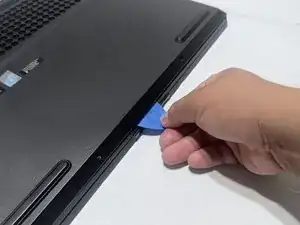
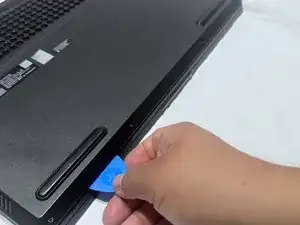
Вставьте закруглённую сторону пластикового лома в нижний правый угол задней крышки.
Приложите лёгкое давление вниз, чтобы освободить защёлку.
Сдвигайте лом вдоль нижней задней кромки крышки, чтобы освободить остальные защёлки.
Шаг 3
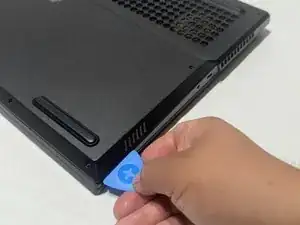
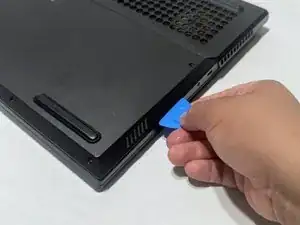
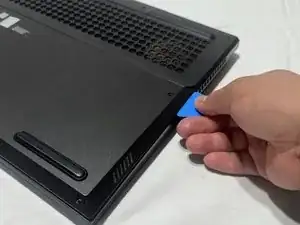
Вставьте лом с правой стороны крышки (вдоль портов) и проведите им, чтобы освободить защёлки.
Повторите этот шаг с левой стороны крышки.
Шаг 4
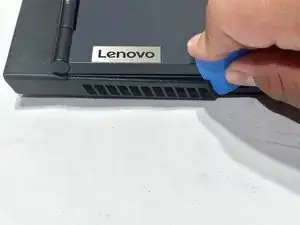
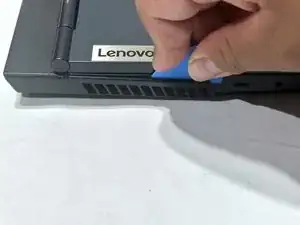
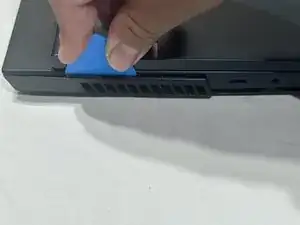
Просуньте лом в вентиляционную решётку рядом с портом USB C.
Поверните лом так, чтобы он оказался на верхней части вентиляционной решётки.
Проведите лом по верхней стороне вентиляционной решётки.
Ноутбук можно держать вертикально — так процесс проще.
Повторите этот шаг для другой вентиляционной решётки рядом с портом USB A.
Шаг 5
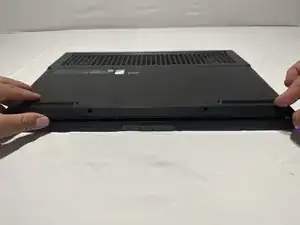
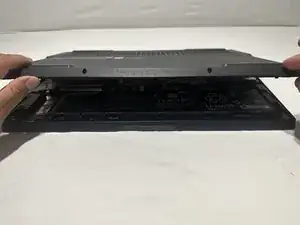
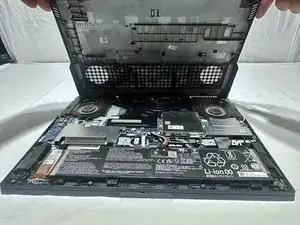
Возьмите заднюю крышку и приподнимите её, чтобы снять с корпуса.
Перед полным подъёмом крышку следует немного оттолкнуть от себя. Это нужно, чтобы крышка не застряла в разъёмах ввода‑вывода.
Шаг 6
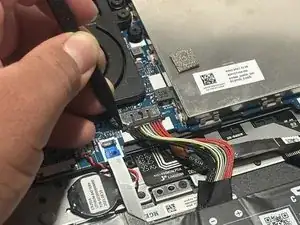
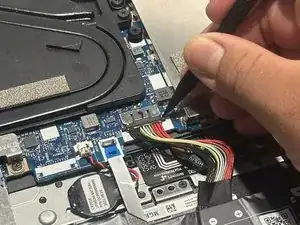
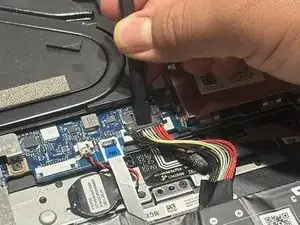
Используйте заострённый конец лома, чтобы аккуратно нажать с каждой стороны разъёма.
Плоской стороной лома у верхней части разъёма батареи полностью выдавите его.
Тяните кабель за разъём, а не за провода, чтобы отодвинуть его в сторону.
Важно отключить батарею, так как прикосновение к компонентам при подключённой батарее может вызвать короткое замыкание. Это может повредить компоненты и причинить вред вам.
Шаг 7
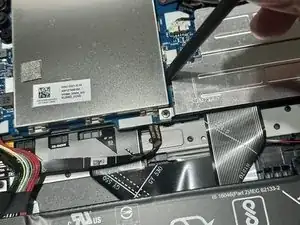
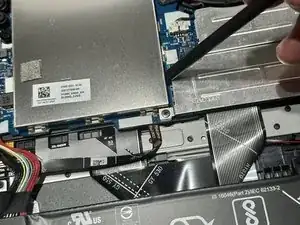
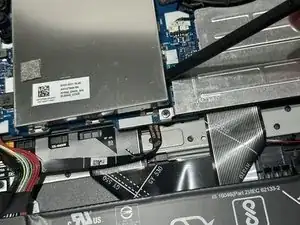
Поместите плоскую сторону лома между защитой ОЗУ (справа) и металлической пластиной (слева) под углом 45 градусов.
Подденьте нижнюю часть металлической пластины, двигая лом в сторону защиты ОЗУ.
Шаг 8
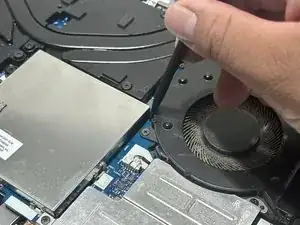
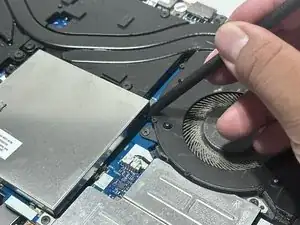

Поместите плоскую сторону лома между вентилятором (справа) и металлической пластиной (слева).
Подденьте верхнюю часть металлической пластины, двигая лом в сторону вентилятора.
Шаг 9
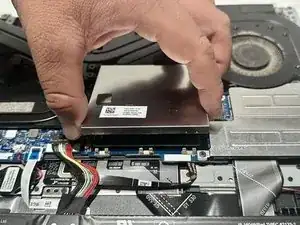
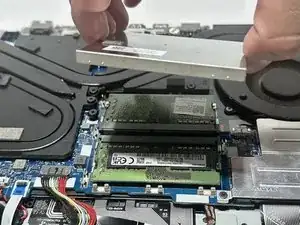
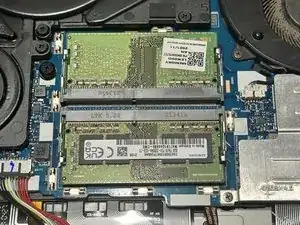
Возьмите металлическую пластину за обе стороны и поднимите её, чтобы отстегнуть от фиксаторов.
Шаг 10
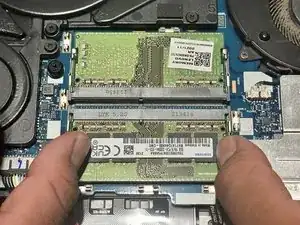
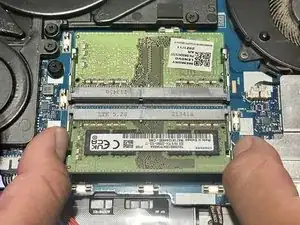
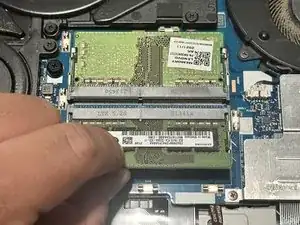
Одновременно большими пальцами сдвиньте защёлки наружу.
Осторожно выдвиньте модуль ОЗУ из разъёма, чтобы снять его.
Шаг 11
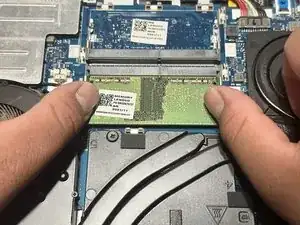
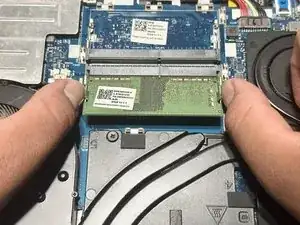
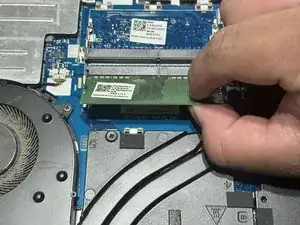
Повторите шаг 10, чтобы извлечь верхний модуль.
Ноутбук был повернут на 180 градусов, поэтому он обращён к камере.
Шаг 12
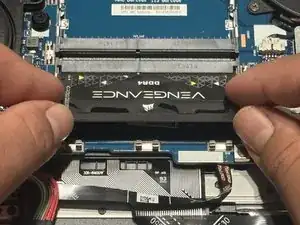
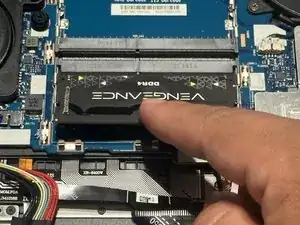
Вставьте модуль ОЗУ под углом 45 градусов.
Убедитесь, что модуль совмещён со слотом. Можно проверить по совпадению выемок контактов модуля со слотом.
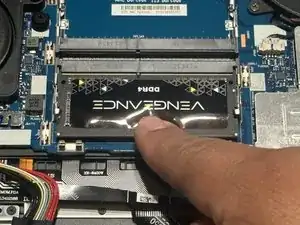
Удерживая модуль пальцем за верхнюю часть, надавите на планку ОЗУ вниз.
Щелчок укажет на то, что модуль вставлен правильно.
Шаг 13
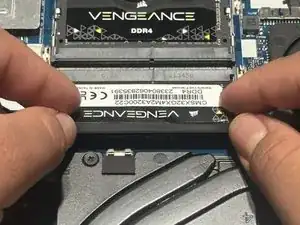
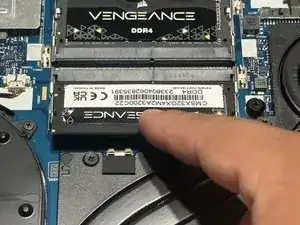
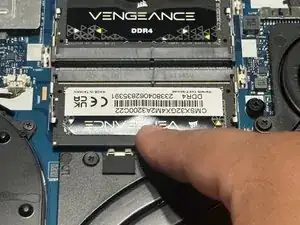
Повторите шаг 12, чтобы вставить верхний модуль ОЗУ.
Ноутбук был повернут на 180 градусов, поэтому он обращён к камере.
Заключение
Для сборки устройства выполните указанные инструкции в обратном порядке.
Перевод руководства с ifixit.com