Acer Predator Helios 300 PH315-53 Замена твердотельного накопителя (SSD) PCIe
Используйте это руководство для ремонта или замены твердотельного накопителя (SSD) PCIe (Peripheral Component Interconnect Express) в вашем Predator Helios 300 PH315-53.
Acer Predator Helios 300 PH315-53 поставляется с одним SSD объёмом 512 ГБ или 1 ТБ. SSD представляет собой M.2 SSD формата 2280 с интерфейсом PCIe. На материнской плате ноутбука имеется дополнительный разъём PCIe для установки ещё одного M.2 SSD формата 2280 PCIe.
Прежде чем использовать это руководство, убедитесь, что вы понимаете, что такое электростатический разряд (ESD) и как он может повредить ваш ноутбук. ESD — это разряды статического электричества, которые могут происходить между объектами, не имеющими надлежащего заземления, и эти разряды могут повредить чувствительные электронные компоненты. Компания Dell Technologies предлагает короткое видео с объяснением, как избежать повреждений от ESD.
Шаг 1
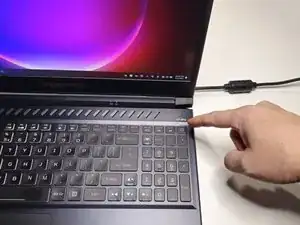
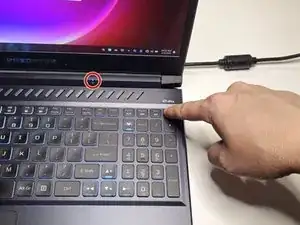
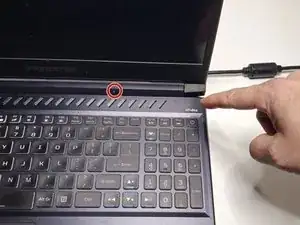
Выключите ноутбук, удерживая кнопку питания в течение 7 секунд.
Убедитесь, что синий индикатор питания погас.
Шаг 2
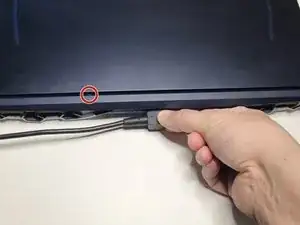
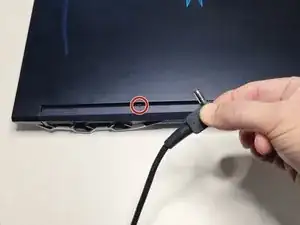
Отключите сетевой разъём от задней части ноутбука.
Убедитесь, что индикатор зарядки погас после отключения сетевого разъёма.
Индикатор зарядки батареи становится «янтарным» при подключении к сети и процессе зарядки. Индикатор меняет цвет на синий, когда батарея полностью заряжена.
Шаг 3
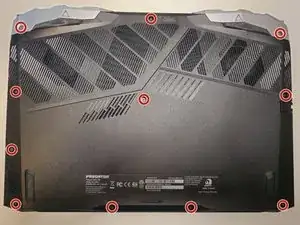
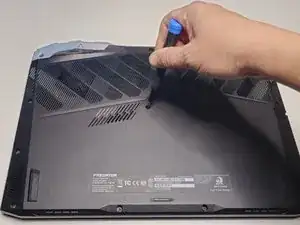
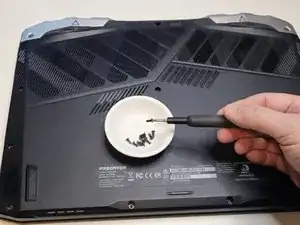
Снимите одиннадцать винтов с нижней крышки с помощью отвёртки Phillips #1.
Шаг 4
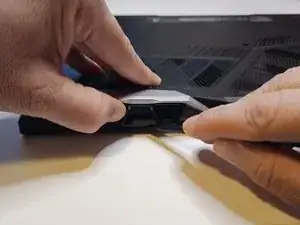
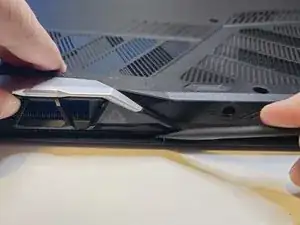
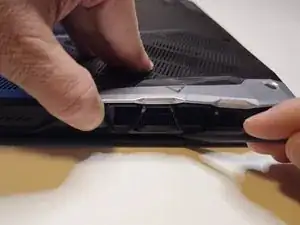
Лопатка — это инструмент, который помогает разъединять панели электронных устройств, не царапая и не повреждая устройство.
Надавите большим пальцем слегка вверх на вентиляционную решётку ноутбука и используйте лопатку, чтобы отделить нижнюю крышку от верхней части корпуса.
Проведите лопаткой вдоль шва, где нижняя крышка соприкасается с верхней частью корпуса.
Надавите слегка вверх на противоположную вентиляционную решётку, перемещая лопатку по задней части ноутбука.
Шаг 5
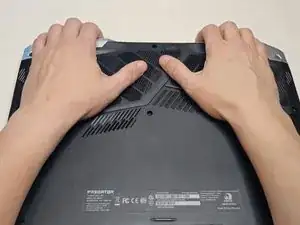
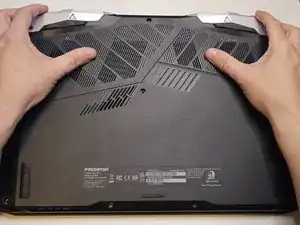
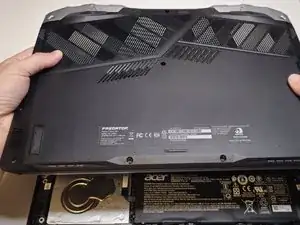
Поверните ноутбук так, чтобы вентиляционные отверстия были направлены от вас, при этом нижняя крышка должна оставаться вверх.
Используйте кончики пальцев, чтобы слегка тянуть вентиляционные решётки вверх, одновременно оказывая лёгкое давление ладонями вниз на нижнюю крышку.
Перемещайте руки от центра ноутбука к бокам, продолжая аккуратно приподнимать нижнюю крышку кончиками пальцев.
Снимите нижнюю крышку с ноутбука.
Шаг 6
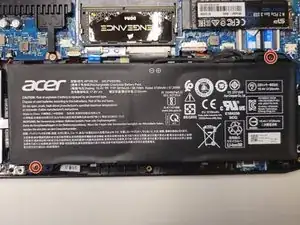
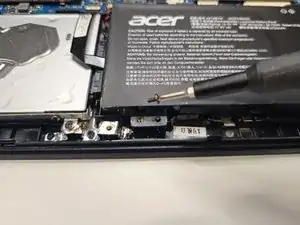
Всегда учитывайте необходимость защиты от электростатического разряда (ESD) при работе с компонентами внутри ноутбука.
Правильно заземлённый ESD-коврик и браслет могут защитить ваш ноутбук от повреждений, вызванных ESD.
Выверните два винта, крепящие аккумулятор к верхней части корпуса, с помощью отвёртки Phillips #0.
Шаг 7
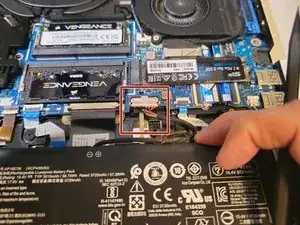
Поднимите аккумулятор вверх и от материнской платы, чтобы открыть доступ к соединительному кабелю.
Шаг 8
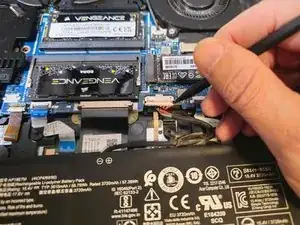
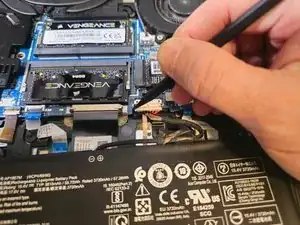
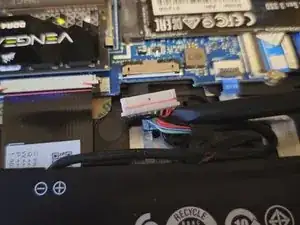
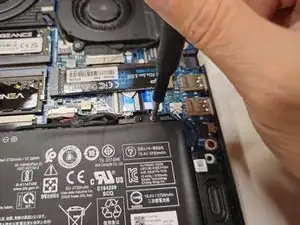
Аккуратно отсоедините соединительный кабель от материнской платы с помощью лопатки.
Отсоединяйте кабель небольшими шагами с каждой стороны, как показано на фотографиях. Это предотвращает повреждение контактов.
Выньте отсоединённый аккумулятор из ноутбука.
Шаг 9
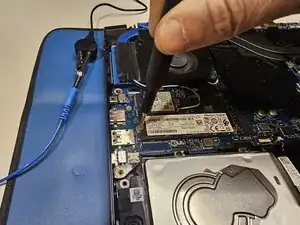
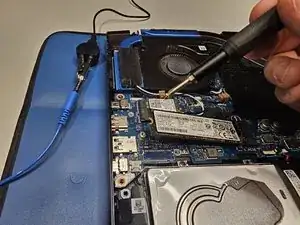
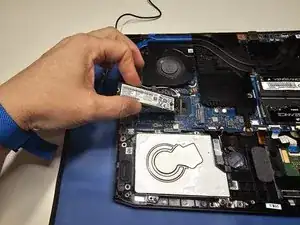
Выверните фиксирующий винт, который удерживает SSD на материнской плате, с помощью отвёртки Phillips #0.
Убедитесь, что вы используете правильно заземлённый браслет от ESD перед тем, как прикасаться к SSD.
Аккуратно извлеките SSD из разъёма PCIe на материнской плате.
Храните SSD на правильно заземлённом ESD-коврике, пока он находится вне ноутбука.
Шаг 10
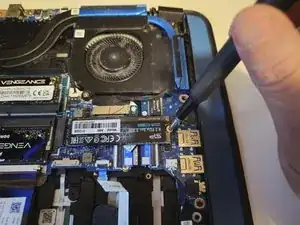
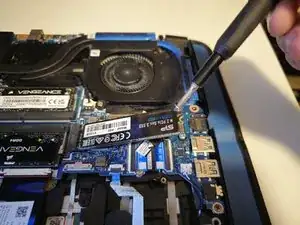
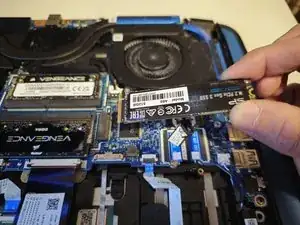
Повторите действия предыдущего шага, чтобы извлечь SSD, установленный с другой стороны материнской платы.
Этот разъём будет пуст, если вы ранее не устанавливали дополнительный SSD.
Заключение
Для сборки устройства следуйте инструкциям в обратном порядке.
Перевод руководства с ifixit.com