Замена платы зарядки Samsung Galaxy Tab A9 Plus
Порт зарядки в Вашем Samsung Galaxy Tab A9+ (модели SM-X210, SM-X16B, SM-X215) необходим для поддержания питания устройства, так как он позволяет заряжать аккумулятор и передавать данные. Если вы сталкиваетесь с такими проблемами, как медленная зарядка, прерывистое соединение, когда кабель кажется ослабленным или зарядка прекращается, или устройство не заряжается при подключении, сам порт зарядки может быть повреждён или изношен.
Это руководство проведёт Вас через шаги по замене модуля порта зарядки или платы зарядки в Galaxy Tab A9+ и восстановлению функций зарядки и передачи данных устройства. Симптомы, такие как ненадёжная зарядка, являются сильными признаками неисправного порта. Если базовая диагностика не устранила проблему, потребуется замена порта.
Открытие планшета требует использования тепловой пушки для безопасного размягчения сильного клея, удерживающего заднюю панель, так как инструменты типа iOpener обычно недостаточны для этой задачи. Несмотря на то что доступ к внутренним компонентам входит в процесс ремонта, это руководство делает процесс относительно простым и подходящим для пользователей с небольшим опытом ремонта.
Перед началом ремонта выключите и отключите устройство, чтобы избежать электрических рисков. Сохраните важные данные заранее. Учтите, что открытие устройства нарушает водозащитные уплотнения, для их восстановления потребуется новый клей. Если у Вас трещинный экран, наденьте защитные очки и перчатки и рассмотрите возможность заклеивания экрана лентой, чтобы предотвратить травмы. Хотя это не основная тема руководства, будьте осторожны при обнаружении вспухшего аккумулятора во время разборки и обращайтесь с ним аккуратно, так как он представляет риск возгорания. Обязательно организуйте детали, используйте правильные инструменты и избегайте чрезмерной силы.
Следуя этому руководству и соблюдая меры предосторожности, Вы сможете успешно заменить порт зарядки на своём Galaxy Tab A9+.
Шаг 1
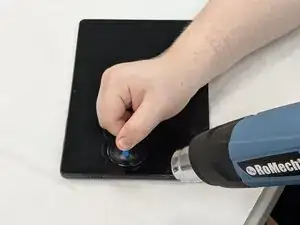
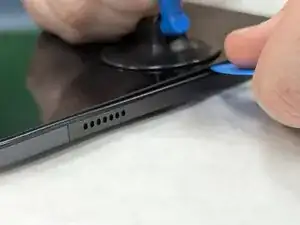
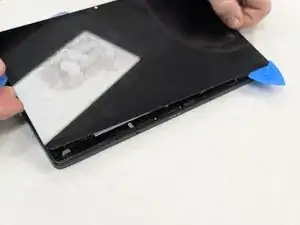
Выключите устройство, удерживая кнопку питания в течение 10–15 секунд.
Используйте тепловую пушку, чтобы равномерно нагреть край устройства и ослабить клей, фиксирующий экран к корпусу планшета.
Тепловая пушка должна быть установлена на 5 при использовании для нагрева клея.
Будьте осторожны при использовании тепловой пушки; она может повредить устройство, если слишком долго или в одном месте нагревать слишком сильно.
Используйте присоску, чтобы отделить экран от корпуса, и вставьте пластину для открытия, чтобы удерживать край экрана приподнятым.
Проведите второй пластиной вокруг края, чтобы разрезать оставшийся клей экрана.
Продолжайте размещать пластиковые пластины для открытия в зазорах примерно через каждые дюйм или около того, пока экран полностью не отделится.
Шаг 2
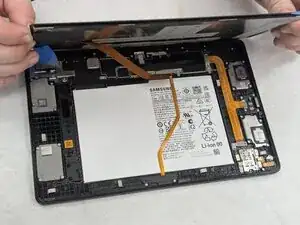
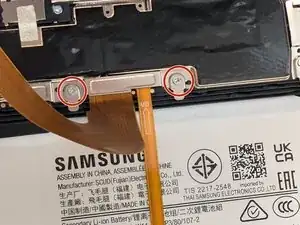
Осторожно приподнимите экран в сторону верхней части устройства (сторона с фронтальной камерой), следя за тем, чтобы не повредить оранжевый флекс-кабель.
Используйте отвертку JIS #00, чтобы выкрутить два винта 2,4 мм, фиксирующих металлическую планку.
Снимите металлическую планку, закрывающую разъём, и отложите её в сторону для последующей сборки.
Шаг 3
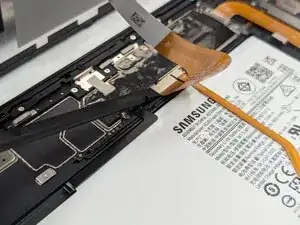
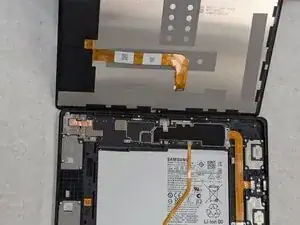
Аккуратно подденьте лопаткой или пластиной для открытия приклеенный кабель, чтобы отделить его клей и отключить кабель.
Снимите дисплейный экран с планшета.
Шаг 4
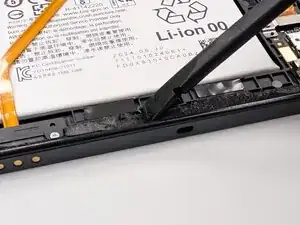
Используйте лопатку, чтобы удалить остатки клея на кромках задней части корпуса устройства.
Если у Вас возникают трудности с удалением клея, попробуйте использовать средство для удаления клея.
Шаг 5
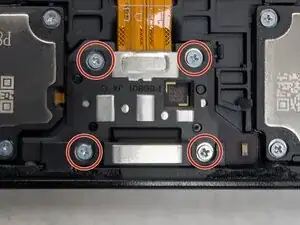
Используйте отвертку JIS #00, чтобы выкрутить четыре винта 2,3 мм у разъёма USB на нижнем крае устройства.
Шаг 6
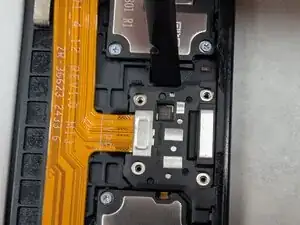
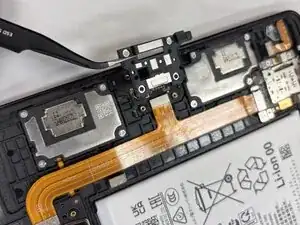
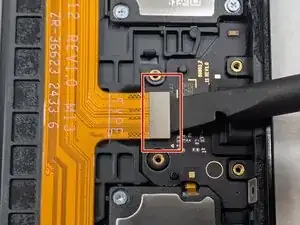
Сильно надавите лопаткой на кромку между крышкой USB и внешним корпусом устройства, чтобы снять её.
Поместите лопатку или инструмент для открытия под кромку разъёма и подденьте прямо вверх, чтобы отключить его от материнской платы.
Шаг 7
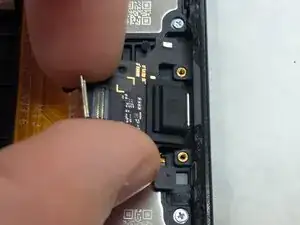
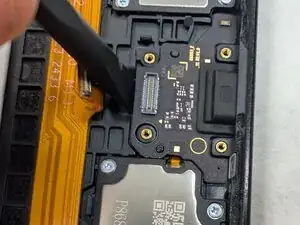
Вставьте конец лопатки в зазор под флекс-кабелем, чтобы вынуть USB-разъём.
Используйте лопатку, чтобы создать зазор между USB-разъёмом и корпусом, чтобы облегчить его извлечение.
Шаг 8
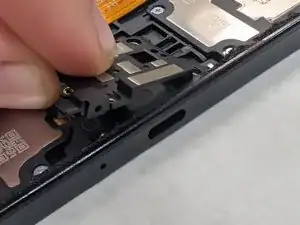
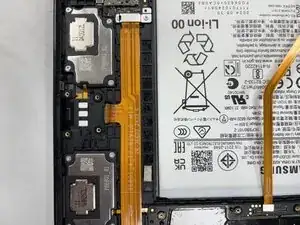
Используйте пальцы, чтобы вынуть USB-разъём из устройства.
Будьте осторожны при снятии USB-разъёма, так как он находится очень близко к контактному разъёму и может быть легко повреждён.
Заключение
Для сборки устройства следуйте этим инструкциям в обратном порядке. Утилизируйте электронные отходы через переработчика, сертифицированного по стандартам R2 или e-Stewards.
Перевод руководства с ifixit.com