Замена дисплея Samsung Galaxy Tab S 10.5
Если на вашем дисплее появились мертвые пиксели или цвета изображений искажены, возможно, вам потребуется заменить дисплей вашего устройства. Используйте это руководство для замены дисплея в вашем устройстве.
Шаг 1
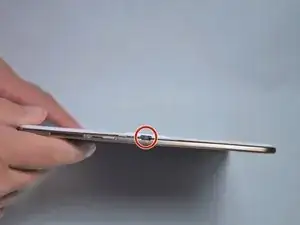
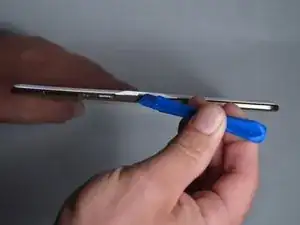
Вставьте пластиковый инструмент для открытия в слот для SD-карты или порт зарядки.
Попробуйте движение вверх, пока не увидите зазор между планшетом и задней крышкой.
Шаг 2
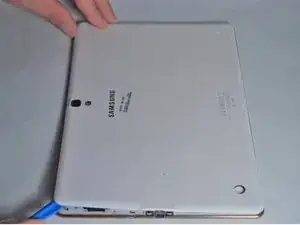
Обойдите всё устройство, проводя пластиковым инструментом вокруг края.
Если это ваш первый раз, будет трудно отделить заднюю крышку от планшета.
Замковые фиксаторы расположены примерно через 5 см. При работе вокруг устройства фиксаторы издадут щелкающий звук при отключении.
Шаг 3
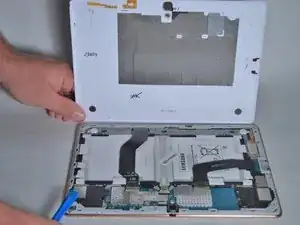
Снимите заднюю крышку, как только все замковые фиксаторы будут разделены.
Будьте осторожны, прикасаясь к любым внутренним компонентам планшета.
Шаг 4
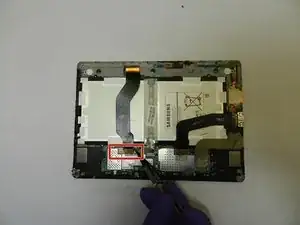
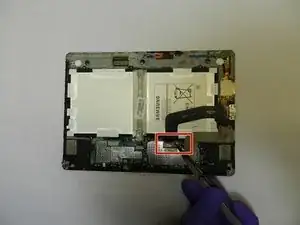
После снятия задней крышки используйте пинцет, чтобы отключить два шлейфа (T807).
Предупреждение: Шлейфы подключены с помощью ZIF-разъемов (нулевое усилие при вставке): это требует специальной последовательности с вращением пластикового рычага, чтобы снять давление с контактов. Затем шлейф можно извлечь без повреждений.
Шаг 5
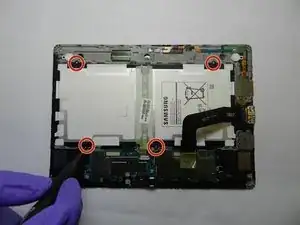
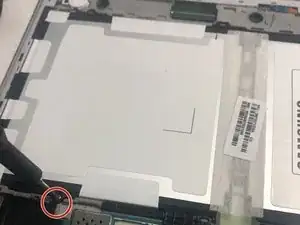
Уберите четыре винта, удерживающие аккумулятор, с помощью отвертки Phillips #000.
Шаг 6
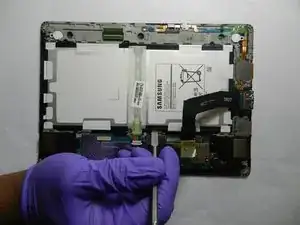
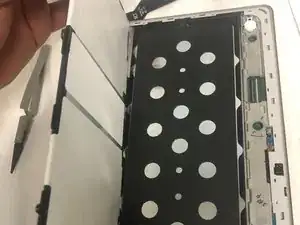
Снимите аккумулятор с помощью лопатки.
Не используйте металлическую лопатку на внутренних компонентах вашего устройства. Металлическая лопатка должна использоваться только для серьезного вскрытия, так как она может повредить внутренние компоненты вашего устройства.
Шаг 7
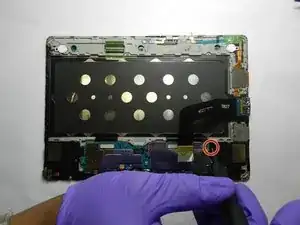
Используйте отвертку Phillips #00, чтобы убрать винт, удерживающий материнскую плату.
Шаг 8
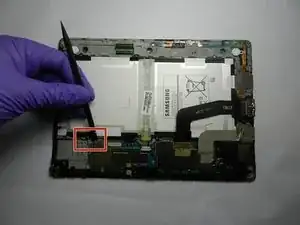 Перевод руководства с ifixit.com
Читайте также
- Замена порта зарядки Galaxy Tab S 10.5
- Замена камеры Galaxy Tab S 10.5
- Замена батареи Galaxy Tab S 10.5
- Замена лотка для SIM-карты Samsung Galaxy Tab A9 Plus
- Замена экрана Samsung Galaxy Tab A9 Plus
- Замена экрана Samsung Galaxy Tab A9 Plus
- Замена платы зарядки Samsung Galaxy Tab A9 Plus
- Замена аккумулятора Samsung Galaxy Tab A9 Plus
- Кнопки питания и громкости не работают
- Замена камеры Samsung Galaxy Tab A9 Plus
- Замена разъёма для наушников Samsung Galaxy Tab S 10.5
- Замена материнской платы Samsung Galaxy Tab S 10.5
- Замена динамиков Galaxy Tab S 10.5
- Разборка задней крышки Galaxy Tab S 10.5
- Разборка заднего ободка Galaxy Tab S 10.5
- Замена батареи Samsung Galaxy Tab S 8.4
- Как выполнить сброс к заводским настройкам Samsung Galaxy Tab S 8.4
- Замена задней крышки Samsung Galaxy Tab S 8.4
- Замена сборки разъема для наушников/динамиков Samsung Galaxy Tab S 8.4
- Замена разъема Micro USB на Samsung Galaxy Tab S 8.4