Замена камеры Samsung Galaxy Tab A9 Plus
Ваша Samsung Galaxy Tab A9 Plus (модели SM-X210, SM-X16B, SM-X215) камера необходима для запечатления важных моментов и воспоминаний с фотографиями и видео высокого качества. Если камера вашего планшета работает некорректно, возможно, у вас поврежден или неисправен модуль камеры, который требует замены.
Симптомы, такие как искаженные изображения, невозможность фокусировки или неработающая камера, могут указывать на проблему с камерой. Замена может оказаться необходимой, если общее устранение неполадок не решило проблему.
В этом руководстве мы проведем вас через безопасную замену камер вашего устройства, включая инструкции, применимые как к передней, так и к задней камерам для вашего удобства. Этот гид требует тепловую пушку, чтобы безопасно размягчить крепкий клей, удерживающий заднюю панель; хотя iOpeners подходят для некоторых устройств, они недостаточно нагреваются для этой модели. В целом, замена камеры относительно проста и требует только базовых знаний о ремонте.
Перед началом всегда выключайте и отключайте устройство от питания, чтобы избежать электрических опасностей. Сделайте резервную копию важных данных заранее.
Открытие устройства нарушает водоотталкивающие уплотнения, для восстановления которых потребуется новый клей. Если ваш экран треснул, носите защитные очки и перчатки, а также подумайте о том, чтобы заклеить его, чтобы избежать травм. Несмотря на то, что это не основной акцент, будьте осторожны, если вы столкнетесь с раздутой батареей во время разборки и обращайтесь с ней осторожно, так как это представляет опасность возгорания. Убедитесь, что вы не касаетесь объектива камеры или сенсора изображения пальцами или любыми инструментами во время ремонта, так как масла и пыль могут сильно повлиять на качество изображения. Будьте терпеливы, организуйте детали, используйте правильные инструменты и избегайте чрезмерной силы.
Следуя этому руководству и принимая эти меры предосторожности, вы сможете успешно заменить камеру (камеры) на вашем Galaxy Tab A9 Plus.
Шаг 1
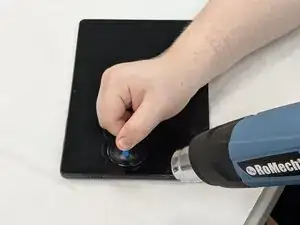
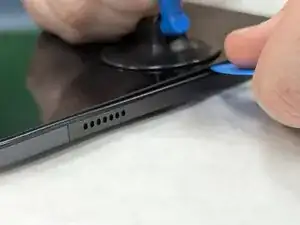
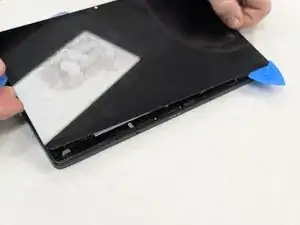
Выключите устройство, удерживая кнопку питания в течение 10-15 секунд.
Используйте тепловую пушку, чтобы равномерно нагреть край устройства и ослабить клей, удерживающий экран на планшете.
Тепловая пушка должна быть выставлена на 5 при использовании для нагрева клея.
Будьте осторожны при использовании тепловой пушки; она может повредить устройство, если нагревать одну область слишком сильно или слишком долго.
Используйте инструмент для всасывания, чтобы отделить экран от корпуса, и вставьте открыватель, чтобы помочь удержать край экрана отдельно от остальной части устройства.
Перенесите второй открыватель по краю, чтобы разрезать оставшийся клей экрана.
Продолжайте вставлять пластиковые открыватели в зазоры примерно через каждые 2.5 см, пока экран полностью не отделится.
Шаг 2
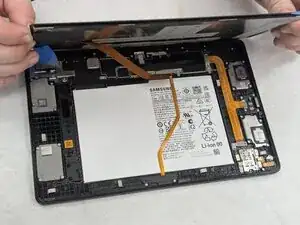
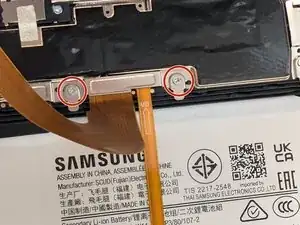
Осторожно поднимите экран к верхней части устройства (на сторону с передней камерой), следя за тем, чтобы не повредить оранжевый гибкий кабель.
Используйте отвертку JIS #00, чтобы удалить два винта длиной 2.4 мм, удерживающие металлическую скобу.
Снимите металлическую скобу, закрывающую разъем, и отложите ее в сторону для последующей сборки.
Шаг 3
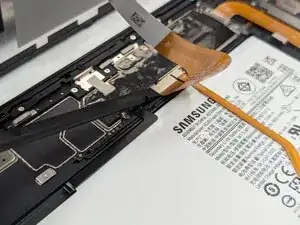
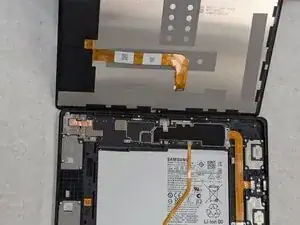
Осторожно проведите лопаткой или открывателем под клееным кабелем, чтобы отделить его клей и отключить кабель.
Удалите экран дисплея из планшета.
Шаг 4
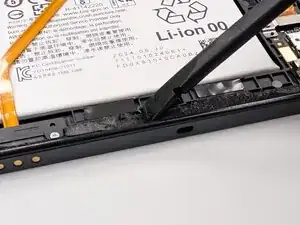
Используйте лопатку, чтобы удалить любой остаточный клей, остающийся на краях заднего корпуса устройства.
Если у вас возникают трудности с удалением клея, попробуйте использовать средство для удаления клея.
Шаг 5
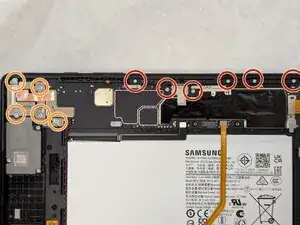
Используйте отвертку JIS #00, чтобы удалить шесть винтов длиной 2.3 мм из скобы передней камеры, расположенной над батареей.
Используйте отвертку JIS #00, чтобы удалить пять винтов длиной 2.3 мм с металлической крышки в правом верхнем углу для задней камеры.
Шаг 6
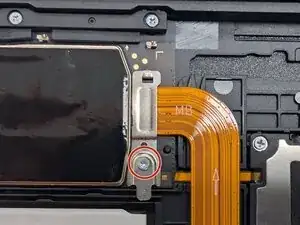
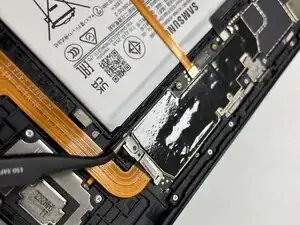
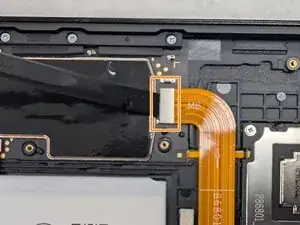
Используйте отвертку JIS #00 для удаления винта длиной 2.3 мм рядом с батареей и рядом с материнской платой.
Используйте пинцет, чтобы снять скобу и отложите ее в сторону вместе с винтом.
Поместите лопатку или открыватель под краем разъема и поднимите прямо вверх, чтобы отключить разъем камеры.
Убедитесь, что вы поднимаете под краем самого разъема, а не под розеткой на плате. В противном случае вы рискуете навсегда повредить розетку.
Шаг 7
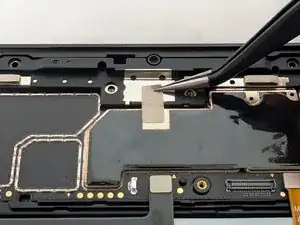
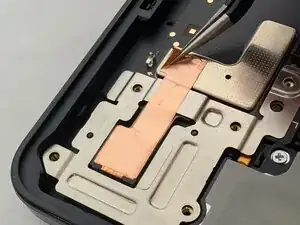
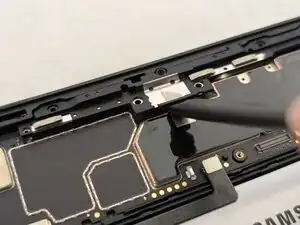
Используйте пинцет для удаления клеевой ленты, соединяющей скобу передней камеры и материнскую плату.
Используйте пинцет для удаления бронзовой клеевой ленты с задней камеры.
Осторожно вставьте лопатку между материнской платой и скобой передней камеры, чтобы создать зазор для удаления.
Шаг 8
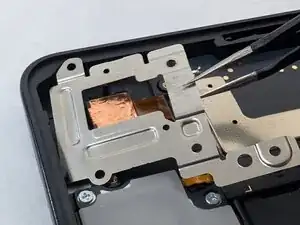
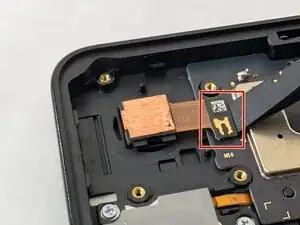
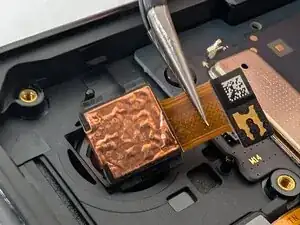
Используйте пинцет, чтобы удалить заднюю металлическую скобу камеры, расположенную в верхнем левом углу устройства.
Будьте осторожны при снятии металлической скобы, так как она может легко повредить заднюю камеру.
Поместите лопатку или открыватель под краем разъема и поднимите прямо вверх, чтобы отключить разъем задней камеры.
Используйте пару пинцетов, чтобы удалить заднюю камеру из планшета.
Шаг 9
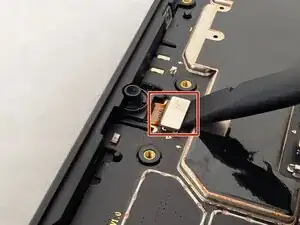
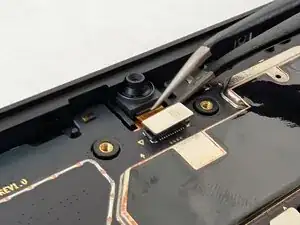
Поместите лопатку под краем разъема передней камеры и поднимите прямо вверх, чтобы отключить его.
Используйте пинцет, чтобы удалить переднюю камеру.
Будьте осторожны, чтобы не поцарапать камеру при её удалении.
Заключение
Для сборки вашего устройства следуйте этим инструкциям в обратном порядке. Утилизируйте свои электронные отходы в сертифицированном переработчике R2 или e-Stewards.
Перевод руководства с ifixit.com