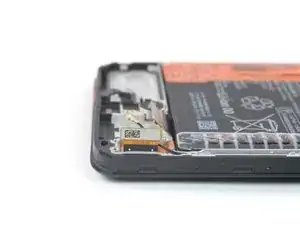
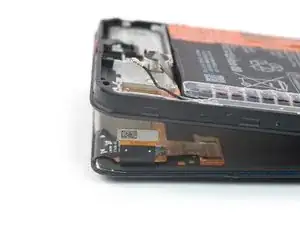
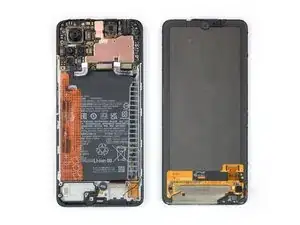
Замена экрана Xiaomi Redmi Note 11 Pro
Используйте данное руководство для замены треснувшего или повреждённого экрана на вашем устройстве Xiaomi Redmi Note 11 Pro.
Если рама деформирована, её необходимо заменить, чтобы новый экран был правильно установлен и не повредился из-за неравномерного давления.
Если аккумулятор вздут, соблюдайте соответствующие меры предосторожности. Перед разборкой устройства разрядите аккумулятор ниже 25%. Это снижает риск опасного теплового события, если аккумулятор случайно повредится во время ремонта.
Примечание: В этом руководстве инструкции по замене только экрана с сохранением оригинальной рамы и материнской платы. Однако некоторые комплекты замены экрана поставляются уже установленными в новую раму (шасси), что требует совершенно другой процедуры. Убедитесь, что у вас правильная деталь, прежде чем начинать работу по этому руководству.
Для повторного крепления задней панели при сборке потребуется новый клей. Устройство будет работать нормально, но, скорее всего, потеряет степень защиты IP (Ingress Protection).
Шаг 1
Подготовьте нагревательный элемент и приложите его к задней панели на минимум две минуты, чтобы размягчить клей под ней.
Можно также использовать фен, тепловую пушку или нагревательную плитку, но будьте осторожны, чтобы не перегреть телефон — дисплей и внутренний аккумулятор могут быть повреждены от высокой температуры.
Шаг 2
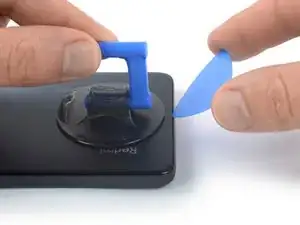
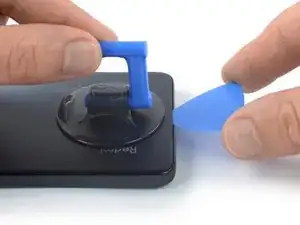
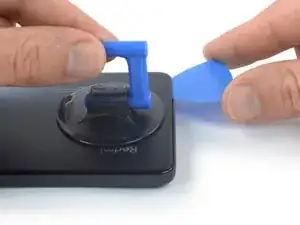
Закрепите присоску на нижнем крае задней панели как можно ближе к краю.
Если задняя панель треснула, присоска может не зафиксироваться. Попробуйте поддеть её прочной лентой или приклейте присоску суперклеем и дайте ей застыть перед продолжением.
Поднимите заднюю панель с помощью присоски, чтобы образовался небольшой зазор между задней крышкой и рамой.
Если возникают трудности с образованием зазора, нанесите больше тепла, чтобы дополнительно размягчить клей. Следуйте инструкции по использованию нагревательного элемента, чтобы избежать перегрева.
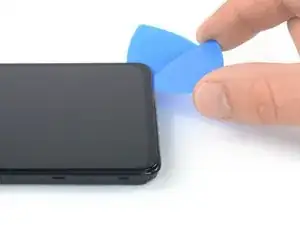
Вставьте инструмент для вскрытия в образовавшийся зазор.
Переместите инструмент для вскрытия в правый нижний угол, разрезая клей.
Оставьте инструмент на месте, чтобы предотвратить повторное сцепление клея.
Шаг 3
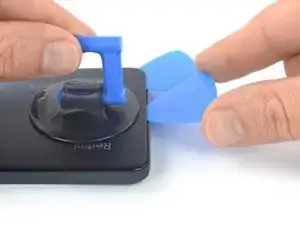
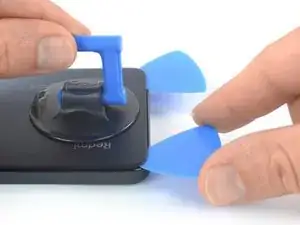
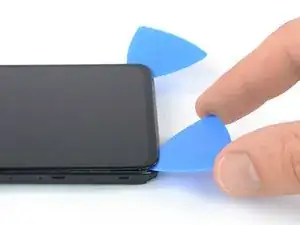
Вставьте второй инструмент для вскрытия на нижнем краю телефона.
Переместите инструмент для вскрытия в левый нижний угол, разрезая клей.
Оставьте оба инструмента для вскрытия на месте, чтобы не допустить повторного сцепления клея.
Шаг 4
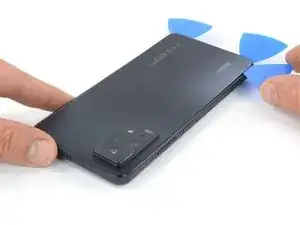
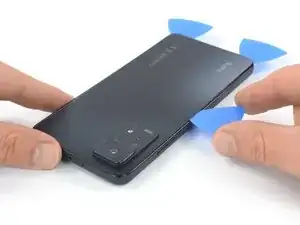
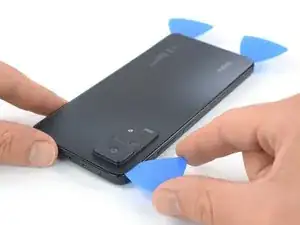
Если клей становится трудно разрезать, он, скорее всего, остыл. Используйте нагревательный элемент на одну-две минуты для его повторного разогрева.
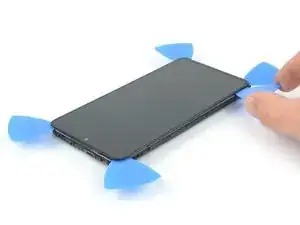
Вставьте третий инструмент для вскрытия в левый нижний угол телефона.
Переместите инструмент для вскрытия вдоль левого края телефона, разрезая клей.
Оставьте инструмент в левом верхнем углу, чтобы не допустить повторного сцепления клея.
Шаг 5
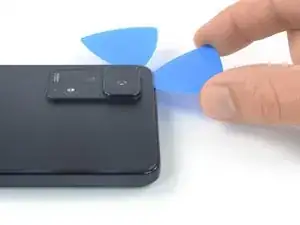
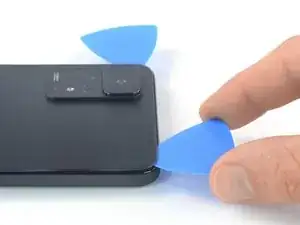
Вставьте четвёртый инструмент для вскрытия под левым верхним углом телефона.
Переместите инструмент вдоль верхнего края, разрезая клей.
Оставьте инструмент в правом верхнем углу, чтобы не допустить повторного сцепления клея.
Шаг 6
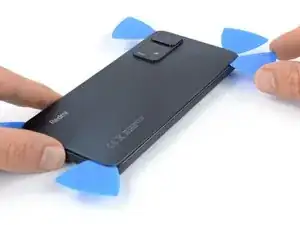
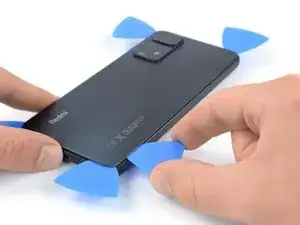
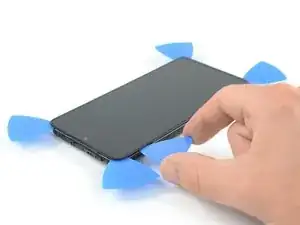
Вставьте пятый инструмент для вскрытия в правый верхний угол.
Переместите инструмент вдоль правого края задней панели, разрезая оставшийся клей.
На этом этапе задняя панель должна быть отделена от рамы. Если по краям панели ощущается сопротивление, используйте инструмент для вскрытия, чтобы отделить остатки клея.
Шаг 7
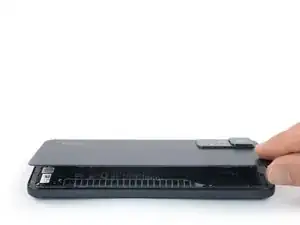
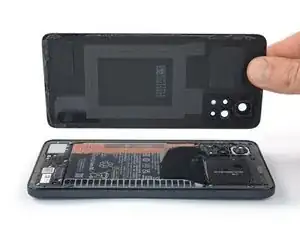
Снимите заднюю панель.
Нанесите новый клей при необходимости после очистки соответствующих областей изопропиловым спиртом (>90%).
Закрепите новую заднюю крышку с помощью предварительно вырезанного клея или двухсторонней клейкой ленты. После установки задней крышки приложите сильное и равномерное давление к телефону в течение нескольких минут, чтобы клей хорошо сцепился — хорошо подойдёт стопка тяжёлых книг.
Шаг 8
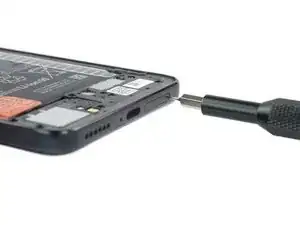
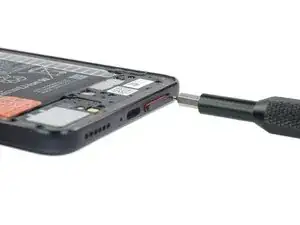
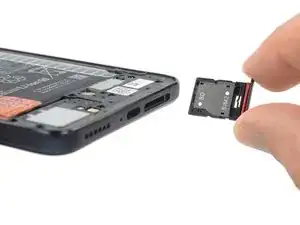
Вставьте инструмент для извлечения SIM-карты, насадку для извлечения SIM-карты или разогнутую скрепку в отверстие лотка SIM-карты, расположенное на нижнем краю телефона.
Нажмите прямо в отверстие, чтобы извлечь лоток SIM-карты.
Извлеките лоток SIM-карты.
Если вы случайно вставили инструмент в отверстие микрофона, не беспокойтесь! Скорее всего, микрофон не повреждён.
Шаг 9
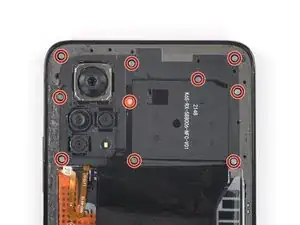
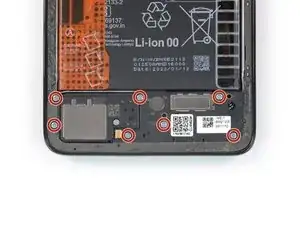
Используйте отвёртку Phillips, чтобы выкрутить семнадцать винтов длиной 3,6 мм, крепящих среднюю раму.
Шаг 10
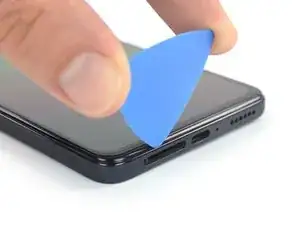
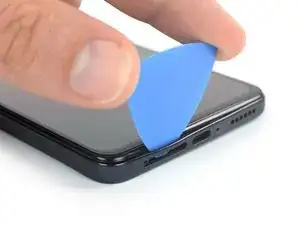
Средняя рама Xiaomi Redmi Note 11 Pro зафиксирована пластиковыми защёлками.
Вставьте инструмент для вскрытия между средней рамой и передней панелью в левом нижнем углу телефона, где находится слот для лотка SIM-карты.
Шаг 11
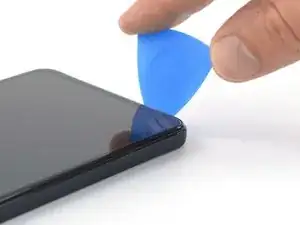
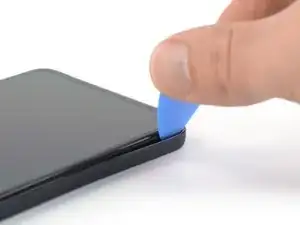
Пластиковые защёлки средней рамы плотно зафиксированы. Для их освобождения может потребоваться усилие.
Переместите инструмент для вскрытия вокруг левого нижнего угла телефона, чтобы освободить пластиковые защёлки.
Шаг 12
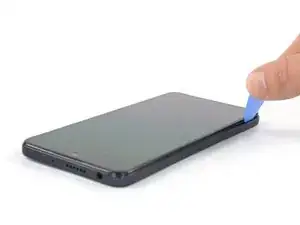
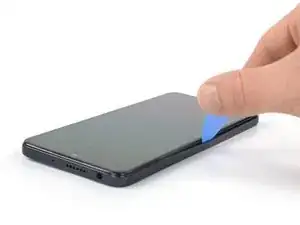
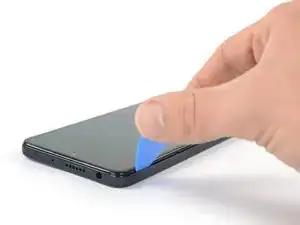
Переместите инструмент для вскрытия вдоль левого края телефона, освобождая пластиковые защёлки.
Шаг 13
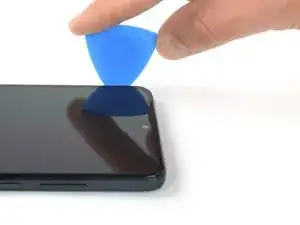
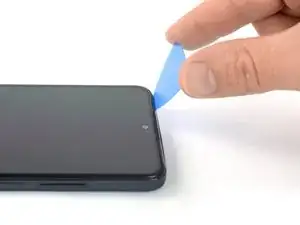
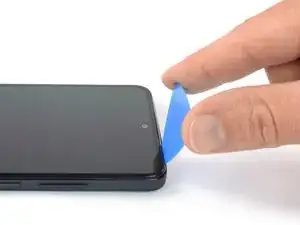
Проведите открывалкой по верхнему левому углу и вдоль верхнего края телефона, чтобы освободить пластиковые защёлки.
Шаг 14
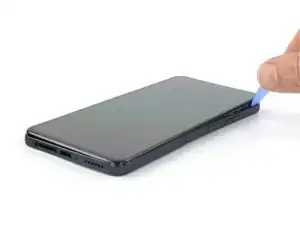
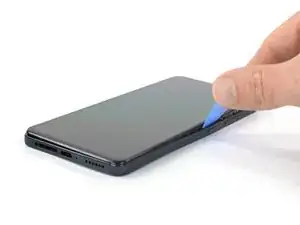
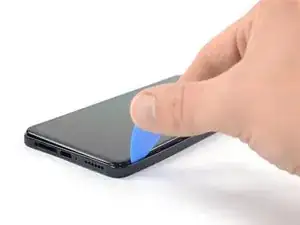
Проведите открывалкой по верхнему правому углу и вдоль правого края телефона, чтобы освободить оставшиеся пластиковые защёлки.
Пока не пытайтесь полностью отделить среднюю раму. Кабель средней рамы всё ещё подключён к материнской плате.
Шаг 15
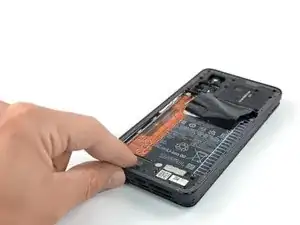
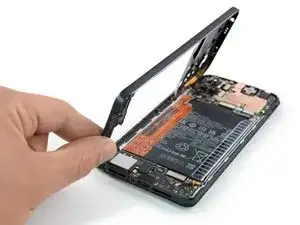
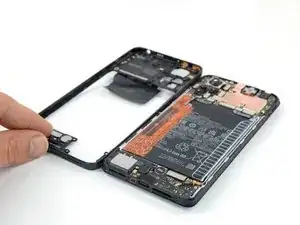
Осторожно откиньте среднюю раму влево, как будто открываете переднюю обложку книги, чтобы получить свободный доступ к разъёму кабеля.
Уложите среднюю раму рядом с левым краем передней панели.
Шаг 16
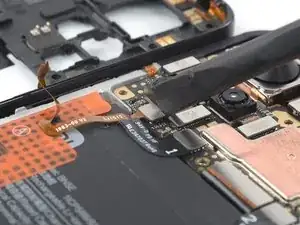
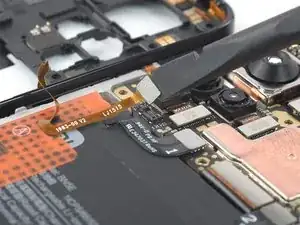
Используйте лопатку, чтобы отключить кабель средней рамы, поддев разъём строго вверх от разъёма на плате.
Шаг 17
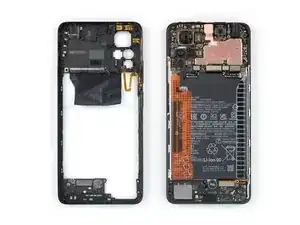
Снимите среднюю раму.
Шаг 18
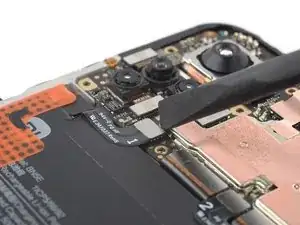
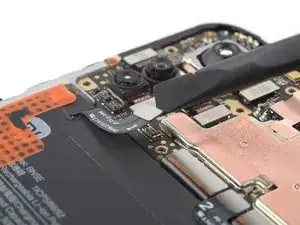
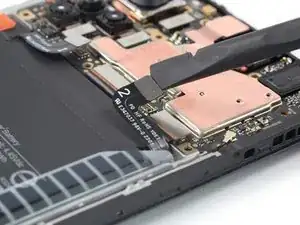
Используйте лопатку, чтобы отключить левый и правый кабели батареи, поддев разъёмы строго вверх от их разъёмов на плате.
Шаг 19
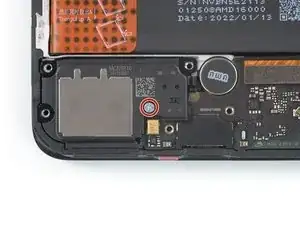
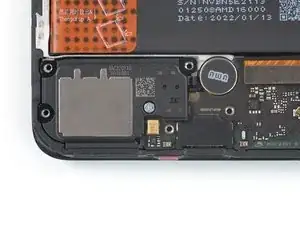
Используйте отвёртку с крестообразным шлицем, чтобы вывернуть винт длиной 3,6 мм, фиксирующий громкоговоритель.
Шаг 20
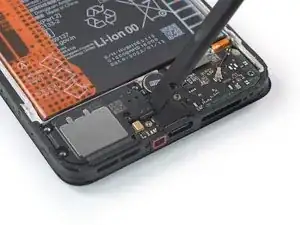
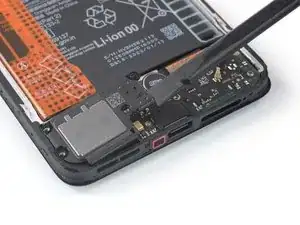
Громкоговоритель в Xiaomi Redmi Note 11 Pro удерживается пластиковыми защёлками.
Вставьте лопатку под правый край громкоговорителя.
Используйте лопатку, чтобы поддеть громкоговоритель.
Шаг 21
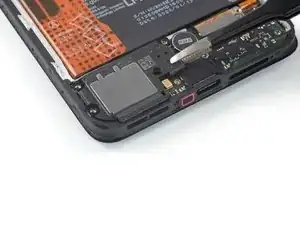
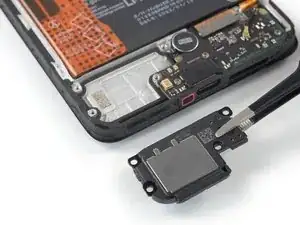
Используйте пальцы или пинцет, чтобы снять громкоговоритель.
Шаг 22
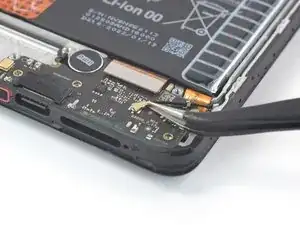
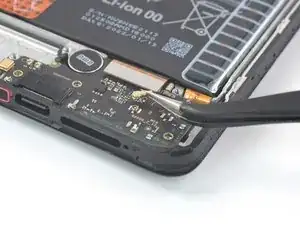
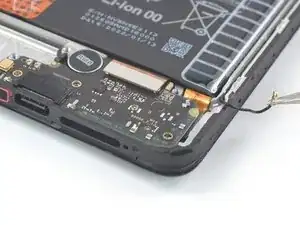
Вставьте пинцет под чёрный коаксиальный кабель, пока он не упрётся в металлический разъём.
Отключите чёрный коаксиальный кабель, поддев его строго вверх от платы зарядки.
Используйте пинцет, чтобы осторожно освободить кабель из его направляющих на плате зарядки, и отогните его в сторону.
Шаг 23
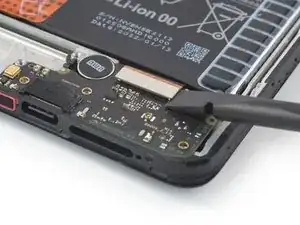
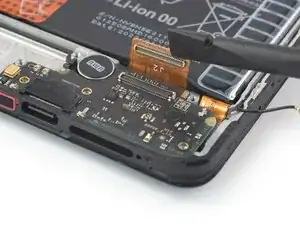
Используйте лопатку, чтобы отключить соединительный кабель, поддев разъём строго вверх от его разъёма на плате.
Шаг 24
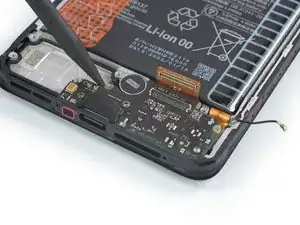
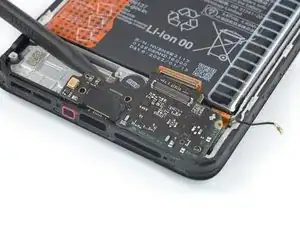
Вставьте заострённый конец лопатки под левый край платы зарядки.
Используйте лопатку, чтобы поддеть плату зарядки.
Шаг 25
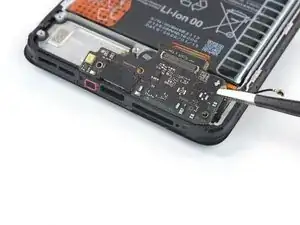
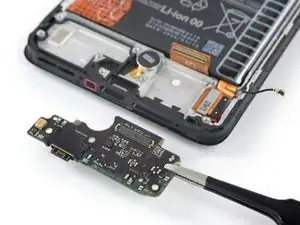
Используйте пинцет или пальцы, чтобы осторожно снять плату зарядки.
Шаг 26
Используйте лопатку, чтобы отключить кабель дисплея, поддев разъём строго вверх от его разъёма на плате.
Шаг 27
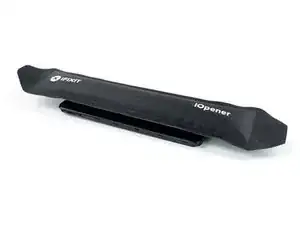
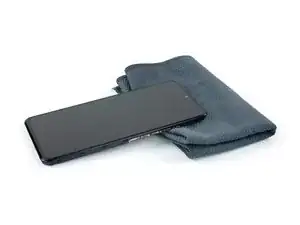
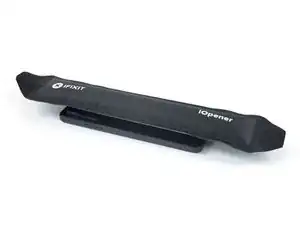
Приложите нагретый iOpener к экрану, чтобы размягчить клей под ним. Держите iOpener не менее 5 минут.
Можно также использовать фен, тепловую пушку или нагревательную плитку, но будьте осторожны, чтобы не перегреть устройство.
Поскольку задние камеры Xiaomi Redmi Note 11 Pro немного выступают над корпусом, можно подложить под них безворсовую салфетку, чтобы не повредить их во время демонтажа дисплея.
Шаг 28
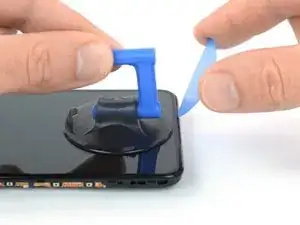
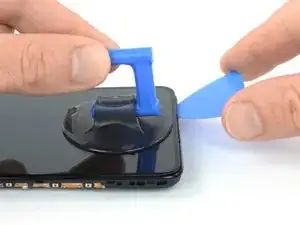
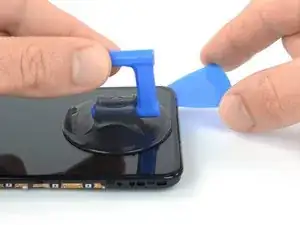
Когда экран станет тёплым на ощупь, установите присоску на верхний край экрана как можно ближе к краю.
Если экран сильно треснул, покройте его прозрачной упаковочной плёнкой — это поможет присоске лучше прилипнуть. В качестве альтернативы можно использовать очень прочную ленту. Если ничего не помогает, можно приклеить присоску к экрану суперклеем.
Поднимите экран с помощью присоски, чтобы образовался небольшой зазор между экраном и корпусом.
Вставьте открывалку в зазор между средней рамой и экраном с левой стороны от выреза под динамик телефона.
Проведите открывалкой к верхнему левому углу экрана, разрезая клей.
Оставьте открывалку на месте, чтобы клей не схватился вновь.
Шаг 29
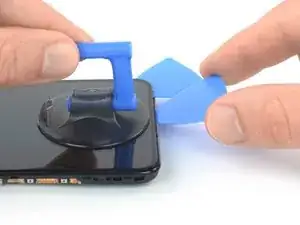
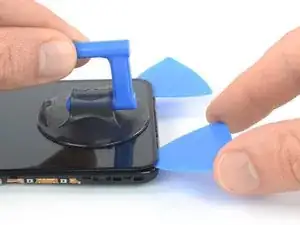
Вставьте вторую открывалку в зазор между средней рамой и экраном с левой стороны от выреза под динамик телефона.
Когда будете разрезать клей возле фронтальной камеры, вставляйте только кончик открывалки (~2–3 мм), чтобы не повредить и не размазать камеру.
Проведите открывалкой к верхнему правому углу экрана, разрезая клей.
Оставьте открывалку на месте, чтобы клей не схватился вновь.
Шаг 30
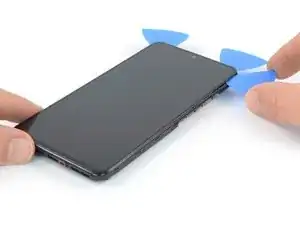
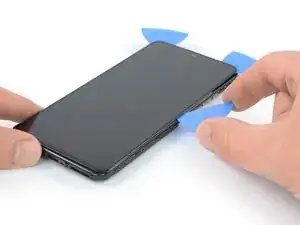
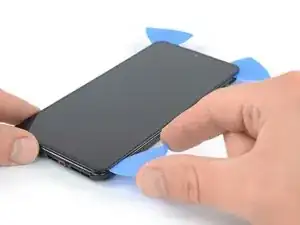
Если клей станет сложно разрезать, скорее всего, он остыл. Используйте iOpener в течение одной-двух минут, чтобы разогреть его.
Вставьте третью присоску в правом верхнем углу экрана.
Проведите присоской вдоль правого края телефона, чтобы разрезать клей.
Оставьте присоску в нижнем правом углу, чтобы клей не склеился снова.