Замена экрана iPhone 6
Узнайте, как заменить экран iPhone 6. Эта деталь поставляется с уже установленными фронтальной камерой, разговорным динамиком и защитной пластиной ЖК-экрана, что облегчает ремонт.
Вам нужно только снять старый экран и перенести кнопку «Домой» на новый экран.
Вы также можете использовать это руководство для замены крепления кабеля сборки передней панели.
Шаг 1
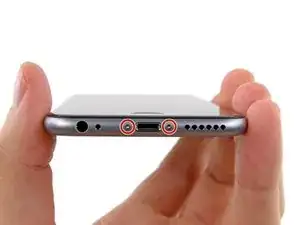
Перед разборкой iPhone разрядите батарею ниже 25%. Заряженная литий‑ионная батарея может загореться и/или взорваться при случайном проколе.
Выключите iPhone перед началом разборки.
Удалите два винта P2 Pentalobe длиной 3,6 мм рядом с разъемом Lightning.
Шаг 2
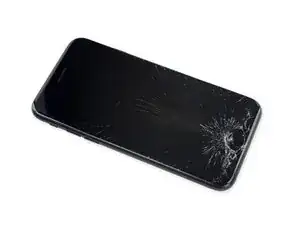
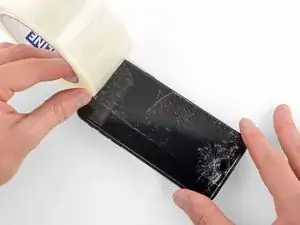
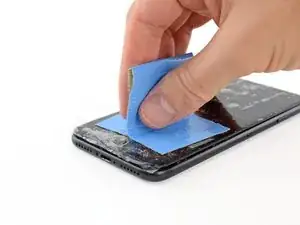
Если стекло дисплея треснуло, заклейте его, чтобы предотвратить дальнейшее разрушение и защитить себя во время ремонта.
Наклейте полосы прозрачной упаковочной ленты внахлест по всей лицевой части iPhone, пока весь экран не будет закрыт.
Это удержит осколки стекла и придаст конструктивную жёсткость при поддевании и подъёме дисплея.
Наденьте защитные очки, чтобы защитить глаза от стекла, которое может оторваться во время ремонта.
Если из‑за разбитого стекла трудно прикрепить присоску на следующих шагах, попробуйте сложить прочную ленту (например, армированную) в ручку и поднять дисплей с её помощью.
Шаг 3
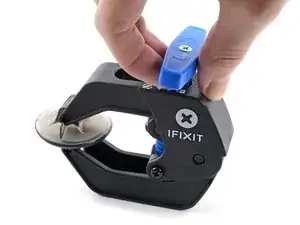
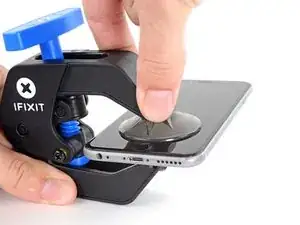
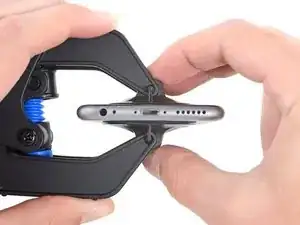
Следующие два шага демонстрируют Anti‑Clamp — инструмент, который мы разработали, чтобы упростить процедуру открытия. Если вы не используете Anti‑Clamp, пропустите три шага ниже для альтернативного метода.
Для полного руководства по использованию Anti‑Clamp ознакомьтесь с этим руководством.
Оттяните синюю ручку назад, чтобы разблокировать рычаги Anti‑Clamp.
Наденьте рычаги на левый или правый край вашего iPhone.
Расположите присоски возле нижнего края iPhone чуть над кнопкой «Домой» — одну спереди и одну сзади.
Сожмите присоски вместе, чтобы создать вакуум в нужной области.
Если поверхность iPhone слишком скользкая и Anti‑Clamp не удерживается, вы можете использовать ленту, чтобы сделать поверхность более цепкой.
Шаг 4
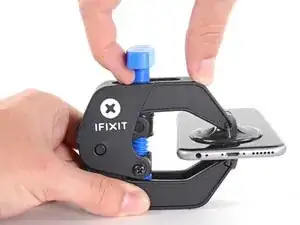
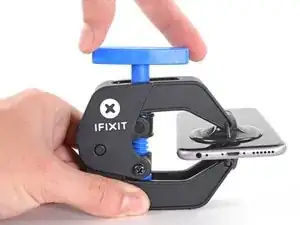
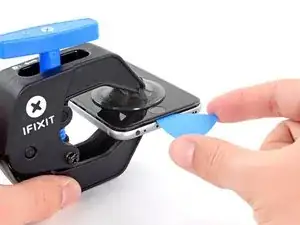
Подвиньте синюю ручку вперёд, чтобы зафиксировать рычаги.
Поверните ручку по часовой стрелке на 360 градусов или до тех пор, пока присоски не начнут растягиваться.
Убедитесь, что присоски остаются выровненными друг с другом. Если они начнут смещаться, немного ослабьте присоски и выровняйте рычаги.
Вставьте открывающий медиатор под экран, когда Anti‑Clamp создаст достаточно большой зазор.
Если Anti‑Clamp не создал достаточного зазора, поверните ручку на четверть оборота.
Не закручивайте более чем на четверть оборота за раз, и делайте паузы в несколько секунд между поворотами. Дайте Anti‑Clamp и времени выполнить работу.
Пропустите следующие три шага.
Шаг 5
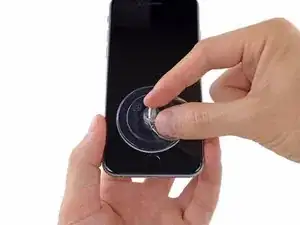
Если у вас нет Anti‑Clamp, используйте одну присоску, чтобы приподнять переднюю панель:
Прижмите присоску к экрану прямо над кнопкой «Домой».
Убедитесь, что присоска плотно прилегает к экрану, чтобы создать герметичное соединение.
Если экран сильно разбит, покрытие его слоем прозрачной упаковочной ленты может позволить присоске прилипнуть. В качестве альтернативы можно использовать очень прочную ленту вместо присоски. Если ничего не помогает, можно приклеить присоску к разбитому экрану суперклеем.
Шаг 6
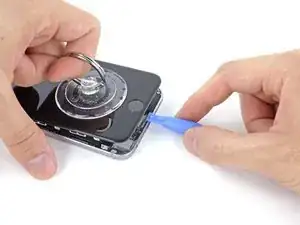
Держа iPhone одной рукой, тяните присоску вверх, чтобы слегка отделить сборку передней панели от задней крышки.
Не торопитесь и прикладывайте равномерное, устойчивое усилие. Сборка дисплея сидит значительно плотнее, чем у большинства устройств.
Используя пластиковый инструмент для открытия, начните аккуратно поддевать заднюю крышку вниз, отводя её от сборки дисплея, продолжая тянуть присоску вверх.
Сборка передней панели удерживается несколькими защёлками, поэтому вам может понадобиться сочетать работу присоски и пластикового инструмента, чтобы освободить сборку передней панели.
Шаг 7
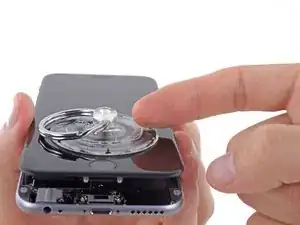
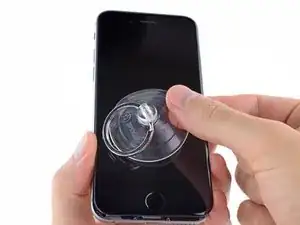
Потяните пластиковый выступ, чтобы снять вакуумное уплотнение с присоски.
Снимите присоску с сборки дисплея.
Шаг 8
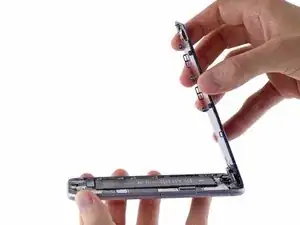
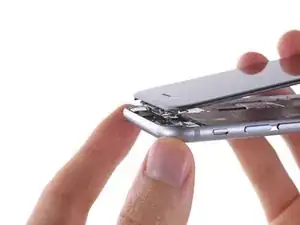
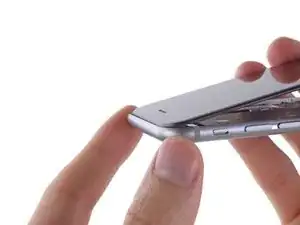
Откройте iPhone, отводя конец сборки передней панели с кнопкой «Домой» от задней крышки, используя верхнюю часть телефона в качестве шарнира.
Несколько защёлок вдоль верхнего края передней панели образуют частичный шарнир.
При сборке совместите защёлки чуть ниже верхнего края задней крышки. Затем поднимите переднюю панель вверх, пока её верхний край не будет заподлицо с верхним краем задней крышки.
Шаг 9
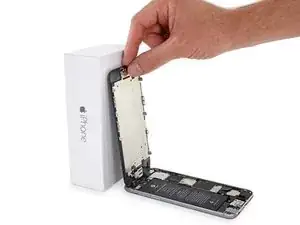
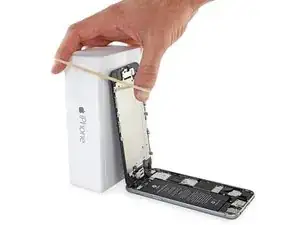
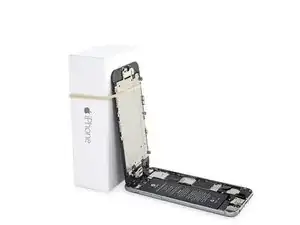
Откройте дисплей примерно на 90º и подоприте его чем‑то, чтобы он держался во время работы с телефоном.
В крайнем случае хорошо подойдёт нераскрытая консервная банка.
Добавьте резинку, чтобы надёжно зафиксировать дисплей во время работы. Это предотвратит излишнюю нагрузку на кабели дисплея.
Шаг 10
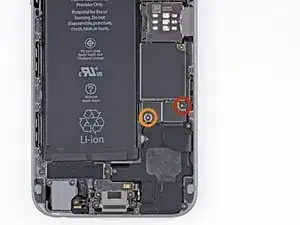
Удалите следующие винты Phillips с кронштейна разъёма аккумулятора:
Один винт 2,2 мм
Один винт 3,2 мм
Во время ремонта отслеживайте каждый винт и убедитесь, что он возвращается именно на своё место, чтобы избежать повреждения телефона.
Шаг 11
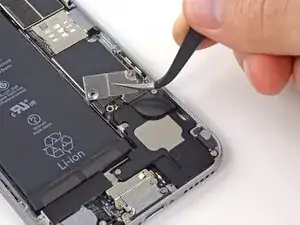
Снимите металлический кронштейн разъёма аккумулятора с iPhone.
Шаг 12
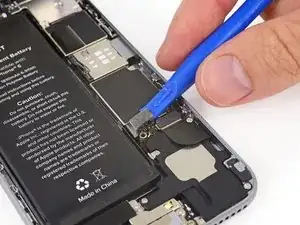
Используйте пластиковый инструмент для вскрытия, чтобы осторожно поддеть разъём аккумулятора и отсоединить его от гнезда на плате логики.
Старайтесь поддевать только разъём аккумулятора, а не гнездо на плате логики. Если поддеть гнездо на плате, вы можете полностью сломать разъём.
Шаг 13
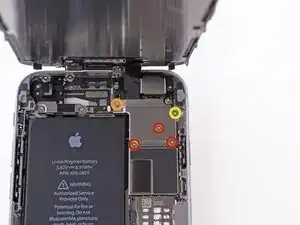
Удалите следующие пять винтов Phillips, фиксирующих кронштейн кабеля сборки передней панели:
Три винта 1,2 мм
Один винт 1,7 мм
Один винт 3,1 мм
Неправильное размещение этих винтов при сборке приведёт к необратимому повреждению платы логики iPhone.
Шаг 14
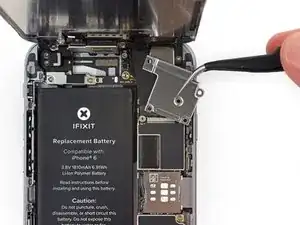
Снимите кронштейн кабеля сборки передней панели с платы логики.
Шаг 15
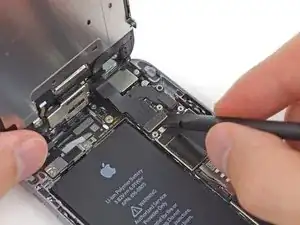
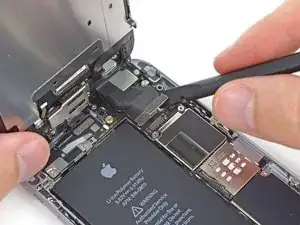
В следующих четырёх шагах осторожно поддёргивайте только разъёмы кабелей, а не их гнёзда на плате логики.
Используйте лопатку или ноготь, чтобы отсоединить разъём кабеля фронтальной камеры и датчиков.
Шаг 16
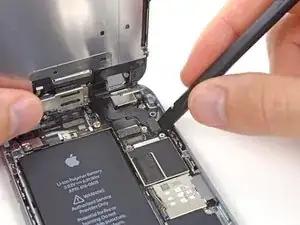
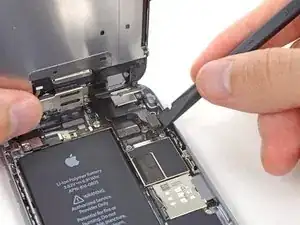
Используйте лопатку или ноготь, чтобы отсоединить разъём кабеля кнопки «Домой».
Шаг 17
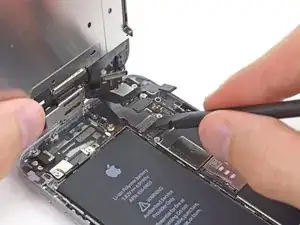
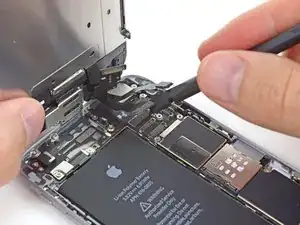
Убедитесь, что аккумулятор отключён, прежде чем отсоединять или подключать кабель в этом шаге.
Используйте лопатку или ноготь, чтобы отсоединить разъём кабеля данных дисплея.
При сборке кабель данных дисплея может отстегнуться от разъёма. Это может привести к появлению белых полос или пустого экрана при включении телефона. Если это случится, просто подключите кабель снова и перезагрузите телефон. Лучший способ перезагрузки — отключить и снова подключить разъём аккумулятора.
Шаг 18
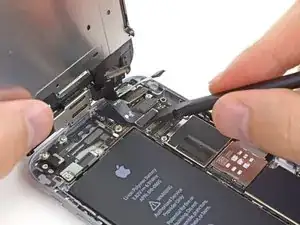
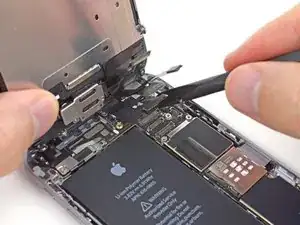
Используйте плоский конец лопатки, чтобы отсоединить разъём кабеля дигитайзера.
При повторном подключении кабеля дигитайзера не нажимайте по центру разъёма. Нажмите на один конец разъёма, затем на противоположный конец. Нажатие в центре разъёма может согнуть компонент и повредить дигитайзер.
Шаг 19
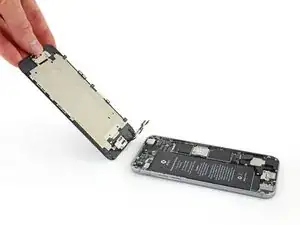
Снимите сборку передней панели с задней крышки.
Шаг 20
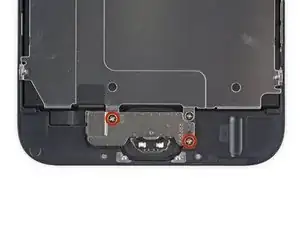
Удалите два винта Phillips 1,9 мм, фиксирующие кронштейн кнопки «Домой».
Шаг 21
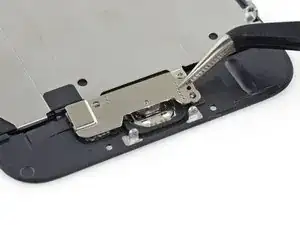
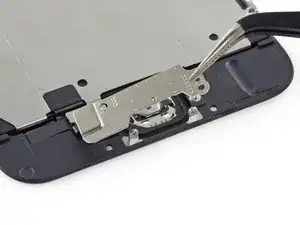
Снимите кронштейн кнопки «Домой» с передней панели.
Шаг 22
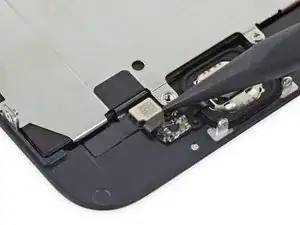
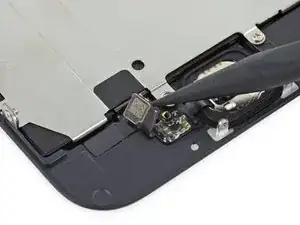
Используйте острый конец лопатки, чтобы отсоединить разъём кабеля кнопки «Домой», подняв его и отведя от кнопки.
Шаг 23
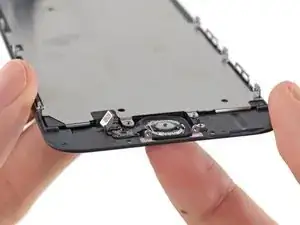
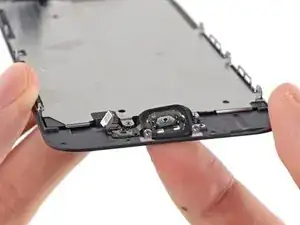
Резиновая мембрана вокруг кнопки «Домой» очень тонкая и легко рвётся.
Примените лёгкое тепло (iOpener, тепловой пистолет или фен), чтобы размягчить клей, фиксирующий мембрану кнопки «Домой».
Пальцем приложите сильное, равномерное давление на кнопку «Домой» с лицевой стороны сборки дисплея, пока мембрана не начнёт отделяться от передней панели.
Не проталкивайте кнопку «Домой» полностью — достаточно освободить угол, чтобы можно было поддеть её лопаткой.
Шаг 24
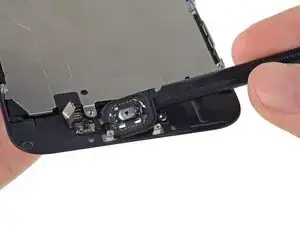
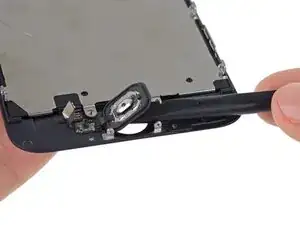
Осторожно подденьте лопаткой и снимите кнопку «Домой» с дисплея.
Шаг 25
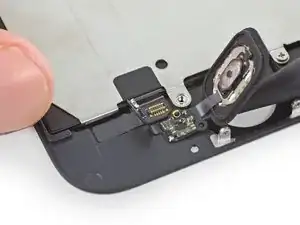
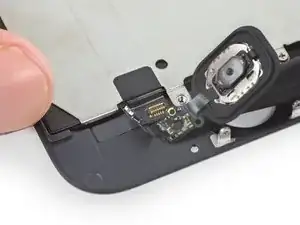
Используйте острый конец лопатки, чтобы аккуратно отделить кабель кнопки «Домой» от клея, фиксирующего его на передней панели.
Если кабель не отделяется легко, примените тепло с помощью iOpener или фена, чтобы размягчить клей, и попробуйте снова. Будьте осторожны, чтобы не повредить кабель.
Шаг 26
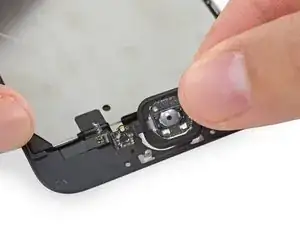
После того как весь клей отделён, извлеките кнопку «Домой» из передней панели.
Если вы заменяете разбитую переднюю панель, на кнопке «Домой» могут остаться осколки стекла. Аккуратно удалите любые оставшиеся кусочки стекла перед переносом кнопки на новый дисплей.
Ваша запасная деталь может поставляться с дополнительным винтом Phillips, уже установленным слева от кнопки «Домой». Удалите ненужный винт, чтобы вы могли снова установить кронштейн кнопки «Домой».
Заключение
Для повторной сборки устройства следуйте этим инструкциям в обратном порядке.
Перевод руководства с ifixit.com