Замена экрана iPhone 16
Используйте это руководство, чтобы заменить разбитый, треснувший или неотзывчивый экран в вашем iPhone 16.
Для выполнения ремонта потребуется клей‑уплотнитель для замены экрана.
Примечание: Поскольку в ходе этого ремонта нельзя отключить батарею, будьте особенно осторожны — не используйте металлические монтажные инструменты и не прикасайтесь к открытым контактам внутри iPhone.
После ремонта откалибруйте подлинный дисплей с помощью Помощника по ремонту Apple.
Шаг 1
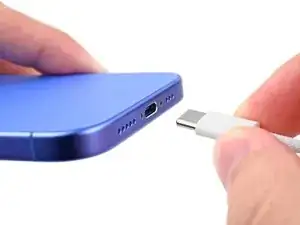
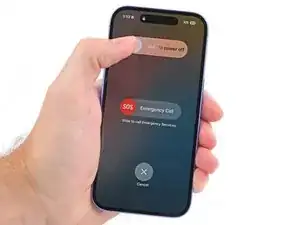
Разрядите батарею телефона ниже 25%, так как заряженная литий‑ионная батарея представляет потенциальную опасность.
Отключите все кабели от телефона.
Удерживайте кнопку питания и любую из кнопок громкости и выполните сдвиг для выключения телефона.
Шаг 2
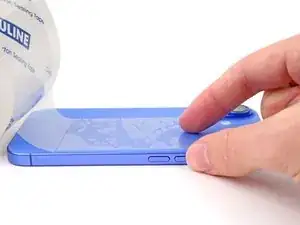
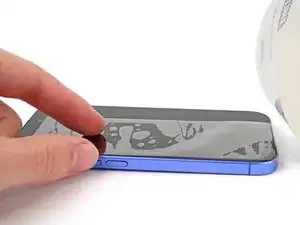
Если экран или заднее стекло сильно треснули, наложите перекрывающиеся полосы упаковочной ленты на стекло, чтобы защитить себя и упростить разборку.
Убедитесь, что рядом с нижним краем есть ровная область, достаточная для присоски.
Шаг 3
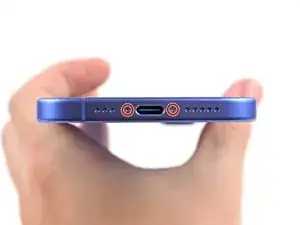
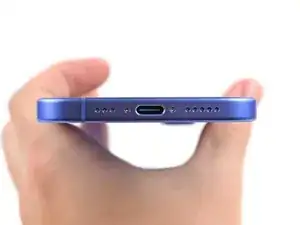
Используйте отвертку P2 pentalobe, чтобы выкрутить два винта длиной 7.7 мм по обе стороны от разъёма для зарядки.
Шаг 4



Если инструмент для поддевания вставлен слишком глубоко, он может повредить устройство. Выполните этот шаг, чтобы отметить инструмент и избежать повреждений.
Отмерьте 3 мм от наконечника и отметьте инструмент маркером.
Вы также можете отметить другие углы инструмента с разными размерами.
В качестве альтернативы приклейте монету к инструменту на расстоянии 3 мм от наконечника.
Apple продаёт инструмент Adhesive Cutter для безопасного надрезания клея дисплея в своём магазине самостоятельного ремонта.
Шаг 5
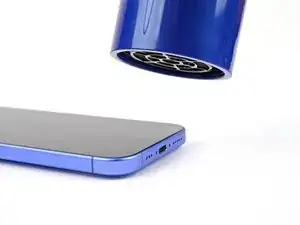
Используйте фен или тепловую пушку, чтобы нагреть нижний край экрана до состояния, когда он горячий на ощупь.
Также можно использовать iOpener для нагрева заднего стекла. Следуйте этим инструкциям, чтобы правильно нагреть и применить iOpener.
Шаг 6
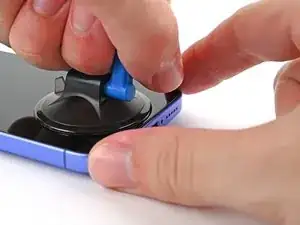
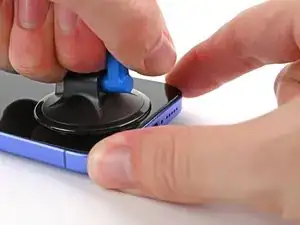
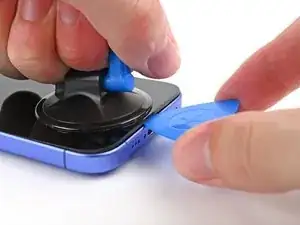
Прикрепите присоску к нижнему краю экрана.
Поддерживая рамку одной рукой, сильно и равномерно потяните за ручку присоски, чтобы создать зазор между экраном и рамкой.
Вставьте наконечник монтажного инструмента в образовавшийся зазор.
Шаг 7
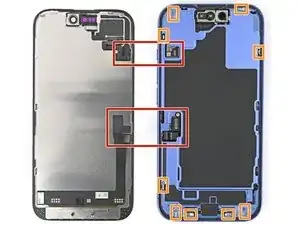
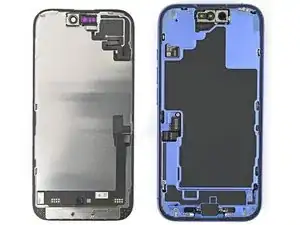
При расслаивании клея, фиксирующего экран в следующих шагах, не вставляйте инструмент глубже 3 мм, чтобы не повредить следующие участки:
Две тонкие шлейф‑пленки, соединяющие экран с телефоном — одна чуть выше кнопки действий и другая примерно в середине между кнопкой уменьшения громкости и нижней частью телефона.
Множество пружинных контактов по периметру телефона.
Шаг 8
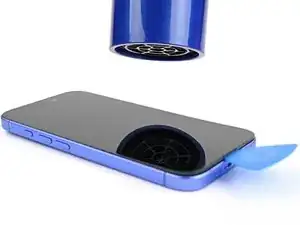
Используйте фен или тепловую пушку, чтобы нагреть правый край экрана до состояния, когда он горячий на ощупь.
Шаг 9
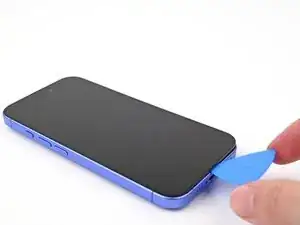
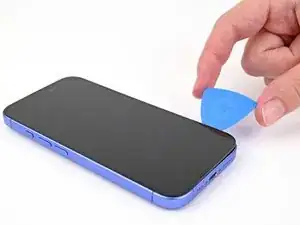
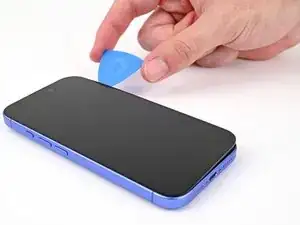
Не вставляйте инструмент глубже 3 мм, чтобы не повредить пружинные контакты.
Проведите монтажным инструментом по нижнему правому углу и вверх по правому краю экрана, чтобы отделить клей и освободить металлическую скобу.
Вы услышите и почувствуете, как металлическая скоба освобождается при прохождении через неё.
Шаг 10
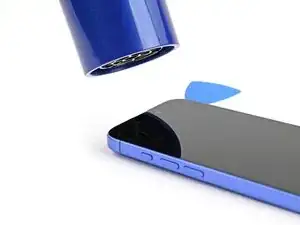
Используйте фен или тепловую пушку, чтобы нагреть верхний край экрана до состояния, когда он горячий на ощупь.
Шаг 11
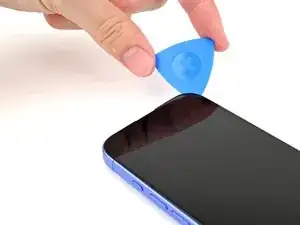
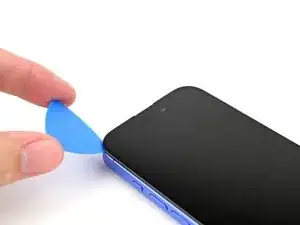
Не вставляйте инструмент глубже 3 мм, чтобы не повредить пружинные контакты.
Продолжайте проводить инструментом по верхнему правому углу и через верхний край, чтобы отделить клей и освободить две металлические скобы.
Шаг 12
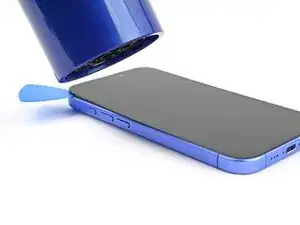
Используйте фен или тепловую пушку, чтобы нагреть левый край экрана до состояния, когда он горячий на ощупь.
Шаг 13
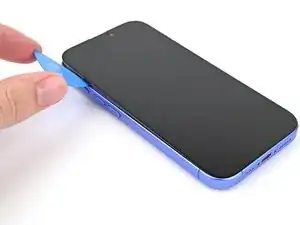
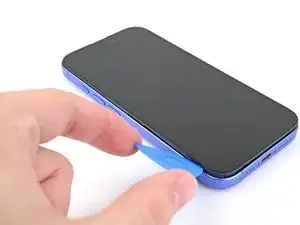
Не вставляйте инструмент глубже 3 мм, чтобы не повредить шлейфы экрана и пружинные контакты.
Проведите монтажным инструментом вниз по левому краю экрана, чтобы отделить оставшийся клей и освободить последние две металлические скобы.
Шаг 14
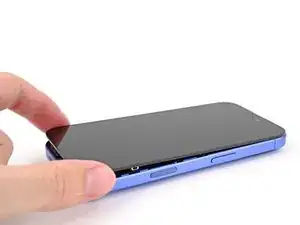
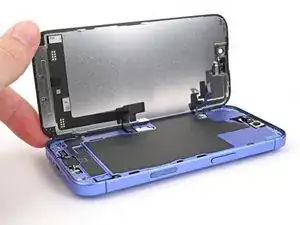
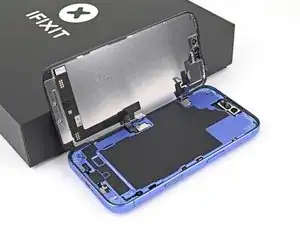
На этом этапе экран должен быть освобождён от рамки. Если экран кажется застрявшим, пройдитесь инструментом по периметру ещё раз и проверьте участки с пропущенным клеем или застрявшими скобами.
Откройте экран, повернув его через левый край телефона, и подоприте его чистым и прочным предметом.
Шаг 15
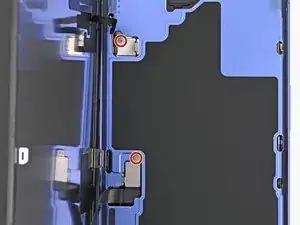
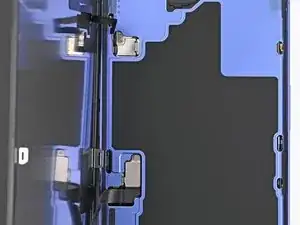
Используйте Y000‑отвёртку с трёхгранным шлицем, чтобы выкрутить два винта длиной 0.9 мм, фиксирующие крышки датчиков спереди и разъёмов экрана.
Шаг 16
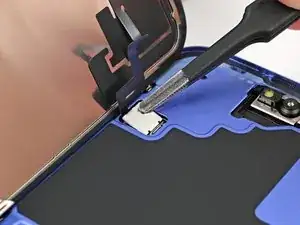
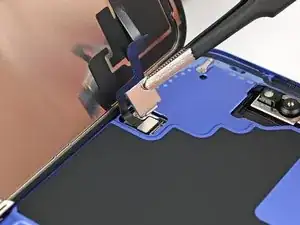
Используйте пинцет или пальцы, чтобы приподнять переднюю крышку датчика под углом 90 градусов и отщелкнуть её из посадочного места на плате.
Выньте крышку из посадочного места и удалите её.
Шаг 17
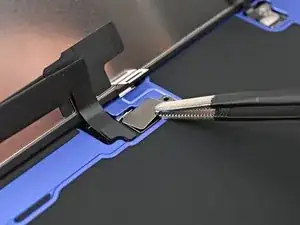
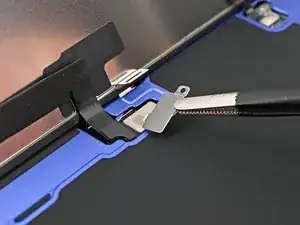
Используйте пинцет или пальцы, чтобы приподнять крышку разъёма экрана под небольшим углом и отщелкнуть её из посадочного места на плате.
Выньте крышку из посадочного места и удалите её.
Шаг 18
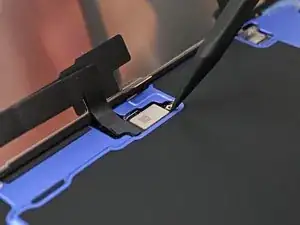
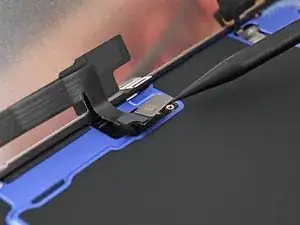
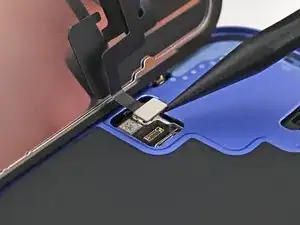
Используйте наконечник лопатки, чтобы поддеть и отсоединить пружинный разъём экрана press connector.
Повторите то же для пружинного разъёма переднего датчика.
Шаг 19
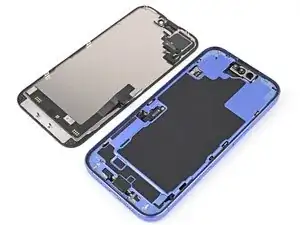
Поднимите экран от рамки и удалите его.
Шаг 20
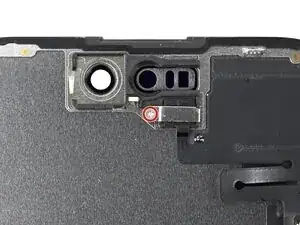
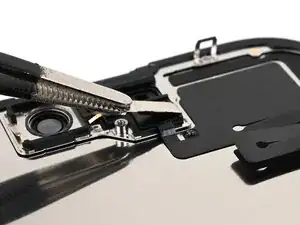
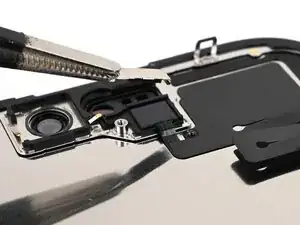
Используйте крестовую отвёртку, чтобы выкрутить фиксирующий винт длиной 1,3 мм, удерживающий кронштейн датчика освещённости.
Используйте пинцет или пальцы, чтобы приподнять и снять кронштейн датчика освещённости.
Шаг 21
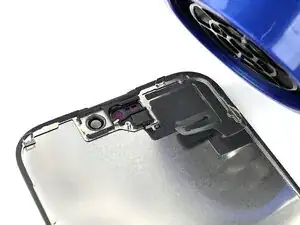
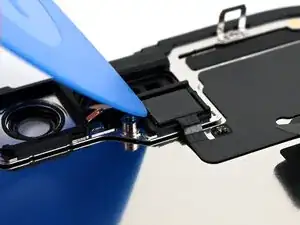
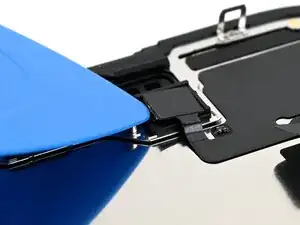
Используйте фён, термофён или подогретый iOpener, чтобы размягчить клей под датчиком освещённости и кабелем датчика освещённости.
Используйте лезвие для вскрытия, чтобы приподнять датчик освещённости.
Шаг 22
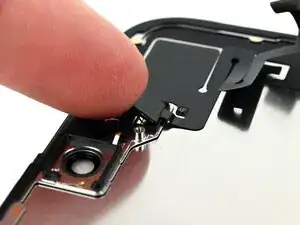
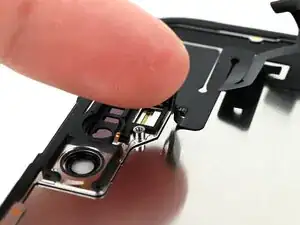
Используйте палец, чтобы оттолкнуть датчик освещённости от его углубления.
Шаг 23
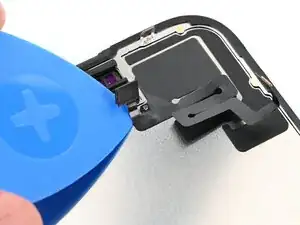
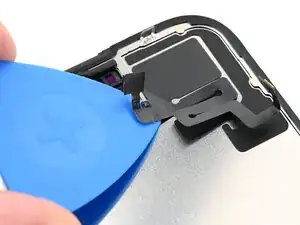
Осторожно проведите лезвием для вскрытия под кабелем датчика освещённости, начиная рядом с датчиком и двигаясь к противоположному углу.
Если клей не отходит легко, примените дополнительное тепло.
Шаг 24
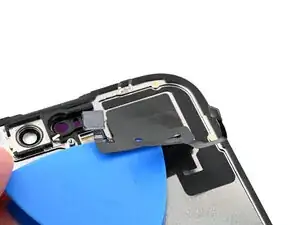
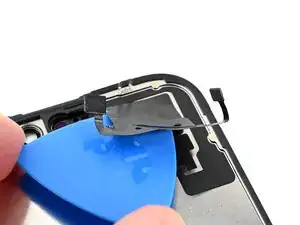
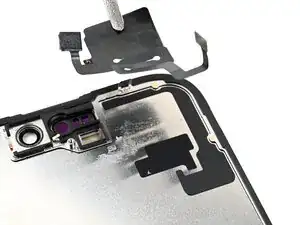
Продолжайте медленно подсовывать лезвие под кабель датчика освещённости, пока кабель полностью не освободится от экрана.
Используйте пинцет, чтобы поднять датчик освещённости с экрана.
Шаг 25
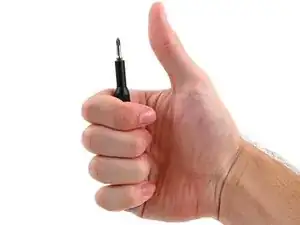
Поздравляем с завершением разборки! Оставшиеся шаги покажут, как собрать устройство обратно.
При повторном соединении пружинных разъёмов аккуратно совместите разъём с гнездом и нажмите кончиком пальца или лопаткой — сначала с одной стороны, затем с другой — пока он не защёлкнется. Не пытайтесь вгонять разъём силой. Если возникают трудности, скорректируйте положение и попробуйте снова.
Шаг 26
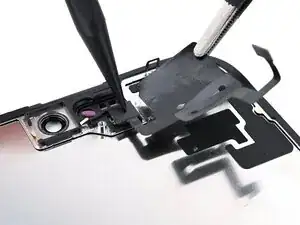
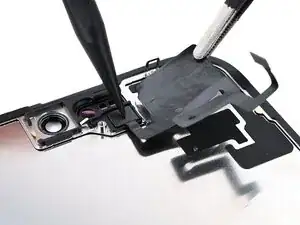
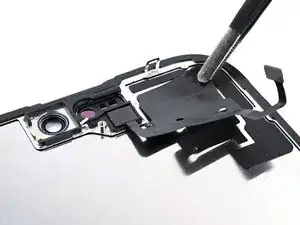
Не допуская соприкосновения клея на датчике освещённости с экраном, удерживайте датчик пинцетом над тыльной стороной нового экрана.
Совместите датчик освещённости с его углублением на тыльной стороне экрана.
Используйте лопатку или палец, чтобы вдавить датчик освещённости в его углубление.
Разместите кабель датчика освещённости на тыльной стороне экрана.
Если кабель датчика освещённости не приклеивается, приклейте несколько небольших кусочков двухсторонней ленты, например Tesa, на тыльную сторону кабеля.
Шаг 27
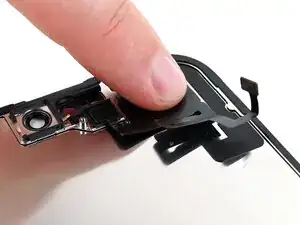
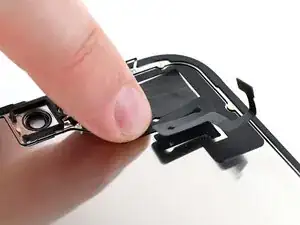
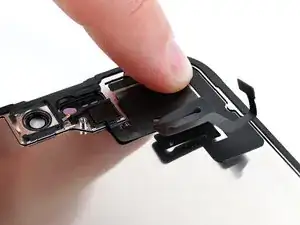
Надавите пальцем, чтобы прижать кабель датчика освещённости.
Шаг 28
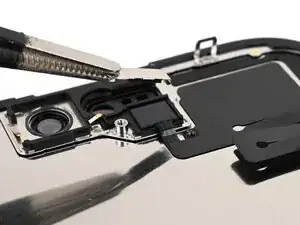
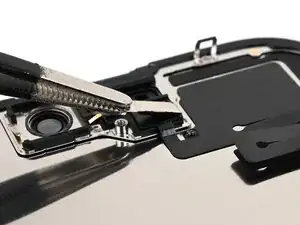
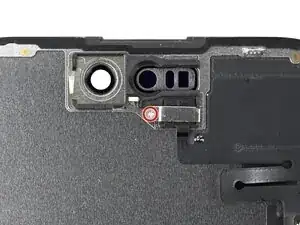
Используйте пинцет или пальцы, чтобы установить кронштейн датчика освещённости на тыльную сторону датчика.
Используйте крестовую отвёртку, чтобы установить фиксирующий винт длиной 1,3 мм, удерживающий кронштейн датчика освещённости.
Шаг 29
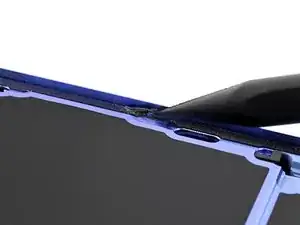
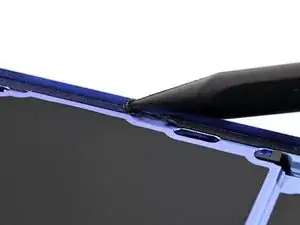
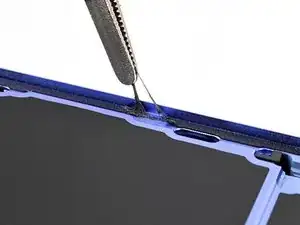
Будьте осторожны, чтобы не повредить ни один из пружинных контактов при очистке рамки.
Это хорошее место для проверки ремонта перед окончательной сборкой. Подключите экран, включите телефон и убедитесь, что всё работает как следует. Затем выключите, отсоедините экран и продолжайте сборку.
Оставшийся на рамке клей удалить сложно и он оставляет следы. Если возникают трудности с удалением клея, примените тепло с помощью фёна или термофёна.
Используйте лопатку, чтобы поджать клей от экрана, пока вы не сможете захватить его пинцетом.
Используйте пинцет, чтобы удалить клей по всему периметру телефона.
Шаг 30
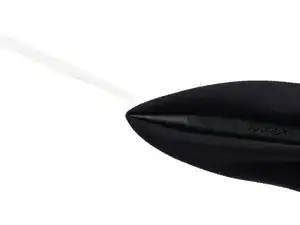
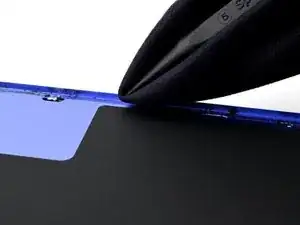
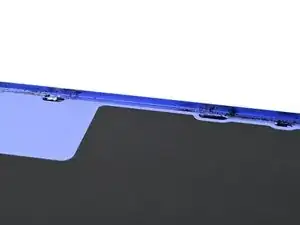
Любые остатки клея нарушат герметичность iPhone. Тщательно очистите рамку.
Намотайте микрофибру или безворсовую ткань на заострённый конец лопатки и нанесите несколько капель изопропилового спирта высокой концентрации (более 90%) на ткань.
Протирайте по направлению вдоль периметра рамки, чтобы удалить остатки клея.
Подождите несколько минут, прежде чем продолжить, чтобы дать излишкам спирта испариться.
Шаг 31
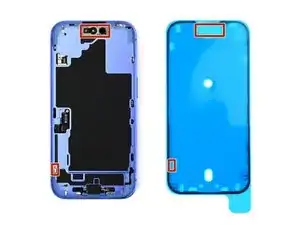
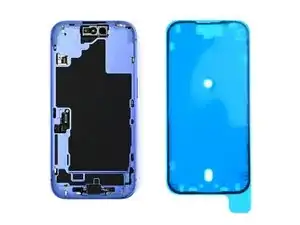
Разместите клей рядом с телефоном и используйте такие элементы, как вырезы для контактных пружин и фронтальной камеры, чтобы убедиться, что клей ориентирован правильно.
Ваша липкая лента может выглядеть немного иначе.
Шаг 32
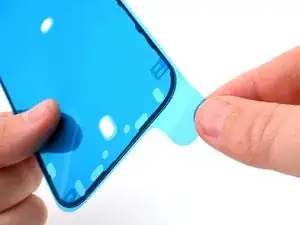
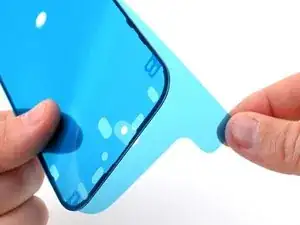
Возьмите за тяговую ленту и начните отрывать заднюю подложку от клея, начиная снизу, но не снимайте подложку полностью.
Шаг 33
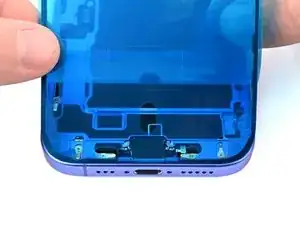
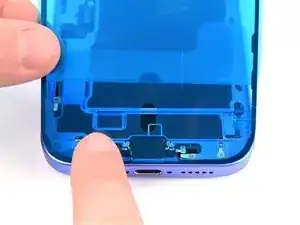
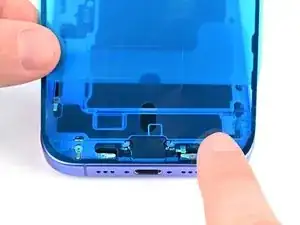
После того как клей прижат на место, его нельзя будет переместить — придется снять и начать заново с новым клеем.
Удерживая заднюю подложку в стороне, аккуратно совместите оголённый край клея с нижним краем рамки iPhone.
Когда клей выровнен, прижмите его пальцем плотно вдоль нижнего края.
Шаг 34
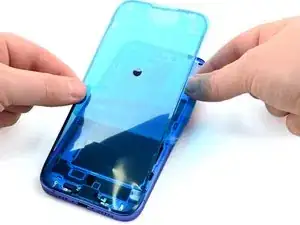
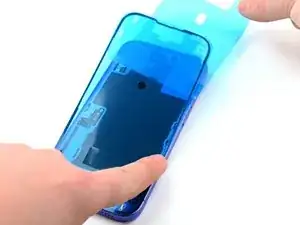
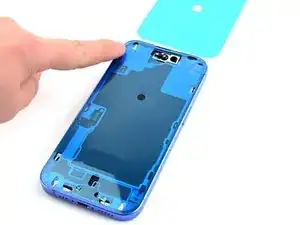
Продолжайте отрывать заднюю подложку от клея, прижимая клей по краям рамки iPhone.
Если вы правильно выровняли нижний край клея, боковые и верхний края лягут на свои места. Если клей смещён, удалите его и начните заново с новым листом клея.
Если клей смещён и у вас нет запасного набора, можно временно собрать iPhone и пользоваться им без клея, но имейте в виду, что водонепроницаемость iPhone будет нарушена до установки нового клея.
Шаг 35
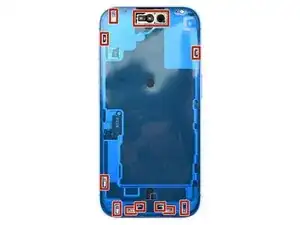
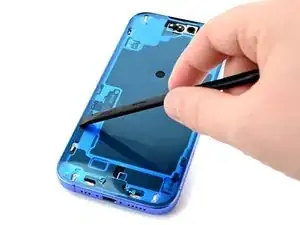
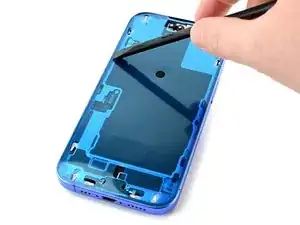
Убедитесь, что подложка выровнена правильно, проверив, что все контактные пружины и фронтальная камера находятся в своих вырезах. Если нет — снимите клей и начните заново с новым листом.
Используйте плоский конец лопатки, чтобы плотно прижать клей по периметру iPhone.
Будьте осторожны, не надавливайте на камеру, контактные пружины и другие внутренние компоненты.
Шаг 36
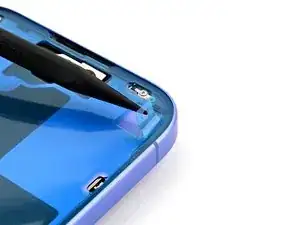
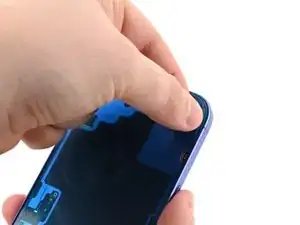
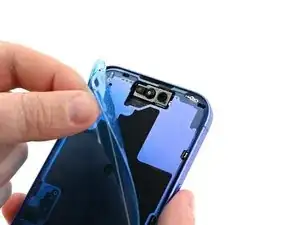
Используйте острый конец лопатки, чтобы приподнять тяговую ленту в правом верхнем углу рамки, пока вы не сможете схватить её пальцами.
Тяговая лента может находиться в другом месте. Убедитесь, что вы тянете полную верхнюю подложку, а не тонкие подложки под ней.
Отогните верхнюю подложку и снимите её.
Шаг 37
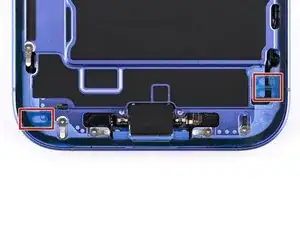
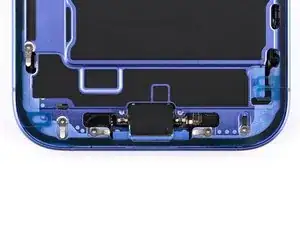
После снятия верхней подложки на клее должно остаться три узкие подложки с тяговыми ленточками у нижнего края.
Позиции тяговых лент могут отличаться.
Если вы не видите этих тяговых лент, возможно, вы случайно сняли тонкие подложки на предыдущем шаге. Если клей чистый и правильно выровнен, можно продолжать, просто будьте осторожны, не прикасайтесь к открытому клею до момента установки экрана.
Шаг 38
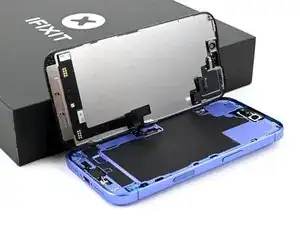
Подпереть экран по левому краю рамки iPhone, используя коробку или похожий прочный предмет, чтобы поддержать экран.
Шаг 39
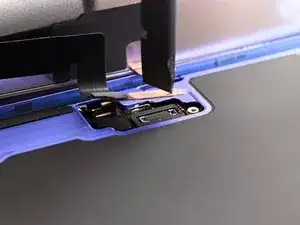
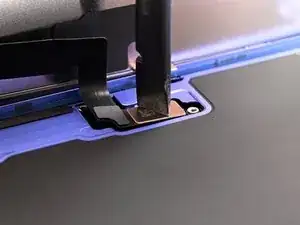
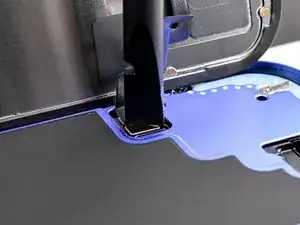
Используйте плоский конец лопатки или палец, чтобы соединить коннекторы экрана и коннектор переднего датчика давления.
Шаг 40
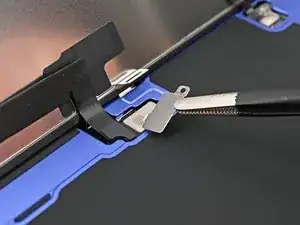
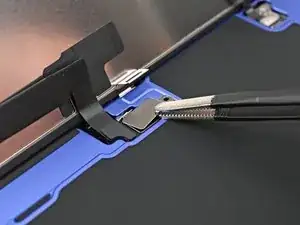
Используйте пинцет или пальцы, чтобы установить защитную крышку коннектора экрана, вставив её под небольшим углом вниз для зацепления крючка, затем опустив крышку ровно поверх коннектора.
Шаг 41
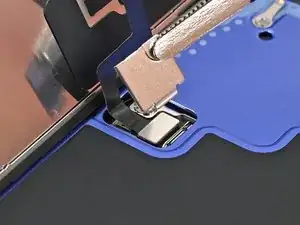
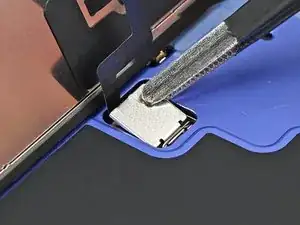
Используйте пинцет или пальцы, чтобы установить защитную крышку коннектора переднего датчика, вставив её под углом 90° для зацепления крючка, затем опустив крышку ровно поверх коннектора.
Шаг 42
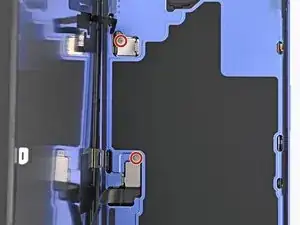
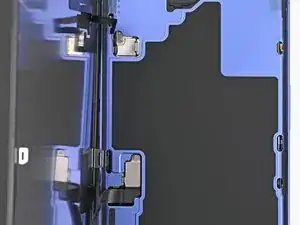
Используйте отвертку три-точечную Y000, чтобы установить два винта длиной 0.9 мм, фиксирующие крышки коннекторов переднего датчика и экрана.
Шаг 43
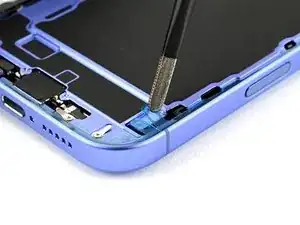
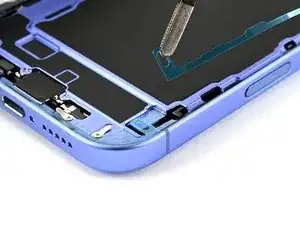
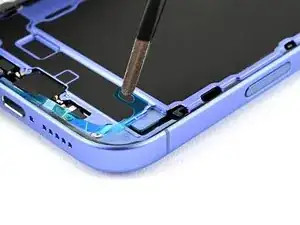
При снятии подложек на этом шаге клей будет полностью открыт. Следите, чтобы ничего не касалось открытого клея.
Используйте пинцет или пальцы, чтобы снять две узкие подложки, покрывающие клей вдоль правого, верхнего и нижнего краёв iPhone.
Шаг 44
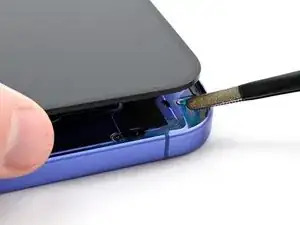
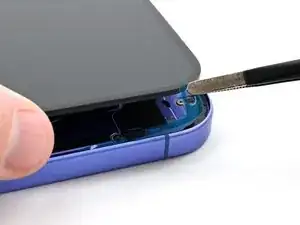
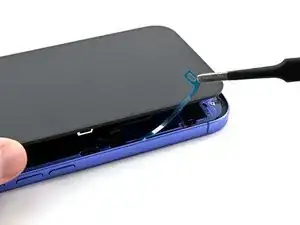
Не позволяя экрану касаться клея, держите экран над телефоном так, чтобы получить доступ к последней подложке вдоль левого края телефона.
Используйте пинцет или пальцы, чтобы снять последнюю подложку вдоль левого края телефона.
Шаг 45
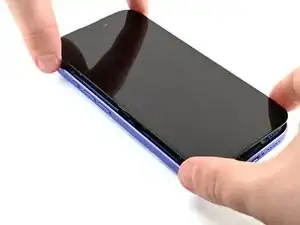
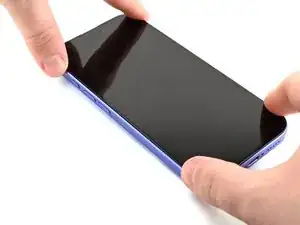
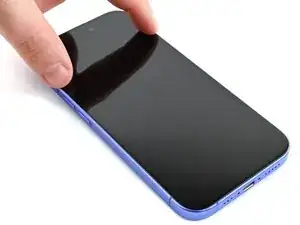
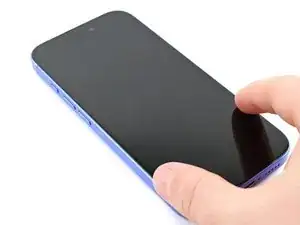
Совместите экран с рамкой, затем опустите его на место.
Шаг 46
Шаг 47
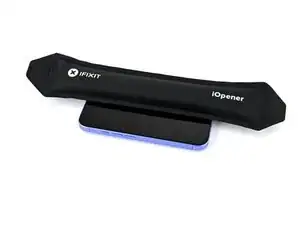
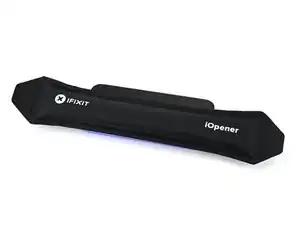
Чтобы клей лучше сцепился, нагрейте кромки экрана с помощью iOpener, фена или тепловой пушки, пока они не станут горячими на ощупь.
Плотно прижмите по периметру экрана.
Если у вас есть хомуты-струбцины для экрана, используйте их для усиления сцепления нового клея. Если нет — продолжайте читать про другие способы закрепления экрана.
Шаг 48
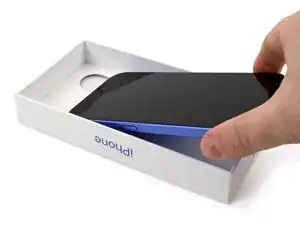
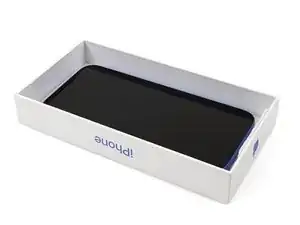
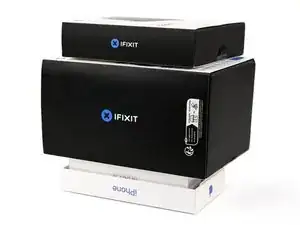
Чтобы равномерно сжать iPhone и усилить сцепление экрана с рамкой, нужно учесть выступ камеры.
Если у вас есть коробка, в которой поставлялся iPhone, возьмите крышку и положите её на ровную поверхность.
Если оригинальной коробки нет, пропустите этот шаг для альтернативного метода.
Поместите iPhone экраном вверх в крышку коробки так, чтобы выступ камеры лег в углубление.
Найдите предмет примерно по размеру iPhone, но выше боковых стенок коробки. Поставьте его на iPhone, после чего — несколько тяжёлых предметов.
Оставьте предметы на месте минимум на тридцать минут. Чем легче предметы, тем дольше их следует оставлять. В идеале — на ночь.
Шаг 49
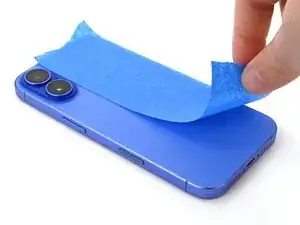
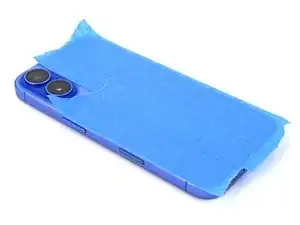
Если у вас нет оригинальной коробки для iPhone, выполните следующие три шага для другого метода равномерного сжатия экрана.
Положите iPhone экраном вниз на мягкую ровную поверхность.
Приклейте ленту на заднее стекло, чтобы защитить его покрытие.
Шаг 50
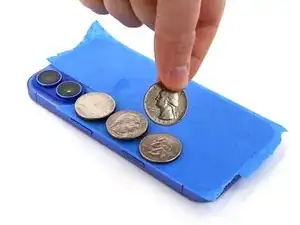
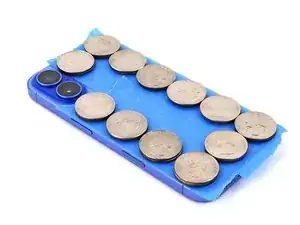
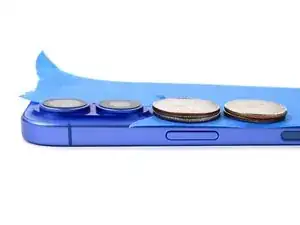
Поместите два слоя монет или аналогичных по толщине предметов на ленту вдоль кромок заднего стекла.
Распределите монеты равномерно и убедитесь, что их толщина как минимум соответствует выступу камеры.
Шаг 51
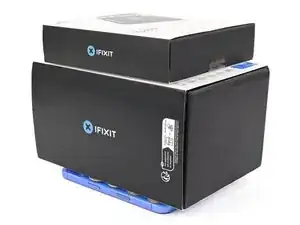
Наложите несколько книг или других тяжёлых предметов на iPhone.
Монеты могут оставить след на нижнем предмете, поэтому не используйте ничего ценного.
Оставьте предметы на месте минимум на тридцать минут. Чем легче предметы, тем дольше их следует оставлять. В идеале — на ночь.
Шаг 52
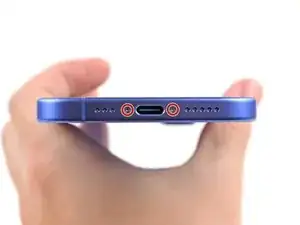
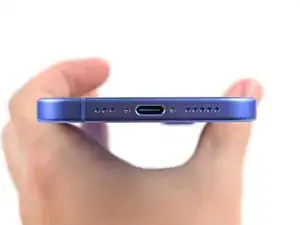
Используйте отвертку P2 с наконечником «пенталоб» для установки двух винтов длиной 7,7 мм по обеим сторонам порта зарядки.
Заключение
После ремонта откалибруйте подлинный заменяющий экран с помощью утилиты ремонта Apple. Откройте Настройки → Общие → Об этом устройстве → Сведения о деталях и истории обслуживания, нажмите Перезапустить и завершить ремонт и следуйте подсказкам на экране.
Сдайте электронные отходы в переработку с сертификатом R2 или e-Stewards.
Ремонт не получился? Попробуйте базовую диагностику или обратитесь за помощью к сообществу iPhone 16 Answers.
Перевод руководства с ifixit.com