Замена дисплея Samsung Galaxy S6
Следуйте этому руководству, чтобы заменить дисплей на Samsung Galaxy S6. Сборка состоит из AMOLED-панели и дигитайзера. Компоненты спаяны между собой и заменяются совместно. Эта процедура полезна для устранения разбитого стекла или неработающего сенсора.
В этом руководстве показана замена только дисплея с сохранением оригинальной рамки, платы и аккумулятора. Примечание: некоторые запасные экраны для этого телефона поставляются уже установленными в новой рамке (шасси), что требует пересадки всех внутренних компонентов телефона и установки нового аккумулятора. Эта процедура существенно отличается, поэтому убедитесь, что у вас правильная деталь перед началом работ.
Если рамка повреждена или деформирована, важно заменить её, иначе новый экран может неправильно закрепиться и получить повреждения из‑за неравномерного давления.
В этом руководстве задействовано снятие заднего стекла. Снятие заднего стекла разрушает клей, удерживающий его на месте. Следуйте этому руководству, чтобы заново установить заднее стекло.
Процесс отделения дисплея от рамки обычно разрушает дисплей, поэтому не выполняйте это руководство, если вы не собираетесь заменять дисплей.
Шаг 1
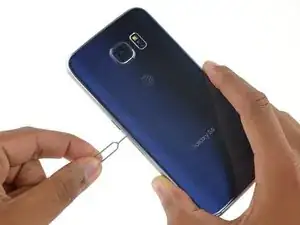
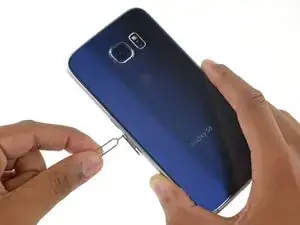
Вставьте скрепку или инструмент для извлечения SIM-карты в отверстие лотка SIM на стороне с кнопкой питания.
Нажмите, чтобы извлечь лоток SIM-карты.
Не нажимайте слишком сильно, иначе вы можете повредить лоток SIM-карты.
Шаг 2
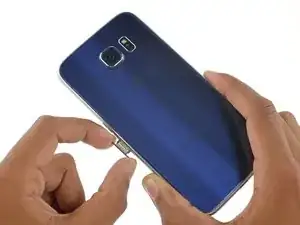
Удалите лоток SIM-карты из телефона.
Шаг 3


Мы рекомендуем очистить микроволновую печь перед началом, так как грязь на дне может прилипнуть к iOpener.
Разместите iOpener в центре микроволнoвки.
Для микроволнoвок с вращающейся тарелкой: убедитесь, что тарелка свободно вращается. Если iOpener застрянет, он может перегреться и загореться.
Шаг 4

Нагрейте iOpener в течение тридцати секунд.
В зависимости от мощности вашей микроволнoвки может потребоваться больше или меньше времени. iOpener достаточно разогрет, когда он едва слишком горячий, чтобы держать его руками.
В процессе ремонта по мере остывания iOpener подогревайте в микроволнoвке дополнительно по тридцать секунд за раз.
Будьте осторожны, чтобы не перегреть iOpener во время ремонта. Перегрев может привести к разрыву iOpener. Не пытайтесь нагревать выше 100˚C (212˚F).
Никогда не касайтесь iOpener, если он выглядит распухшим.
Если iOpener всё ещё слишком горяч в середине, продолжайте использовать его, дождавшись некоторого охлаждения перед следующим подогревом. Правильно нагретый iOpener остаётся тёплым до 10 минут.
Шаг 5

Достаньте iOpener из микроволнoвки, держа его за один из двух плоских концов, чтобы избежать горячего центра.
iOpener будет очень горячим, поэтому будьте осторожны при обращении. При необходимости используйте прихватку для духовки.
Шаг 6


Если у вас нет микроволнoвки, выполните этот шаг, чтобы нагреть iOpener в кипящей воде.
Наполните кастрюлю или сковороду достаточным количеством воды, чтобы полностью погрузить iOpener.
Доведите воду до кипения. Выключите нагрев.
Поместите iOpener в горячую воду на 2–3 минуты. Убедитесь, что iOpener полностью погружён в воду.
Используйте щипцы, чтобы извлечь нагретый iOpener из горячей воды.
Тщательно высушите iOpener полотенцем.
iOpener будет очень горячим, поэтому держите его только за контрольные выступы на концах.
Ваш iOpener готов к использованию! Если нужно повторно разогреть iOpener, доведите воду до кипения, выключите нагрев и поместите iOpener в воду на 2–3 минуты.
Шаг 7
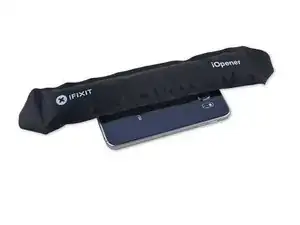
Открытие телефона нарушит водонепроницаемые уплотнения. Приготовьте заменяющий клей до начала работы или позаботьтесь об исключении контакта с жидкостями, если собираетесь собирать телефон без замены клея.
Если стекло разбито, заклейте всю панель малярным скотчем, чтобы она держалась вместе во время удаления.
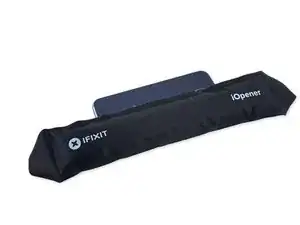
Положите нагретый iOpener на заднюю панель примерно на две минуты, чтобы ослабить клей по краю стекла.
Возможно, потребуется несколько раз разогреть и снова приложить iOpener, чтобы телефон нагрелся достаточно. Следуйте инструкциям iOpener, чтобы избежать перегрева.
Переместите iOpener, чтобы прогреть оставшийся участок панели ещё две минуты.
Можно также использовать фен, тепловую пушку или нагревательную плиту, но будьте осторожны, чтобы не перегреть телефон — OLED‑дисплей и внутренний аккумулятор чувствительны к теплу.
Шаг 8
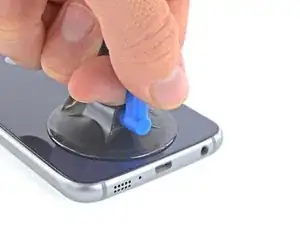
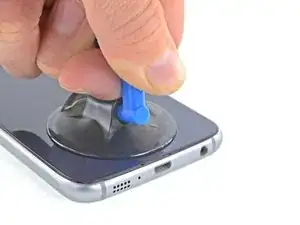
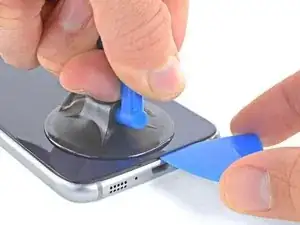
Когда заднее стекло станет горячим на ощупь, прикрепите присоску рядом с нижним краем стекла.
Потяните присоску, чтобы создать небольшой зазор под задним стеклом, и вставьте в зазор пластиковую лопатку для вскрытия.
По желанию, после вставки лопатки можно капнуть несколько капель изопропилового спирта в зазор, чтобы ослабить клей на следующих шагах.
Шаг 9
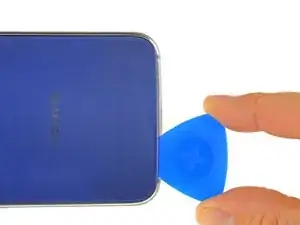
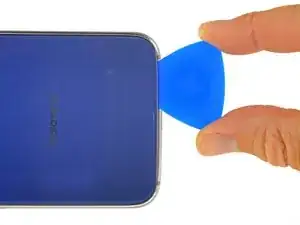
Проведите лопаткой вдоль нижнего края телефона, чтобы разрезать клей, фиксирующий заднее стекло.
Затем полезно оставить лопатку на месте и взять вторую лопатку для следующего шага. Оставленная лопатка поможет не дать только что разрезанному клею вновь склеиться.
По мере надобности повторно нагревайте заднее стекло, чтобы клей не остыл и не затвердел.
Шаг 10
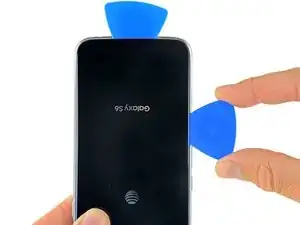
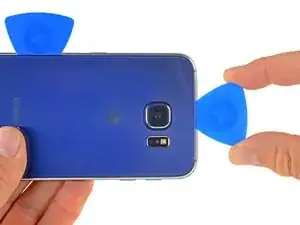
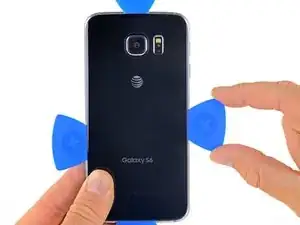
Повторите процедуру нагрева и резки для оставшихся трёх сторон телефона.
Оставьте лопатку под каждым краем, чтобы клей не сливался обратно.
Шаг 11
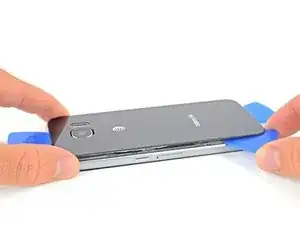
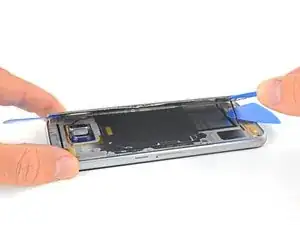
Используйте монтажную лопатку, чтобы разрезать оставшийся клеевой слой.
Снимите заднее стекло.
Шаг 12
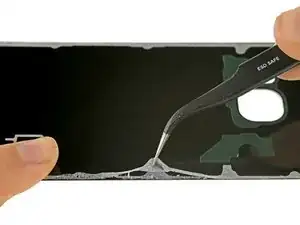
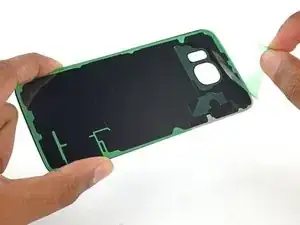
Для установки нового заднего стекла:
С помощью пинцета удалите остатки клея с корпуса телефона.
Очистите поверхности склеивания спиртом высокой концентрации (не менее 90%) и безворсовой тканью. Протирайте в одном направлении, не взад‑вперёд. Это подготовит поверхность для нового клея.
Снимите защитную плёнку с клеевого слоя нового заднего стекла, аккуратно совместите один край стекла с корпусом телефона и плотно прижмите стекло к корпусу.
Если вы повторно устанавливаете старое заднее стекло или используете заднее стекло без заранее нанесённого клея, следуйте этому руководству.
Шаг 13
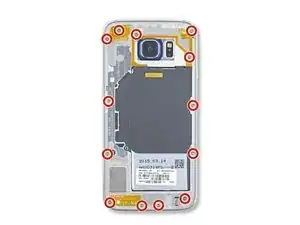
Удалите тринадцать винтов Phillips #00 длиной 3,5 мм, крепящих среднюю рамку к телефону.
Шаг 14
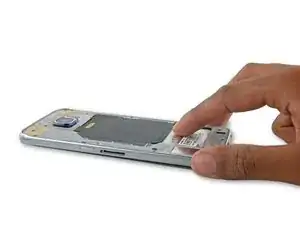
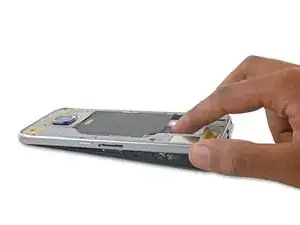
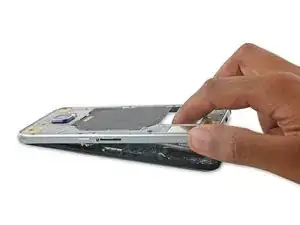
Перед выполнением этого шага убедитесь, что вы извлекли лоток SIM-карты.
Крепко возьмитесь за край узла средней рамки.
Поднимите среднюю рамку вверх, одновременно нажимая на батарею, чтобы отделить среднюю рамку от остальной части телефона.
При поднятии средней рамки следите, чтобы она не зацепилась за аудиовыход или порт зарядки.
Когда средняя рамка частично отделится, аккуратно проведите монтажной лопаткой по краям остальной части телефона, чтобы отделить верхнюю часть средней рамки.
Осторожно: не вставляйте монтажную лопатку между стеклом и дисплеем.
Чтобы избежать повреждения разъёма наушников, сначала снимите верхнюю часть средней рамки, затем нажмите среднюю рамку вниз, чтобы отсоединить её от разъёма наушников.
Если отделение средней рамки затруднено, возможно, потребуется прогреть кромки дисплея и приложить iOpener, чтобы размягчить клей дисплея.
Шаг 15
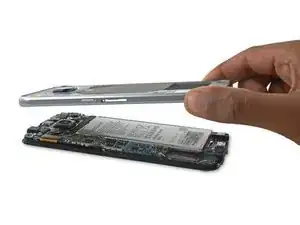
Поднимите узел средней рамки вверх, чтобы отделить его от остальной части телефона.
Шаг 16
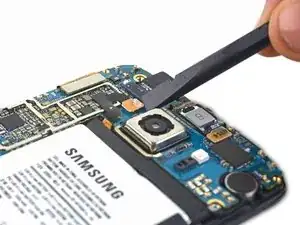
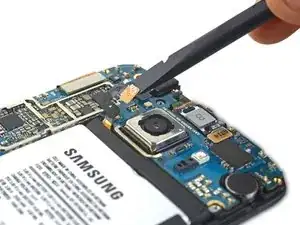
Отсоедините разъём аккумулятора от его гнезда на плате с помощью плоской части медиатора.
Шаг 17
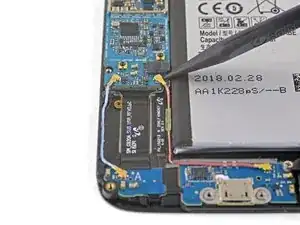
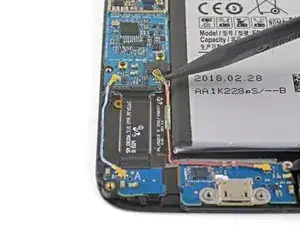
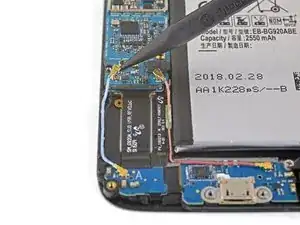
Используйте заострённую часть медиатора, чтобы отсоединить кабельные разъёмы антенн Bluetooth и Wi‑Fi от их гнёзд на плате.
Шаг 18
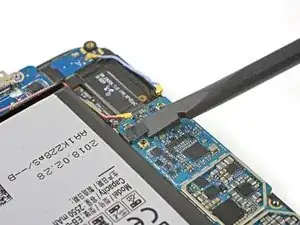
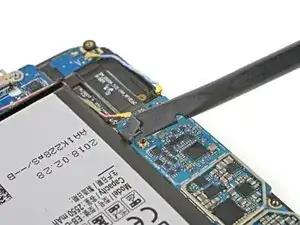
Плоским концом медиатора отсоедините разъём кнопки «Домой».
Шаг 19
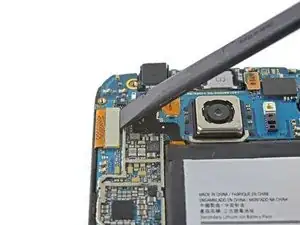
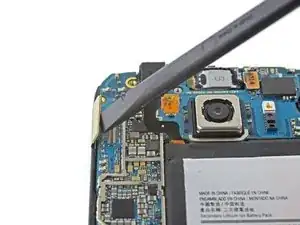
Плоским концом медиатора отсоедините кабель дисплейного узла от материнской платы.
Шаг 20
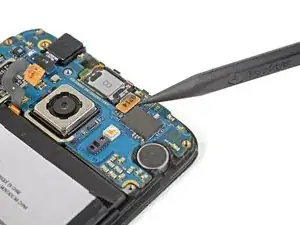
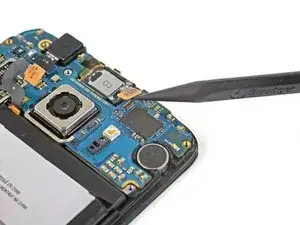
Отсоедините кабельный разъём узла слухового динамика от материнской платы.
Шаг 21
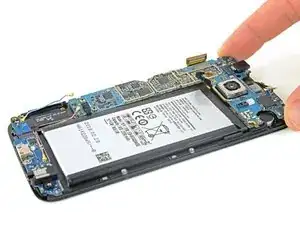
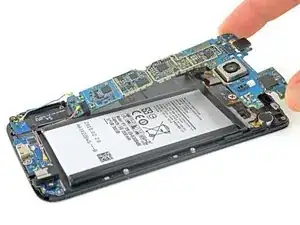
Поднимите сторону материнской платы со стороны камеры, чтобы отделить её от рамки дисплея.
Возможно, потребуется отодвинуть некоторые шлейфы в сторону во время подъёма платы. Если плату трудно поднять, проверьте, полностью ли она отключена и не застряла ли на каком‑нибудь шлейфе.
Не удаляйте материнскую плату полностью — она всё ещё подключена к дополнительной плате через шлейф с нижней стороны материнской платы.
Шаг 22
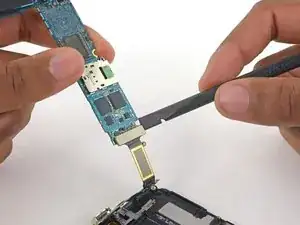
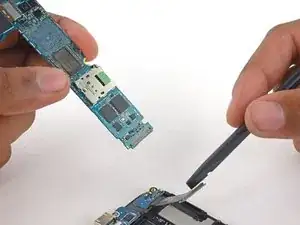
Плоским концом медиатора отсоедините разъём шлейфа дополнительной платы от его гнезда на нижней стороне материнской платы.
Шаг 23
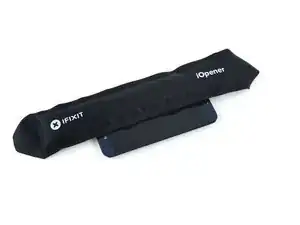
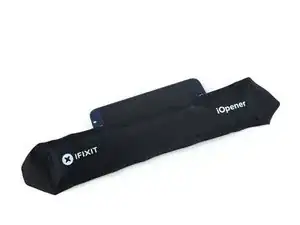
Если стекло дисплея сильно треснуло, заклейте его лентой, чтобы удержать осколки и упростить поддевание.
Повторно разогрейте iOpener.
Разместите iOpener по центру дисплея S6. Через две минуты сдвиньте iOpener на другую половину экрана.
Возможно, потребуется несколько раз прогреть и снова приложить iOpener, чтобы телефон достаточно прогрелся. Следуйте инструкциям по iOpener, чтобы не перегреть устройство.
Шаг 24
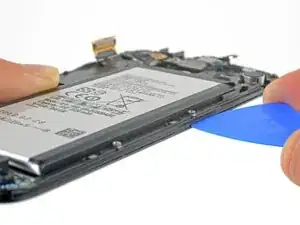
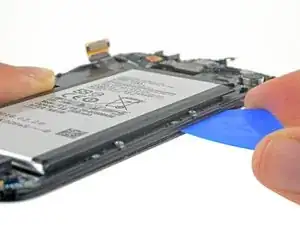
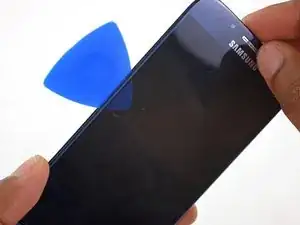
Вставьте монтажную лопатку в край телефона со стороны аккумулятора, между рамкой и дисплеем, под углом вверх.
При правильном выполнении вы увидите зазор между рамкой дисплея и самим дисплейным модулем.
При неправильном выполнении лопатка будет видна сквозь стекло. В таком случае просто извлеките лопаткой и начните заново.
Шаг 25
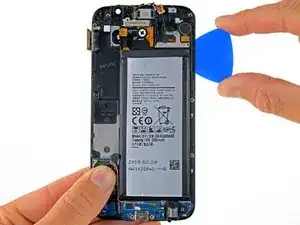
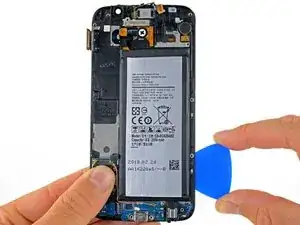
Проведите лопаткой вдоль края дисплея, чтобы разрезать клей под ним.
Остановитесь, когда дойдёте до дополнительной платы, чтобы не повредить чувствительную ёмкостную кнопку под дисплеем.
Если режущая работа затрудняется, повторно прогрейте и приложите iOpener.
После разрезания клея оставьте лопатку в боковом зазоре, чтобы предотвратить повторное склеивание дисплея с рамкой.
Шаг 26
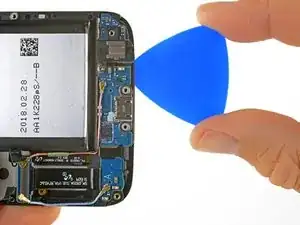
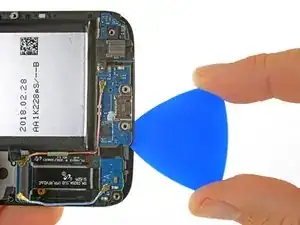
Проведите медиатором вдоль нижнего края телефона, от разъёма для наушников до немного за порт зарядки.
Не вставляйте медиатор глубже 0,25 дюйма (~6 мм), чтобы не повредить кнопку «Домой».
Шаг 27
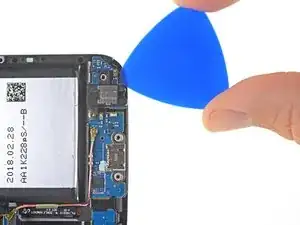
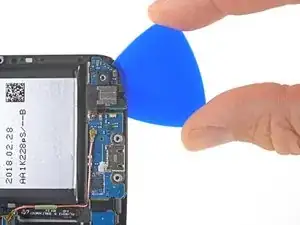
Вставьте медиатор примерно на 0,5 дюйма (~12 мм) под нижний угол дисплея, рядом с разъёмом для наушников.
Внимательно следите за шлейфом кнопки при вставке медиатора. Шлейф хрупкий и его легко порвать. Если медиатор вставлять трудно или шлейф начинает растягиваться, примените дополнительный нагрев.
Оставьте медиатор под дисплеем, чтобы кнопка не приклеилась снова к дисплею.
Если вы повредите любую из ёмкостных кнопок или шлейфов, вы можете заменить сборку дочерней платы, которая включает новые ёмкостные кнопки.
Шаг 28
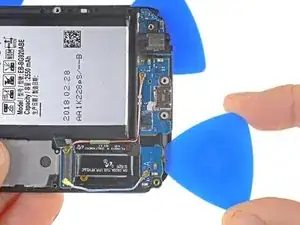
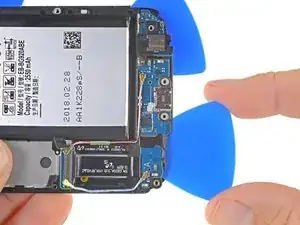
Вставьте медиатор примерно на 0,5 дюйма (~12 мм) под противоположный нижний угол дисплея.
Внимательно следите за шлейфом кнопки при вставке медиатора. Шлейф хрупкий и его легко порвать. Если медиатор вставлять трудно или шлейф начинает растягиваться, примените дополнительный нагрев.
Оставьте медиатор под дисплеем, чтобы кнопка не приклеилась снова к дисплею.
Шаг 29
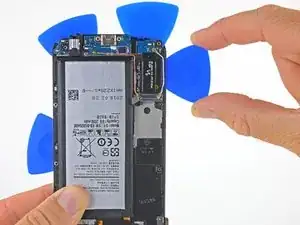
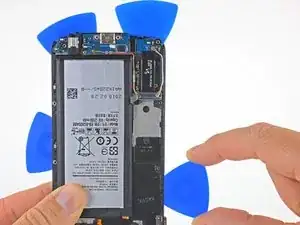
Проведите медиатором вдоль стороны телефона, противоположной батарее, чтобы разрезать клей под ней.
После разрезания клея оставьте медиатор в боковой части дисплея, чтобы дисплей не приклеился снова к корпусу.
Шаг 30
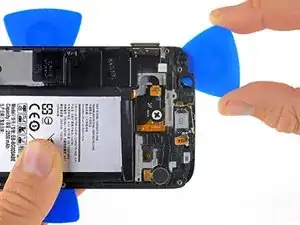
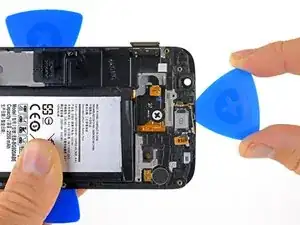
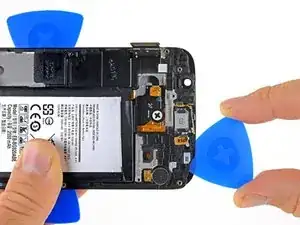
Проведите медиатором вдоль верхней части телефона в направлении вибромотора.
Немного вытащите медиатор, чтобы избежать решётки динамика слухового динамика.
Шаг 31
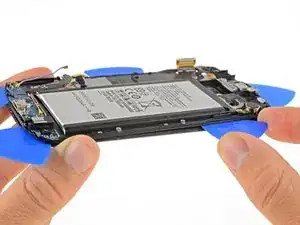
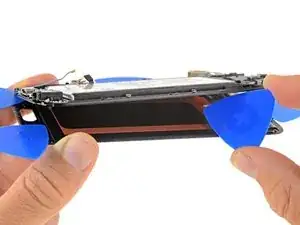
Используйте медиатор, чтобы аккуратно отжать сторону корпуса с батареей от дисплея.
Если дисплей и корпус не разделяются легко, используйте медиатор, чтобы разрезать оставшийся клей. Если резать трудно, снова нагрейте и примените iOpener.
Пока не снимайте дисплей полностью. Шлейф дисплея всё ещё пропущен через корпус.
Шаг 32
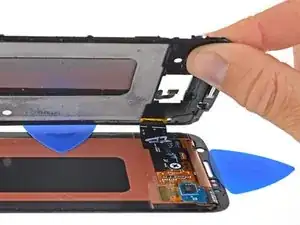
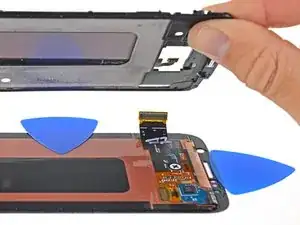
Протяните шлейф дисплея через отверстие в корпусе, чтобы полностью освободить правый край дисплея.
Шаг 33
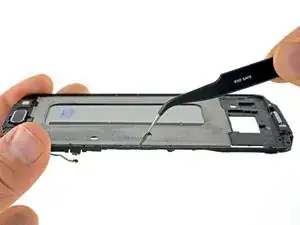
Перед установкой нового дисплея крайне важно удалить все следы старого клея с корпуса, особенно тщательно убрав мелкие осколки стекла.
После удаления всех следов клея и стекла очистите зоны склеивания 90% (или выше) изопропиловым спиртом и безворсовой тканью или кофейным фильтром. Протирать следует в одном направлении, не возвращаясь назад.
Если корпус деформирован или остаются остатки клея или стекла, новый дисплей не установится корректно и может быть повреждён. При необходимости замените корпус.
Лучший способ закрепить новый экран — использовать лист самоклеящейся двусторонней ленты, нарезанной по размеру. Наклейте ленту на тыльную сторону экрана, затем аккуратно проденьте шлейф дисплея через корпус. Выровняйте экран и прижмите его на место.
Заключение
Для сборки устройства следуйте этим инструкциям в обратном порядке. При установке заднего стекла обратитесь к руководству по замене клея для заднего стекла: замена клея заднего стекла.
Перевод руководства с ifixit.com