Замена дисплея Samsung Galaxy Note 4
Используйте это руководство, чтобы заменить дисплей и сенсорную панель на вашем Galaxy Note 4.
Если рамка повреждена или деформирована, важно заменить её, иначе новый экран может неправильно устанавливаться и получить повреждения из‑за неравномерного давления.
Процесс отделения дисплея от рамки обычно разрушает дисплей, поэтому не используйте это руководство, если вы не планируете замену дисплея.
Шаг 1
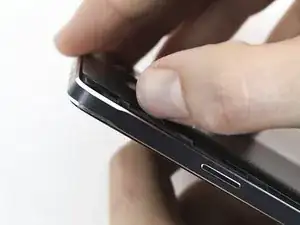
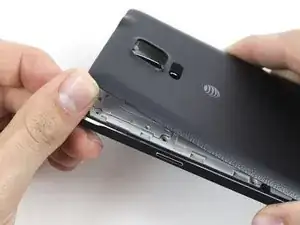
Вставьте ноготь или пластиковый инструмент для вскрытия в углубление слева от тыловой камеры.
Аккуратно подденьте и проверните гибкую заднюю крышку, чтобы снять её с задней панели телефона.
Шаг 2
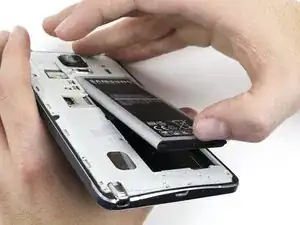
Вставьте ноготь или пластиковый инструмент в выемку в правом нижнем углу батареи и поднимите вверх.
Извлеките аккумулятор.
Шаг 3
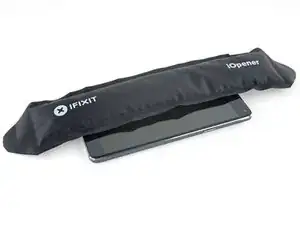
Подготовьте iOpener и нагрейте дисплей вдоль левого края примерно в течение двух минут.
Возможно, потребуется повторно нагреть и приложить iOpener несколько раз, чтобы телефон достаточно прогрелся. Следуйте инструкциям iOpener, чтобы избежать перегрева.
Можно также использовать фен, тепловую пушку или горячую плиту, но будьте осторожны, чтобы не перегреть телефон — дисплей и внутренний аккумулятор чувствительны к воздействию тепла.
Шаг 4
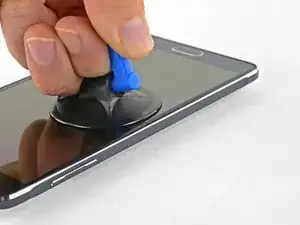
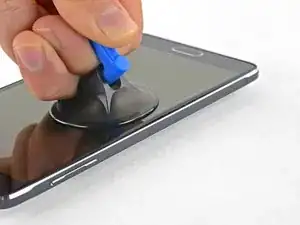
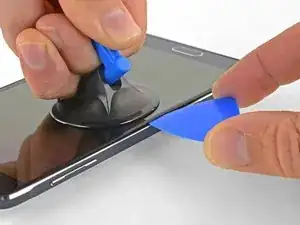
Когда экран станет тёплым на ощупь, приложите присоску как можно ближе к разогретому краю телефона.
Если дисплей сильно треснут, присоска может не приклеиться. Попробуйте поднимать дисплей с помощью прочной клейкой ленты или приклейте присоску суперклеем и дождитесь отверждения, чтобы продолжить.
Потяните за присоску и вставьте открывающую лезвие под сборку дисплея.
Шаг 5
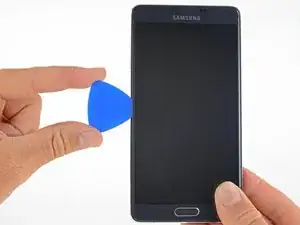
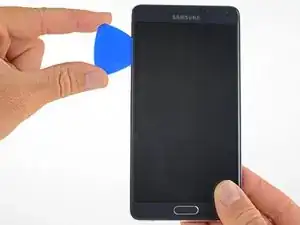
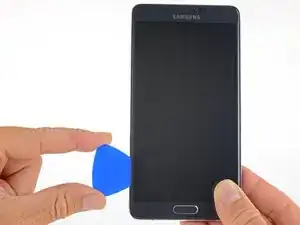
Проведите лезвием вдоль левого края дисплея, чтобы отделить клей под ним.
Шлейфы дисплея и дигитайзера расположены в верхней части дисплея и могут помешать вашему лезвию, если вы будете поддевать слишком глубоко.
Если резать становится трудно, повторно нагрейте и приложите iOpener.
Оставьте лезвие на месте, чтобы клей не склеился заново, и возьмите второй лезвие перед переходом к следующему шагу.
Шаг 6
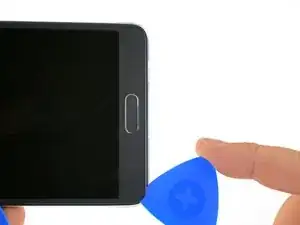
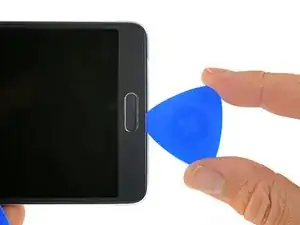
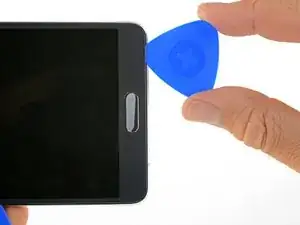
Приложите нагретый iOpener к нижней части телефона.
Проведите лезвие вдоль нижнего края телефона.
Вставляйте лезвие примерно на 0,25 дюйма (6 мм), чтобы не повредить кнопку «Домой» или любые из деликатных ёмкостных кнопок внизу телефона.
Шаг 7
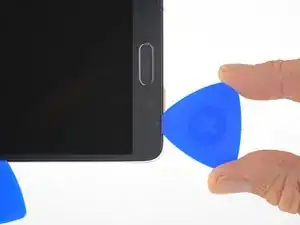
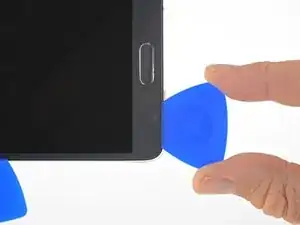
Вставьте лезвие на 0,5 дюйма (12,5 мм) в левую сторону нижнего края телефона.
Продвигайте лезвие медленно и осторожно, чтобы не порвать деликатный шлейф ёмкостной кнопки под дисплеем. При необходимости повторно приложите iOpener.
Когда лезвие прорежет клей, оставьте его на месте, чтобы клей не склеился заново.
Шаг 8
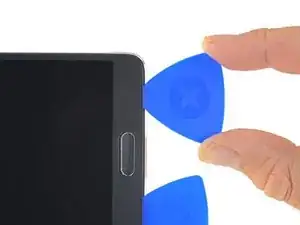
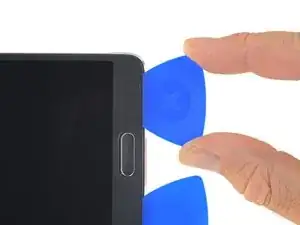
Вставьте лезвие на 0,5 дюйма (12,5 мм) в правую сторону нижнего края телефона.
Продвигайте лезвие медленно и осторожно, чтобы не порвать деликатный шлейф ёмкостной кнопки под дисплеем. При необходимости повторно приложите iOpener.
Когда лезвие прорежет клей, оставьте его на месте, чтобы клей не склеился заново.
Шаг 9
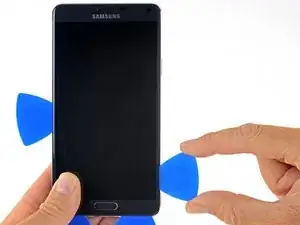
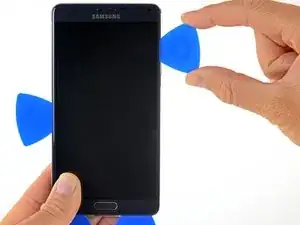
Приложите нагретый iOpener к правому краю телефона.
Проведите лезвием вдоль правого края дисплея, чтобы отделить клей под ним.
Не вставляйте лезвие более чем на 1 дюйм (25 мм) под дисплей, чтобы не повредить шлейф кнопки «Домой».
Шлейфы дисплея и дигитайзера расположены в верхней части дисплея и могут помешать вашему лезвию, если вы будете поддевать слишком глубоко.
Оставьте лезвие на месте, чтобы клей не склеился заново, и возьмите второй лезвие перед переходом к следующему шагу.
Шаг 10
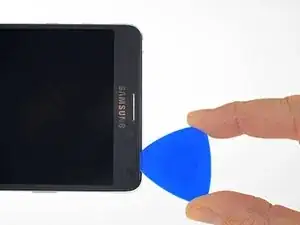
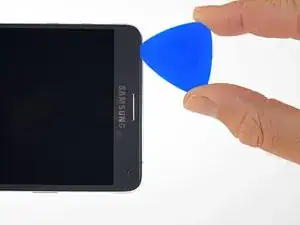
Аккуратно подведите лезвие под верхний край дисплея, чтобы отделить клей под ним.
Вставляйте лезвие только на ~0,25 дюйма (6 мм) под дисплей.
Не поддёргивайте слишком агрессивно, иначе можно повредить фронтальные датчики и динамик. Вы можете вернуться и закончить отделение этой секции после того, как остальная часть дисплея ослаблена.
Шаг 11
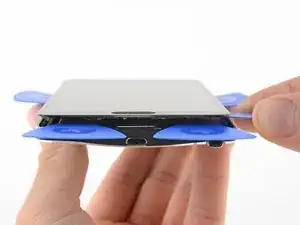
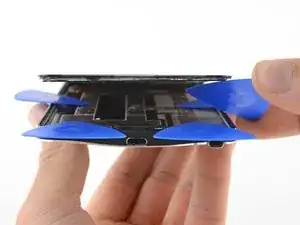
Используйте лезвия по мере необходимости, чтобы завершить отделение клея под всеми участками дисплея.
Отогните нижнюю часть дисплея от телефона, пока они полностью не отделятся.
Шаг 12
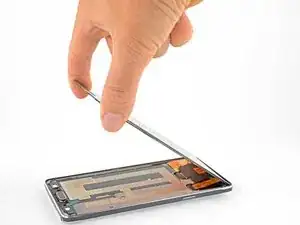
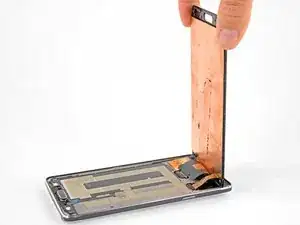
Аккуратно приподнимите дисплей, чтобы у вас был легкий доступ к разъёмам дисплея и дигитайзера.
Возможно, вы захотите подпереть дисплей чем‑то, например коробкой от телефона, пока отсоединяете шлейфы дисплея и дигитайзера.
Шаг 13
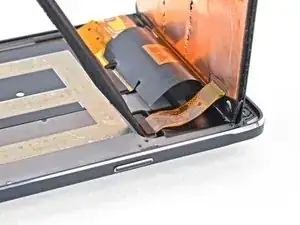
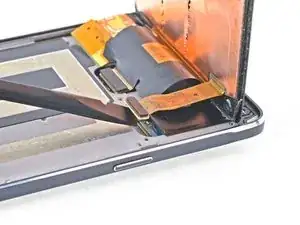
Используйте плоский конец лопатки, чтобы поддеть разъём шлейфа дисплея прямо вверх и вынуть его из гнезда.
Шаг 14
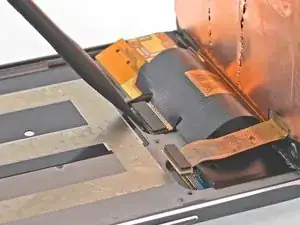
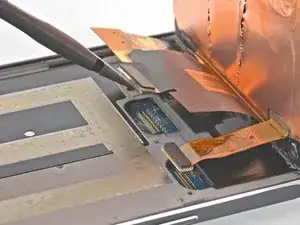
Используйте плоский конец лопатки, чтобы поддеть разъём кабеля дигитайзера строго вверх и вынуть его из гнезда.
Шаг 15
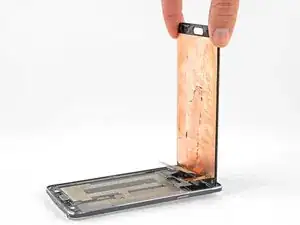
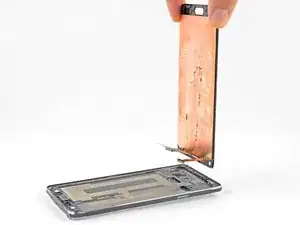
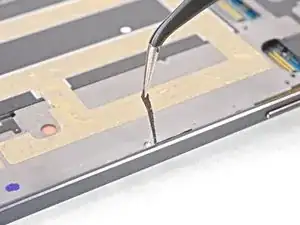
Снимите дисплей.
Перед установкой нового дисплея крайне важно удалить все следы старого клея с рамки, уделяя особое внимание удалению мелких осколков стекла.
После удаления всех следов клея и стекла с рамки очистите посадочные поверхности раствором изопропилового спирта концентрацией 90% (или выше) и безворсовой салфеткой или фильтром для кофе. Обрабатывайте в одном направлении, не совершая взад‑вперёд движения.
Если рамка деформирована или остаются остатки клея или стекла, новый дисплей не сядет правильно и может быть повреждён.
Лучший способ закрепить новый экран — использовать лист самоклеящейся двусторонней ленты, вырезанный по размеру. Нанесите ленту на заднюю часть экрана, затем аккуратно протяните кабель дисплея через рамку. Выровняйте экран и прижмите его на место.
Заключение
Для сборки устройства следуйте этим инструкциям в обратном порядке.
Перевод руководства с ifixit.com