Замена динамика Motorola Moto G4
Со временем динамик в Motorola Moto G4 может потрескивать или искажать звук. Это руководство покажет, как заменить динамик.
Прежде чем начать, загрузите приложение Software Fix, чтобы создать резервную копию устройства и диагностировать, связана ли проблема с программным обеспечением или аппаратной частью.
Шаг 1
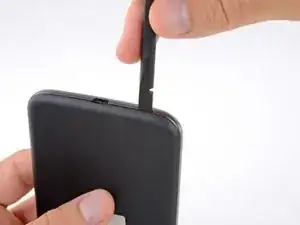
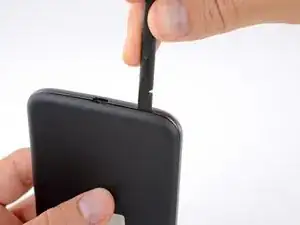
Вставьте ноготь или лопатку в выемку на нижнем торце телефона, рядом с портом зарядки.
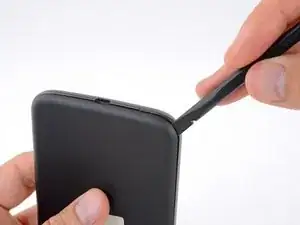
Осторожно поверните или подденьте, чтобы открыть небольшой зазор между задней крышкой и корпусом телефона.
Держа инструмент (или ноготь) в зазоре между задней крышкой и корпусом телефона, проведите им вокруг угла, чтобы начать освобождать пластиковые защёлки, удерживающие крышку.
Шаг 2
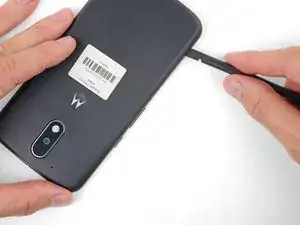
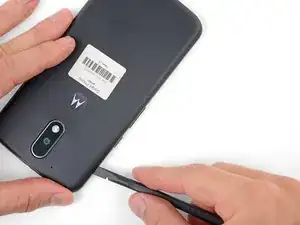
Проведите инструментом вдоль стороны телефона, чтобы отделить ещё больше защёлок, фиксирующих заднюю крышку.
Шаг 3
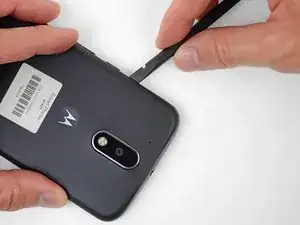
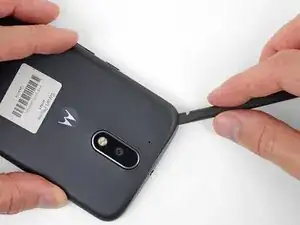
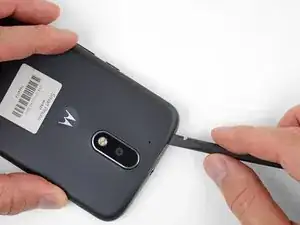
Держите инструмент слегка под задней крышкой и проведите им вокруг верхнего угла.
При необходимости продолжайте поддевать по остальным краям телефона, пока задняя крышка не отойдёт.
Шаг 4
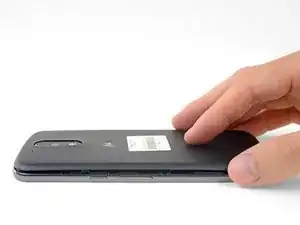
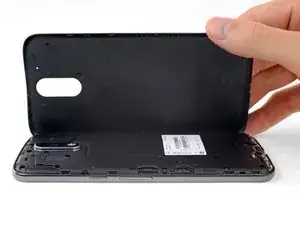
Снимите заднюю крышку.
Чтобы установить заднюю крышку, аккуратно расположите её над телефоном и затем осторожно нажмите по периметру, пока не почувствуете, что защёлки защёлкнулись на месте.
Шаг 5
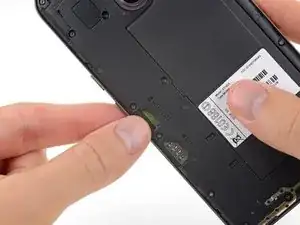
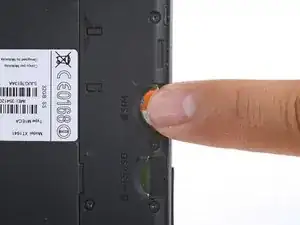
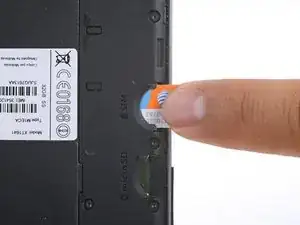
Нажмите, чтобы извлечь и вынуть карту MicroSD и SIM-карты (если установлены).
Шаг 6
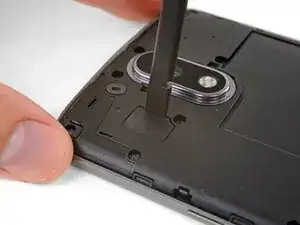
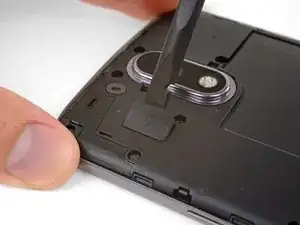
С помощью лопатки подденьте резиновую крышку разъёма вспышки камеры.
Шаг 7
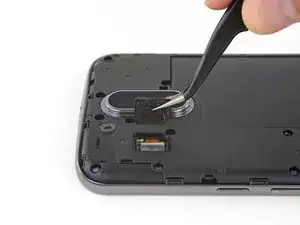
Снимите резиновую крышку.
Шаг 8
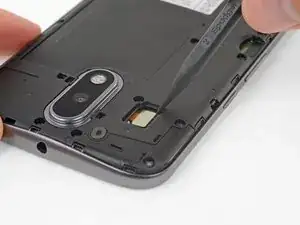
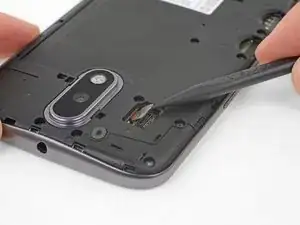
С помощью лопатки отключите разъём вспышки камеры, поддев его и поднимая строго вверх.
Шаг 9
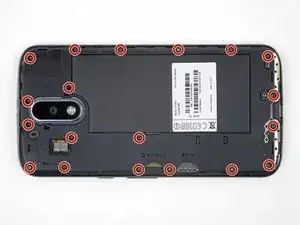
Используйте отвёртку Torx T3, чтобы выкрутить девятнадцать одинаковых винтов длиной 3,1 мм, фиксирующих среднюю рамку.
Шаг 10
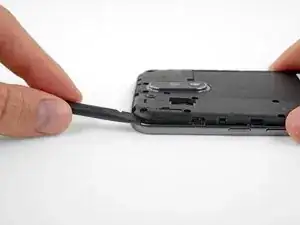
Вставьте лопатку под среднюю рамку в верхнем левом углу и аккуратно поверните, чтобы отделить её от корпуса телефона.
Шаг 11
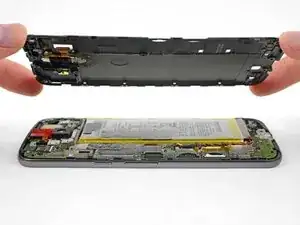
Снимите среднюю рамку.
Шаг 12
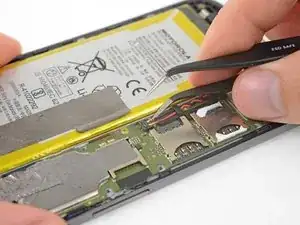
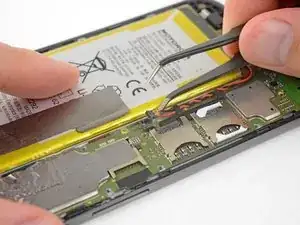
Вставьте тонкий инструмент (например, один из концов пинцета) под красный и чёрный провода батареи и проведите им под разъём батареи.
Осторожно подденьте вертикально вверх, чтобы отключить батарею.
Поддёргивайте только с той стороны, где провода присоединяются к разъёму — если поддевать в другом месте, вы можете сломать гнездо.
При сборке совместите разъём с его гнездом и затем нажмите строго вниз, слегка покачивая при нажатии, чтобы он правильно сел.
Шаг 13
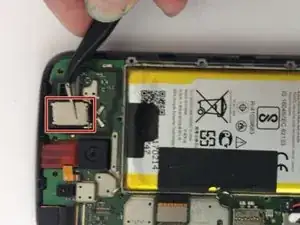
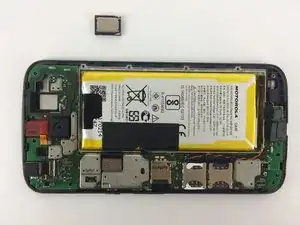
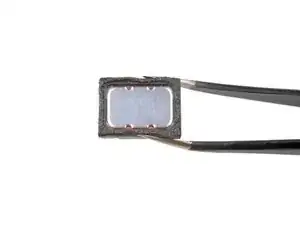
Сильный клей фиксирует разговорный динамик. При необходимости приложите тепло или несколько капель изопропилового спирта, чтобы ослабить клей и упростить снятие.
Подденьте динамик лопаткой или пинцетом. Будьте осторожны, чтобы не повредить окружающие компоненты.
Если планируете повторно использовать динамик, поддёргивайте только за его чёрную пластиковую рамку, поскольку динамик легко повредить.
При повторной установке проверьте состояние клея вокруг нижней части разговорного динамика. Небольшое нагревание феном или iOpener может помочь смягчить клей и вернуть ему липкость.
Задняя часть динамика магнитная. Следите, чтобы он не касался других частей материнской платы.
Заключение
Для сборки устройства выполните эти шаги в обратном порядке.
Перевод руководства с ifixit.com