Замена аккумулятора ZTE Axon 7
Срок службы аккумуляторов со временем естественным образом уменьшается. Это особенно актуально для аккумуляторов смартфонов, которые находятся в постоянном использовании. По мере износа Вы можете заметить, что время работы устройства от одной зарядки становится всё короче по сравнению с моментом покупки. Кроме того, аккумуляторы смартфонов могут получить повреждения при падении или воздействии воды. В этом руководстве показано, как заменить севший или повреждённый аккумулятор в смартфоне ZTE Axon 7.
Для выполнения этого ремонта необходимо использовать нагрев, чтобы ослабить клей, соединяющий фронтальную и заднюю части телефона. Рекомендуем прогреть края телефона с помощью iOpener перед снятием задней крышки. Проявляйте осторожность: iOpener может сильно нагреваться. При необходимости используйте прихватки. Не перегревайте iOpener, так как он может взорваться и потенциально вызвать повреждения.
Если в процессе ремонта Вы обнаружите вздутый аккумулятор, обратитесь к этому руководству по действиям при вздутом аккумуляторе. Вздутые аккумуляторы потенциально опасны и требуют осторожного обращения.
Перед началом ремонта обязательно выключите телефон и отключите его от зарядного устройства. Также желательно выполнять этот ремонт при почти разряженном аккумуляторе.
Шаг 1
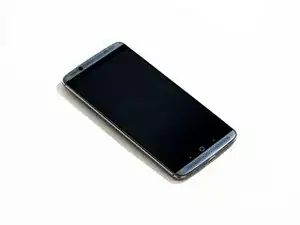
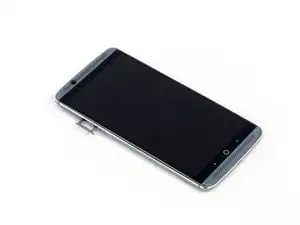
Убедитесь, что устройство выключено.
Используя инструмент для извлечения лотка SIM, вдавите штырь в отверстие лотка SIM (расположено в верхней левой части устройства), чтобы извлечь лоток.
Шаг 2
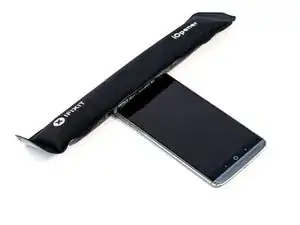
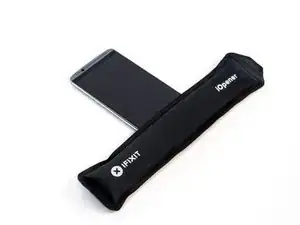
Нагрейте iOpener в микроволновой печи в течение 15–30 секунд.
iOpener БУДЕТ ГОРЯЧИМ! При необходимости используйте прихватки.
Поместите iOpener поверх верхней и нижней решёток динамиков, чтобы ослабить клей под ними.
Шаг 3
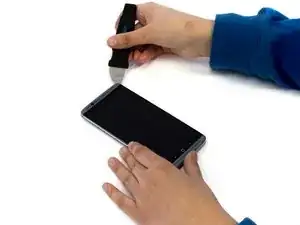
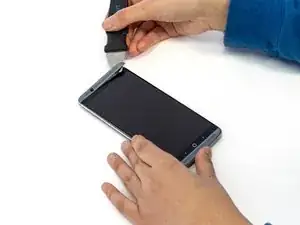
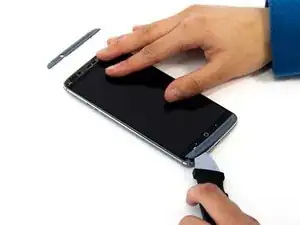
Используйте джимми, чтобы отжать верхние и нижние решётки динамиков.
Снимайте решётки динамиков аккуратно, чтобы они не треснули и не сломались.
Шаг 4
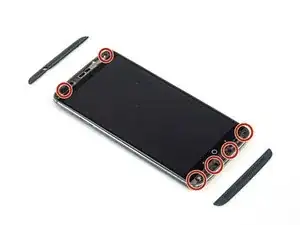
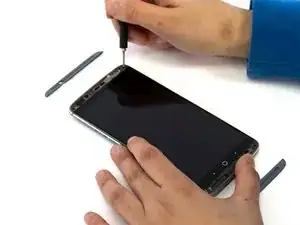
Используйте отвертку Phillips #00, чтобы выкрутить шесть винтов длиной 3 мм, расположенных под решётками динамиков.
Некоторые винты могут быть покрыты оставшимся клеем. Аккуратно соскребите клей с помощью лопатки или инструмента для вскрытия.
Шаг 5
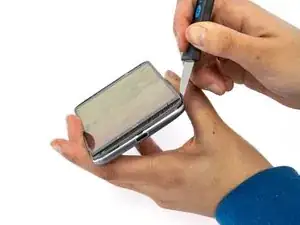
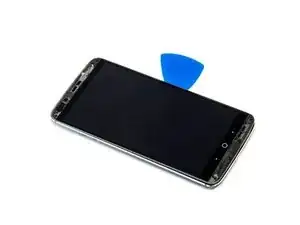
Осторожно поместите джимми между экраном и алюминиевой задней панелью устройства.
Начните рядом с нижним правым углом и аккуратно проведите джимми под экраном, двигаясь вверх по краю устройства, чтобы снять заднюю крышку.
Используйте пластиковые меди, чтобы удерживать дисплей и алюминиевую заднюю панель разомкнутыми, пока Вы отщёлкиваете по периметру телефона джимми.
Шаг 6
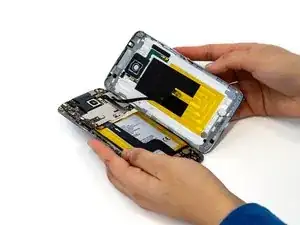
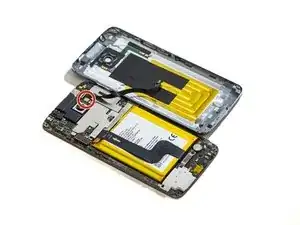
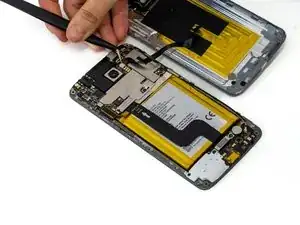
Разведите переднюю и заднюю части телефона, как книгу, чтобы получить доступ к внутренним компонентам.
Будьте осторожны, чтобы не повредить кабель датчика отпечатков пальцев, прикреплённый к плате от задней крышки.
Поместите кончик инструмента для вскрытия под край разъёма и подденьте разъём прямо вверх от его гнезда.
Очень важно поддевать только край разъёма, а не под сам разъём. Если поддеть под разъём, Вы оторвёте его от платы, что потребует специализированной микропайки и оборудования для ремонта.
Для повторного подключения аккуратно совместите разъём с его гнездом и нажмите пальцем — сначала с одной стороны, затем с другой — до щелчка. Не нажимайте по центру разъёма, пока он полностью не выровнен и не сядет на место. При неправильном выравнивании разъём может быть необратимо повреждён.
Шаг 7
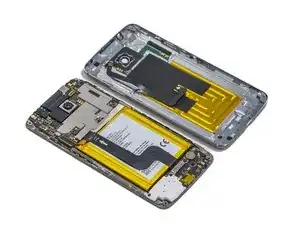
Задняя крышка полностью снята.
Шаг 8
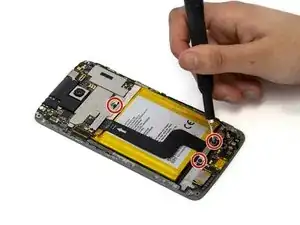
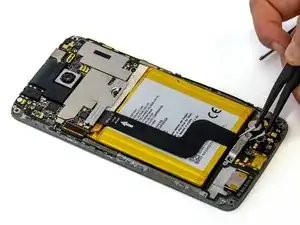
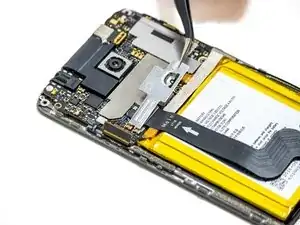
Используйте отвертку Phillips #00, чтобы выкрутить три винта 2,0 мм, фиксирующие скобы в верхней и нижней частях аккумулятора.
Используя изогнутые пинцеты, поднимите нижнюю скобу и снимите её с телефона.
Используя изогнутые пинцеты, сдвиньте верхнюю скобу вверх и снимите её с телефона.
Шаг 9
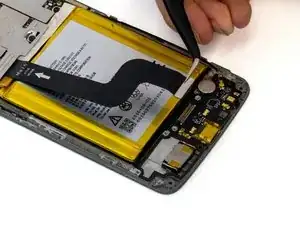
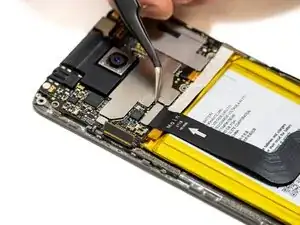
Отключите оба конца кабеля, закрывающего аккумулятор, поместив кончик инструмента для вскрытия или лопатки под край разъёма и поддев разъём прямо вверх от его гнезда.
Очень важно поддевать только край разъёма, а не под сам разъём. Если поддеть под разъём, Вы оторвёте его от платы, что потребует специализированной микропайки и оборудования для ремонта.
Снимите прижатый кабель.
Для повторного подключения аккуратно совместите разъём с его гнездом и нажмите пальцем — сначала с одной стороны, затем с другой — до щелчка.
Не нажимайте по центру широких разъёмов, пока они полностью не сядут на место — при неправильной посадке разъём или контакты под ним могут согнуться или сломаться, что приведёт к необратимому повреждению.
Шаг 10
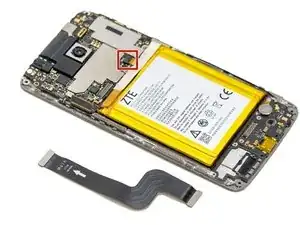
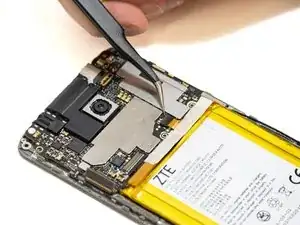
Поместите кончик инструмента для вскрытия или лопатки под край разъёма аккумулятора и подденьте разъём прямо вверх от его гнезда, чтобы отключить его от материнской платы.
Шаг 11
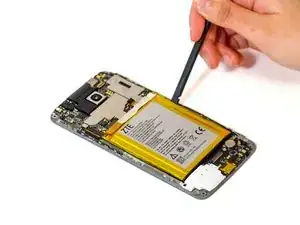
Чтобы извлечь аккумулятор, используйте лопатку, чтобы аккуратно поддеть и сдвигать её вдоль краёв аккумулятора небольшими шагами, чтобы освободить клей.
Клей под аккумулятором очень прочный. Следите за тем, чтобы не проколоть и не деформировать аккумулятор.
Под аккумулятором, с левой стороны, находится кабель дисплея. Будьте осторожны, чтобы не повредить этот кабель, если впоследствии планируете повторно использовать дисплей.
Шаг 12
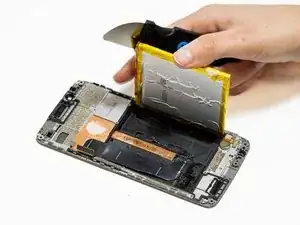
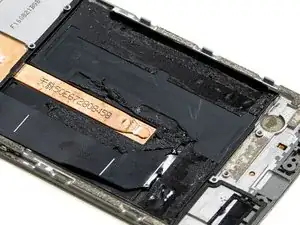
Аккуратно приложите усилие и выньте батарею.
Если вам трудно поднять батарею, используйте медиатор для вскрытия, чтобы сдвинуться дальше под батарею. Это поможет отделить её от клея.
Удалите батарею и установите новую. Утилизируйте старые батареи в соответствии с местными правилами.
Заключение
To reassemble your device, follow these instructions in reverse order.
Перевод руководства с ifixit.com