Замена жесткого диска HP Pavilion p6
Как обновить или заменить жесткий диск в компьютере HP Pavilion p6.
Шаг 1
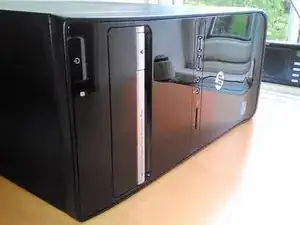
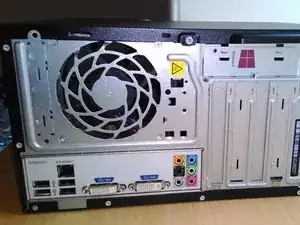
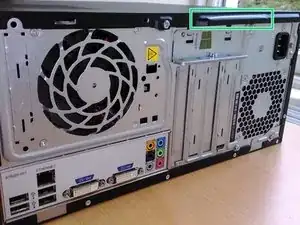
Прежде чем начать, убедитесь, что все кабели отключены от компьютера.
Рекомендуется подождать как минимум 15 минут после выключения, чтобы дать компьютеру и внутренним компонентам остыть.
Рекомендуется положить компьютер на бок с язычком сверху, чтобы упростить доступ.
Стоит также упомянуть, что для полной безопасности при работе внутри компьютера полезно надеть антистатический браслет и прикоснуться к заземленному металлическому объекту перед началом работы.
Шаг 2
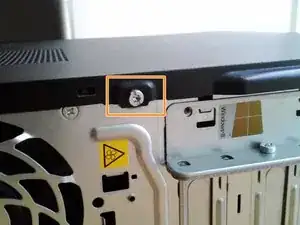
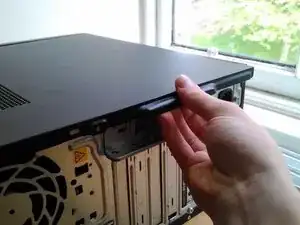
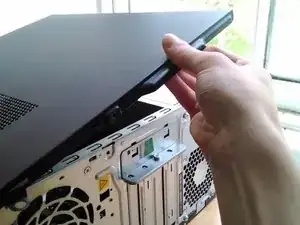
Для снятия боковой панели необходимо сначала открутить один винт.
Затем боковую панель можно потянуть назад, используя предоставленный язычок.
После этого панель нужно повернуть, как показано, чтобы удалить ее из компьютера.
Шаг 3
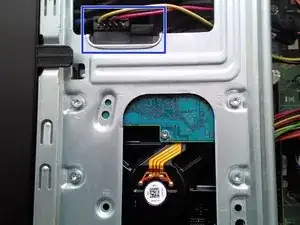
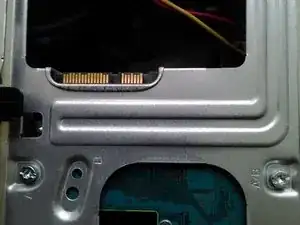
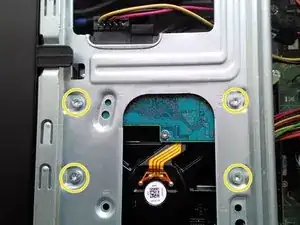
Сначала следует отключить кабели питания и SATA - их можно удалить, потянув прямо назад.
После этого должно получиться так, как на втором изображении.
Наконец, необходимо открутить четыре винта, которые закрепляют жесткий диск в корпусе.
Будьте крайне внимательны, так как жесткий диск следует поддерживать при откручивании последнего винта. Сосредоточьтесь на краях и избегайте нажатия на корпус.
Шаг 4
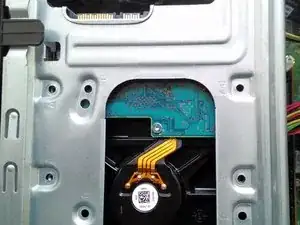
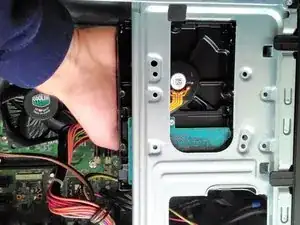
Теперь компьютер должен выглядеть как на первом изображении.
Все еще поддерживая жесткий диск за края, медленно потяните его к себе, как показано, и выньте из компьютера.
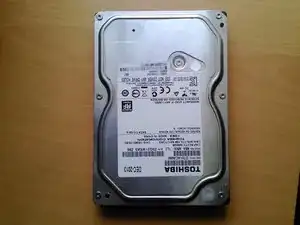
Убедитесь, что вы храните его в безопасном месте и не прикладываете силу к верхней крышке.
Заключение
Чтобы собрать устройство обратно, следуйте этим инструкциям в обратном порядке.
Перевод руководства с ifixit.com