Установка материнской платы Framework Desktop (корпус)
Шаг 1
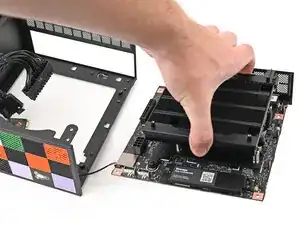
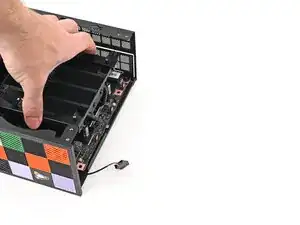
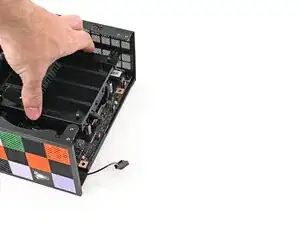
Возьмите материнскую плату за радиатор и вставьте её в шасси.
Совместите задние разъёмы с вырезом и стойки под винты с отверстиями для винтов на материнской плате.
Вы почувствуете, что материнская плата опёрлась о стойки под винты, когда она правильно выровнена.
Убедитесь, что под материнской платой не зажаты кабели, прежде чем продолжать.
Шаг 2
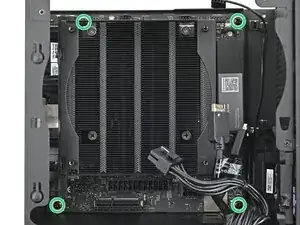
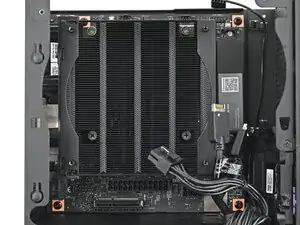
Используйте отвертку Framework Desktop, чтобы установить четыре крестообразных (Phillips) винта длиной 8,2 мм, закрепляющих материнскую плату.
Шаг 3
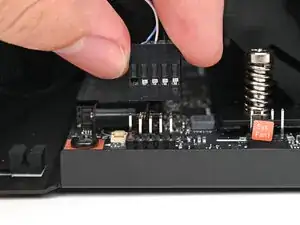
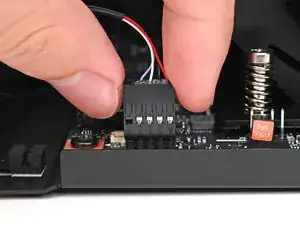
Наденьте кабель кнопки питания на девятиконтактный разъём на материнской плате.
Шаг 4
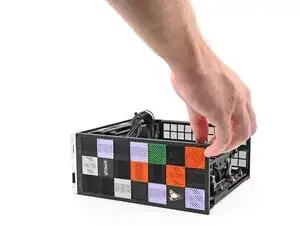
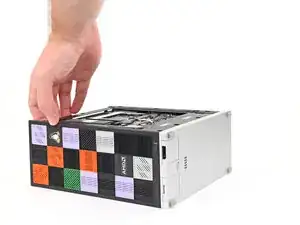
Поверните Desktop на левый бок так, чтобы нижняя сторона материнской платы была обращена вверх.
Шаг 5
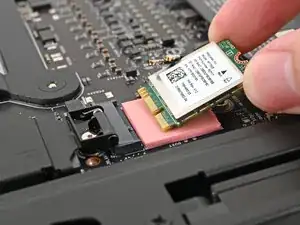
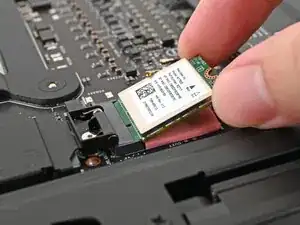
Держите модуль Wi‑Fi за края. Не касайтесь золотых контактов пальцами. Если вы прикоснулись, протрите контакты чистой безворсовой тканью, чтобы удалить отпечатки.
Совместите золотые контакты и вырез модуля Wi‑Fi с гнездом на материнской плате.
Вставьте модуль Wi‑Fi в гнездо под небольшим углом. Золотые контакты должны быть в основном покрыты гнездом.
Модуль Wi‑Fi входит в гнездо только в одном положении. Если он не вставляется, попробуйте перевернуть модуль.
Шаг 6
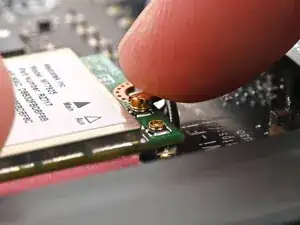
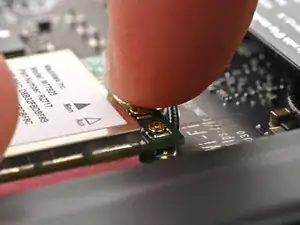
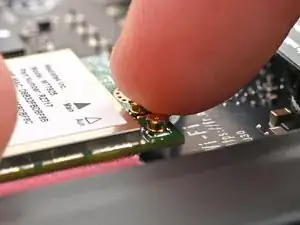
Прижмите модуль Wi‑Fi пальцами.
Разместите чёрный разъём антенного кабеля над коаксиальным гнездом левого модуля Wi‑Fi.
Пинцет поможет в позиционировании разъёма.
Нажмите разъём пальцем на место. Вы должны почувствовать лёгкий щелчок, и кабель останется прикреплённым к гнезду самостоятельно.
Эти разъёмы очень хрупкие! Если разъём не щёлкает на своём месте, переставьте его и попробуйте снова.
Повторите процедуру с белым антенным кабелем.
Шаг 7
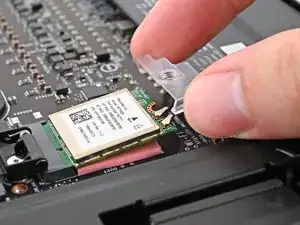
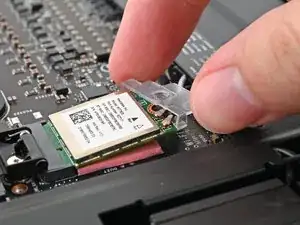
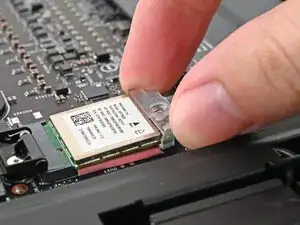
Зацепите кронштейн Wi‑Fi за угол модуля Wi‑Fi, противоположный антенным кабелям.
Поверните кронштейн над модулем Wi‑Fi, убедившись, что отверстие под винт не закрыто антенными кабелями.
Шаг 8
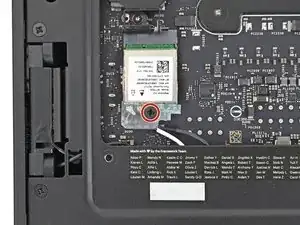
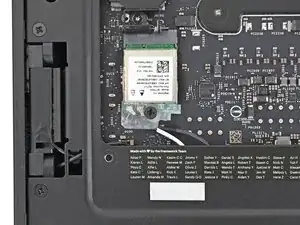
Используйте отвертку Framework Desktop, чтобы установить крестообразный (Phillips) винт длиной 7,0 мм, закрепляющий модуль Wi‑Fi.
Шаг 9
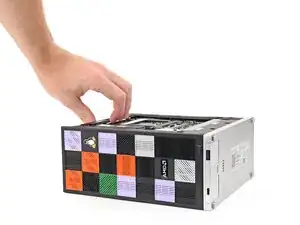
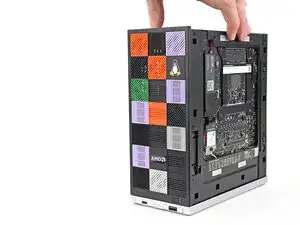
Поверните Desktop так, чтобы он стоял вертикально на рабочей поверхности.
Шаг 10
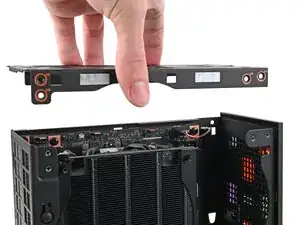
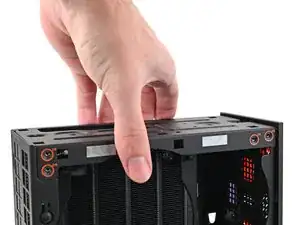
Установите верхнюю панель на Desktop, убедившись, что она защёлкивается в шасси и видны оранжевые круги.
Шаг 11
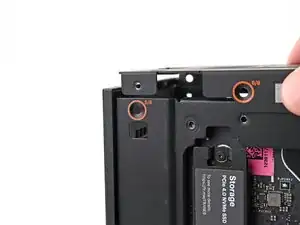
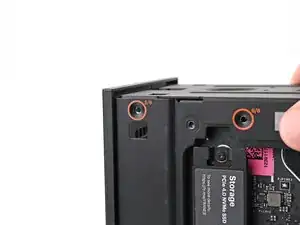
Убедитесь, что соответствующее отверстие под винт на верхней панели с маркировкой "5/8" находится с внутренней стороны шасси так, чтобы оранжевый круг был видим.
Шаг 12
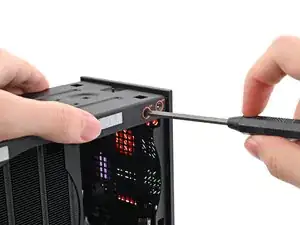
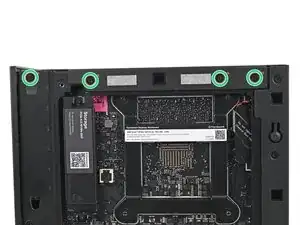
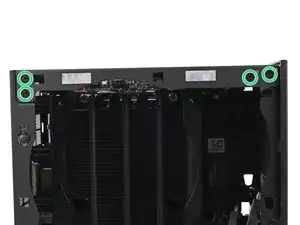
Держа Desktop устойчиво, используйте отвертку Framework Desktop, чтобы установить восемь крестообразных (Phillips) винтов длиной 4,0 мм, закрепляющих верхнюю панель.
Шаг 13
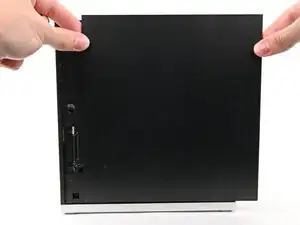
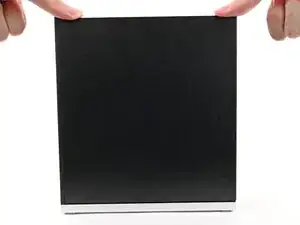
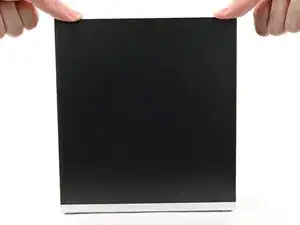
Надвиньте правую панель на правый край шасси сверху вниз и прижмите её, чтобы защёлки встали на место.
Между нижней частью правой панели и серебристой базой должен быть небольшой зазор.
Подвиньте правую панель к основанию компьютера, чтобы включить защёлки.
Шаг 14
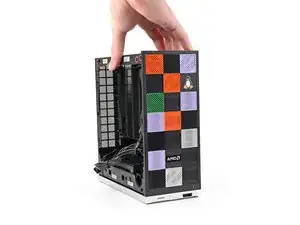
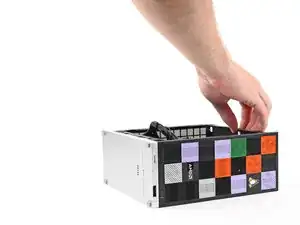
Положите правую сторону Desktop на рабочую поверхность так, чтобы материнская плата была обращена вверх.
Шаг 15
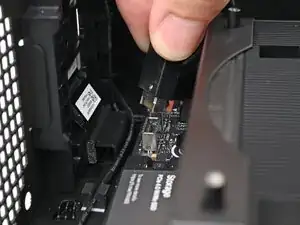
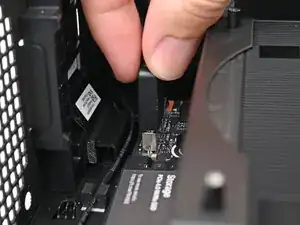
Вставьте кабель нижней карты расширения в его разъём на материнской плате.
Шаг 16
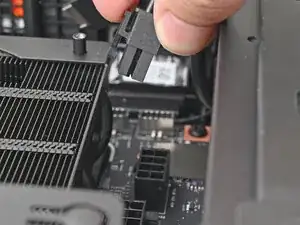
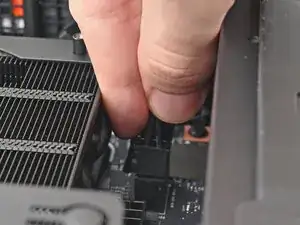
Ориентируйте кабель питания процессора так, чтобы его защёлка была обращена к радиатору.
Вставьте кабель в его разъём на материнской плате до щелчка.
Шаг 17
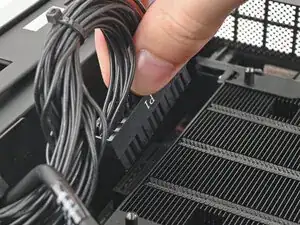
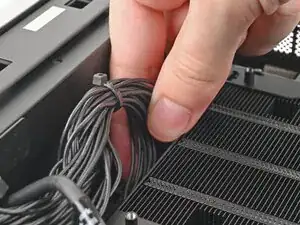
Ориентируйте основной кабель питания так, чтобы его защёлка была обращена от радиатора.
Вставьте кабель в его разъём на материнской плате до щелчка.
Шаг 18
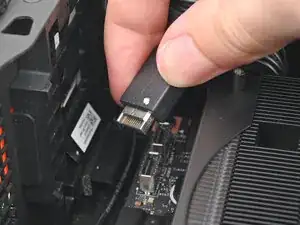
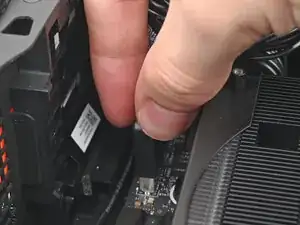
Вставьте кабель верхней карты расширения в его разъём на материнской плате.
Заключение
Для сборки устройства выполните эти инструкции в обратном порядке.
Перевод руководства с ifixit.com