Установка материнской платы в Framework Desktop
Шаг 1
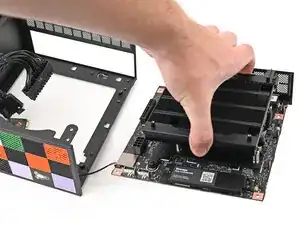
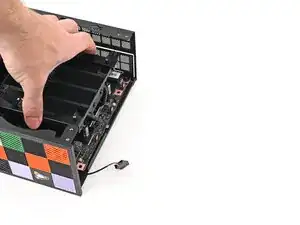
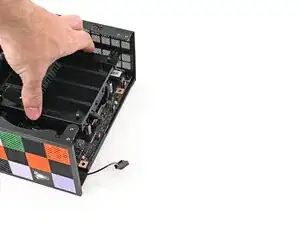
Возьмите материнскую плату за радиатор и вставьте её в корпус.
Совместите задние порты с вырезом в корпусе и установите стойки винтов в отверстия на материнской плате.
Вы почувствуете, как материнская плата упирается в стойки винтов, когда она выровнена правильно.
Убедитесь, что под материнской платой не зажаты кабели, прежде чем продолжить.
Шаг 2
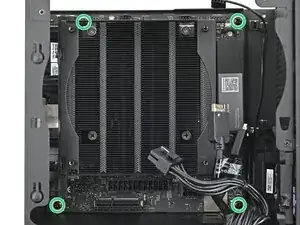
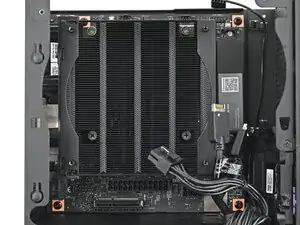
Используйте отвертку Framework Desktop, чтобы установить четыре фосфорных винта Phillips длиной 8.2 мм, фиксирующие материнскую плату.
Шаг 3
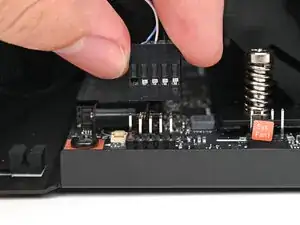
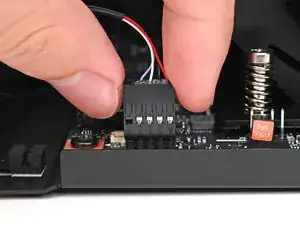
Наденьте кабель кнопки питания на девятиштырьковый разъём на материнской плате.
Шаг 4
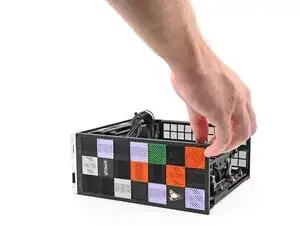
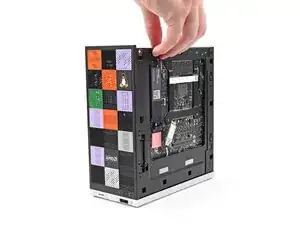
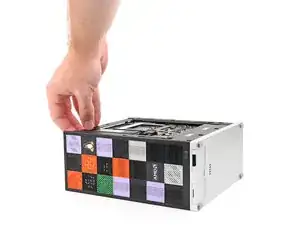
Поверните Desktop на левый бок так, чтобы нижняя сторона материнской платы была обращена вверх.
Шаг 5
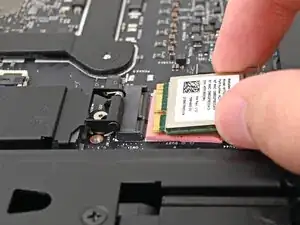
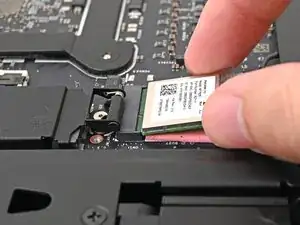
Держите модуль Wi‑Fi за кромки. Не прикасайтесь пальцами к золотым контактам. Если прикоснулись, протрите контакты чистой безворсовой тканью, чтобы удалить масла с пальцев.
Совместите золотые контакты и вырез модуля Wi‑Fi с разъёмом на материнской плате.
Вставьте модуль Wi‑Fi в разъём под небольшим углом. Золотые контакты должны быть в основном закрыты разъёмом.
Модуль Wi‑Fi входит в разъём только в одном положении. Если он не подходит, попробуйте перевернуть модуль.
Шаг 6
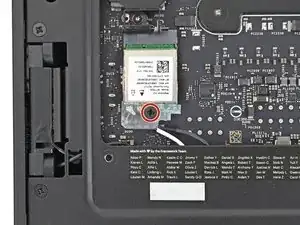
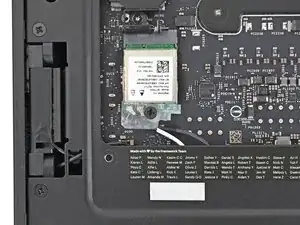
Используйте отвертку Framework Desktop, чтобы установить винт Phillips длиной 7.0 мм, фиксирующий модуль Wi‑Fi.
Шаг 7
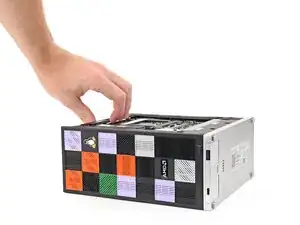
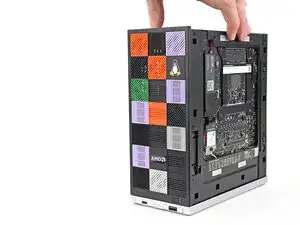
Поверните Desktop так, чтобы он стоял вертикально на рабочей поверхности.
Шаг 8
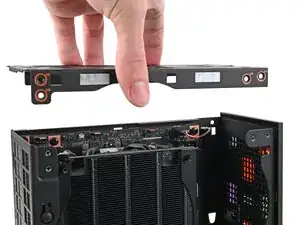
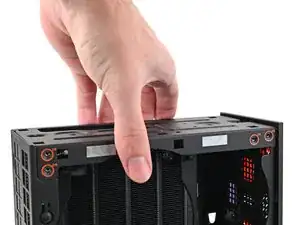
Установите верхнюю панель на Desktop, убедившись, что она встаёт в корпус так, чтобы были видны оранжевые круги.
Шаг 9
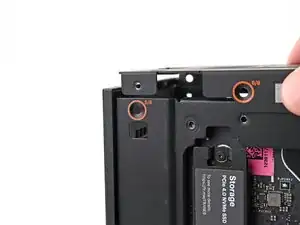
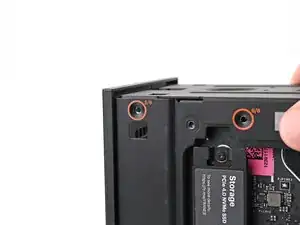
Убедитесь, что соответствующее отверстие под винт на верхней панели с маркировкой "5/8" находится со стороны внутренней части корпуса так, чтобы оранжевый круг был виден.
Шаг 10
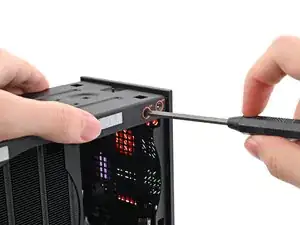
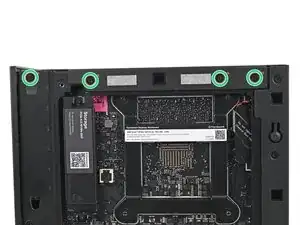
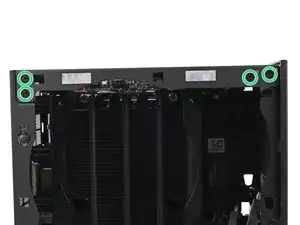
Держите Desktop неподвижно и используйте отвертку Framework Desktop, чтобы установить восемь винтов Phillips длиной 4.0 мм, фиксирующих верхнюю панель.
Шаг 11
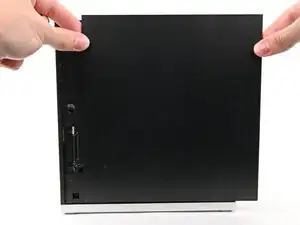
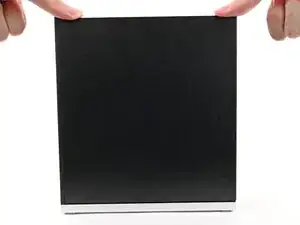
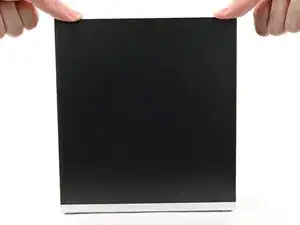
Наденьте правую панель на правый край корпуса сверху вниз и прижмите её плотно, чтобы защёлки вошли на место.
Между нижней частью правой панели и серебристой базой должен оставаться небольшой зазор.
Подвиньте правую панель к основанию компьютера, чтобы защёлки зафиксировались.
Шаг 12
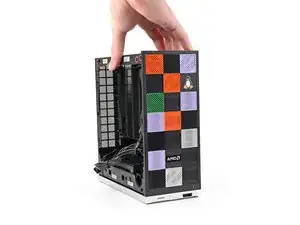
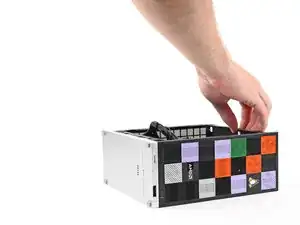
Положите правую сторону Desktop на рабочую поверхность так, чтобы материнская плата была обращена вверх.
Шаг 13
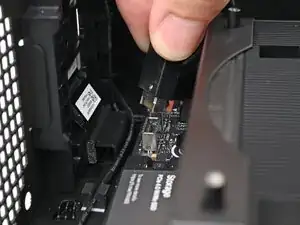
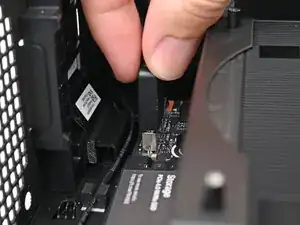
Вставьте кабель нижней платы расширения в соответствующий разъём на материнской плате.
Шаг 14
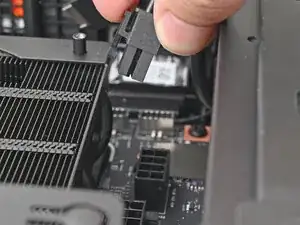
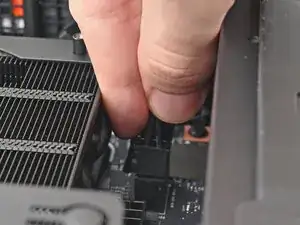
Ориентируйте кабель питания процессора так, чтобы его защёлка была направлена к радиатору.
Вставьте кабель в разъём на материнской плате до щелчка.
Шаг 15
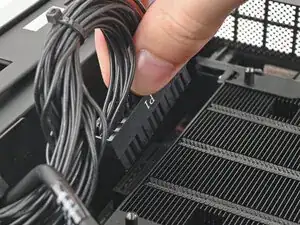
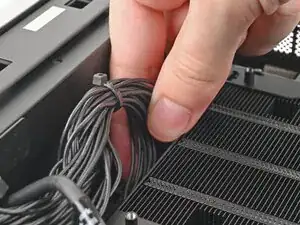
Ориентируйте главный кабель питания так, чтобы его защёлка была направлена от радиатора.
Вставьте кабель в разъём на материнской плате до щелчка.
Шаг 16
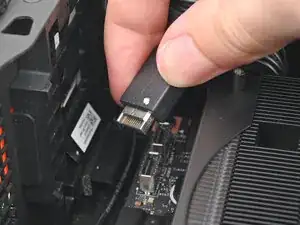
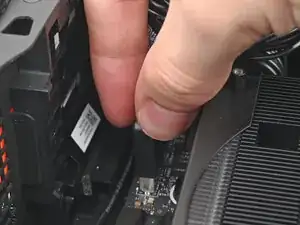
Вставьте кабель верхней платы расширения в соответствующий разъём на материнской плате.
Заключение
Для повторной сборки устройства следуйте этим инструкциям в обратном порядке.
Перевод руководства с ifixit.com