Установка блока питания Framework Desktop
Шаг 1
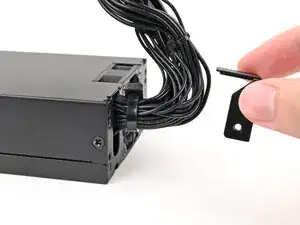
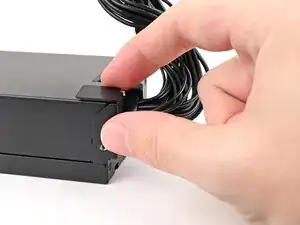
Если ваш блок питания не комплектуется заранее установленным монтажным кронштейном и каналом блока питания, выполните следующие четыре шага. В противном случае пропустите четыре шага вперед.
Установите монтажный кронштейн на угол блока питания, ближайший к жгуту проводов.
Шаг 2
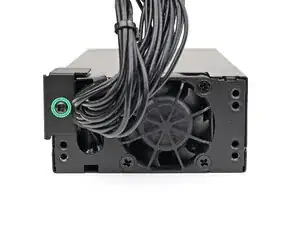
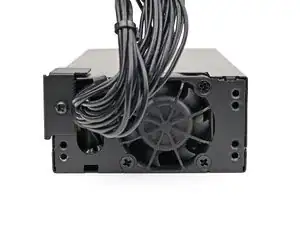
Используйте отвертку Framework Desktop для установки винта Phillips длиной 5,8 мм, фиксирующего монтажный кронштейн.
Шаг 3
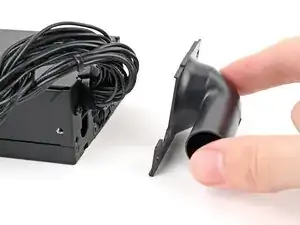
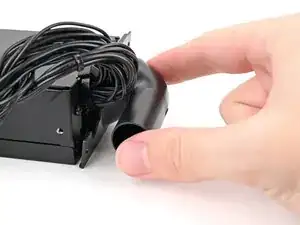
Установите канал блока питания на блок питания и совмещайте его отверстия для винтов.
Шаг 4
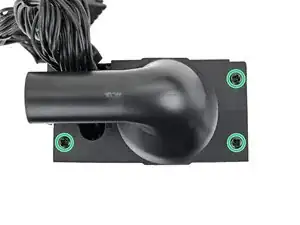
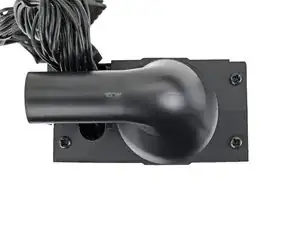
Используйте отвертку Framework Desktop для установки трех винтов Phillips длиной 5,8 мм, фиксирующих канал блока питания.
Шаг 5
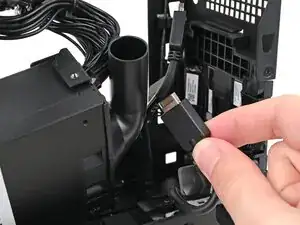
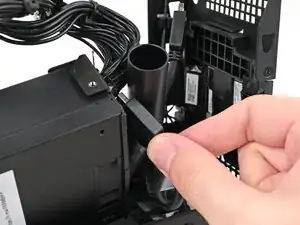
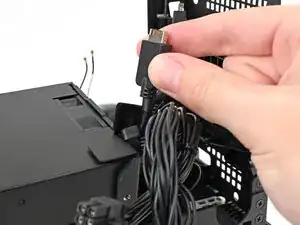
Протащите кабель правой карты расширения через зазор между блоком питания и его каналом.
Шаг 6
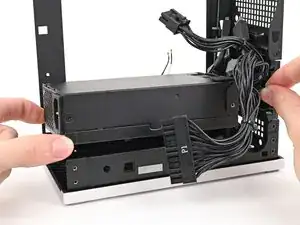
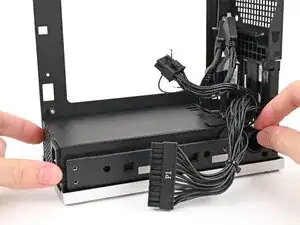
Установите блок питания в его слот в нижней части компьютера.
Шаг 7
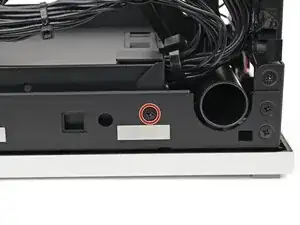
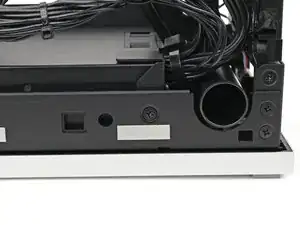
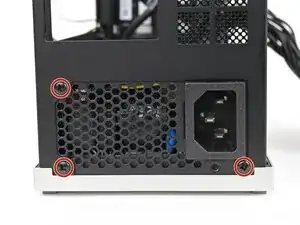
Используйте отвертку Framework Desktop для установки винта Phillips длиной 4,0 мм, фиксирующего блок питания.
Шаг 8
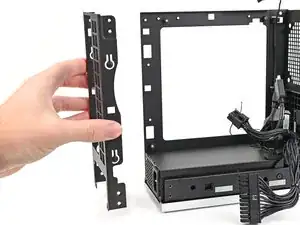
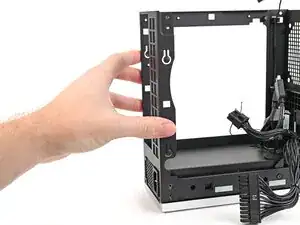
Установите заднюю панель на заднюю часть компьютера.
Шаг 9
Читайте также
- Снятие воздуховода блока питания Framework Desktop
- Установка воздуховода блока питания для Framework Desktop
- Снятие платы кнопки питания Framework Desktop
- Установка платы кнопки питания Framework Desktop
- Снятие основной платы Framework Desktop (замена основной платы)
- Снятие материнской платы Framework Desktop (корпус)
- Снятие материнской платы Framework Desktop
- Предостережения по поводу материнской платы Framework Desktop
- Установка основной платы Framework Desktop (замена основной платы)
- Установка материнской платы Framework Desktop (корпус)
- Установка блока питания Framework Desktop (корпус)
- Установка источника питания Framework Desktop (без воздуховодов)
- Удаление блока питания Framework Desktop
- Установка основного хранилища Framework Desktop
- Удаление основного накопителя для настольного компьютера Framework
- Удаление основного накопителя настольного компьютера Framework (материнская плата)
- Установка батареи RTC для настольного компьютера Framework
- Снятие батарейки RTC в Framework Desktop
- Установка правой панели корпуса Framework Desktop
- Удаление правой панели рабочего стола Framework