Замена дисплея PowerBook G4 Titanium Mercury
Замените весь модуль дисплея целиком, включая петли и корпус. Установка ЭТОГО узла ГОРАЗДО проще, чем замена только ЖК-панели.
Шаг 1
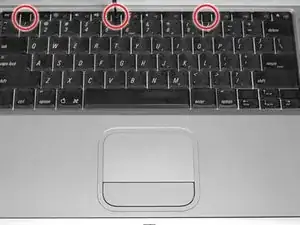
Извлеките аккумулятор.
Поверните фиксирующий винт клавиатуры так, чтобы он был параллелен пробелу.
Потяните защёлки крепления клавиатуры к себе и поднимите клавиатуру, пока она не отщёлкнется.
Шаг 2
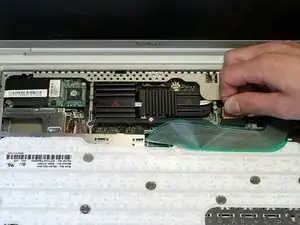
Положите клавиатуру лицевой стороной вниз на область трекпада.
Отключите разъём клавиатуры от материнской платы.
Шаг 3
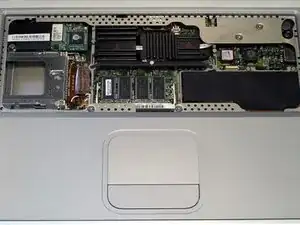
Ноутбук должен выглядеть примерно так.
Шаг 4
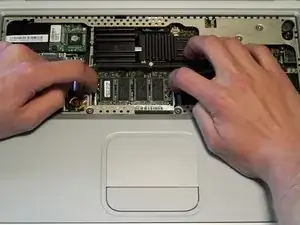
Одновременно отожмите защёлки по обе стороны модуля оперативной памяти. Эти защёлки фиксируют модуль в пазу, и при отпускании модуль «вспрыгнет».
Извлеките модуль оперативной памяти.
Повторите процесс, если установлен второй модуль оперативной памяти.
Шаг 5
Переверните G4 нижней стороной вверх.
Снимите восемь винтов с крестообразной шлицей с нижнего корпуса.
Шаг 6
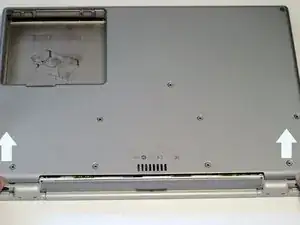
Сдвиньте нижний корпус от себя, используя большие пальцы.
Нижний корпус может зацепиться спереди за защёлку прямо над центром DVD-привода. Работайте аккуратно при снятии корпуса, чтобы не сломать тонкую пластиковую планку над приводом.
Снимите нижний корпус.
Шаг 7
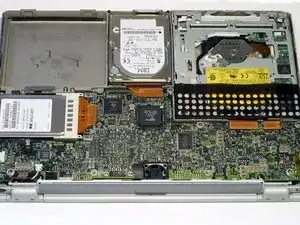
Ноутбук должен выглядеть примерно так.
Шаг 8
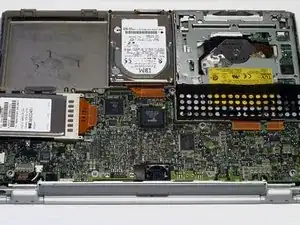
Пропустите этот шаг, если в компьютере нет карты Airport.
Крепко возьмитесь за пластиковую язычок, прикреплённый к карте Airport, и потяните вверх и влево.
Отключите антенный кабель от левой стороны карты Airport.
Шаг 9
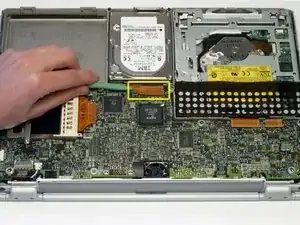
Отключите ленточный кабель жёсткого диска от материнской платы с помощью лопатки или кончика пальца.
Шаг 10
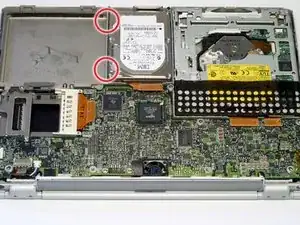
Чтобы освободить жёсткий диск, выверните два винта Torx T8 из правой стенки отсека батареи.
Шаг 11
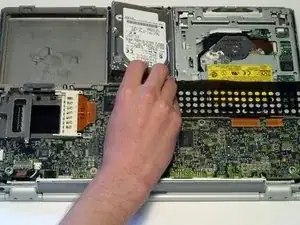
Снимите жёсткий диск, аккуратно взявшись за оранжевую ленту и поднимая левый край вверх и наружу из корпуса.
На винты жёсткого диска надеты четыре резиновых буфера. Убедитесь, что эти буферы выходят вместе с жёстким диском при его извлечении.
Шаг 12
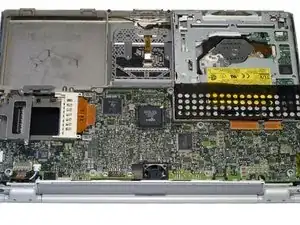
Ноутбук должен выглядеть примерно так.
Шаг 13
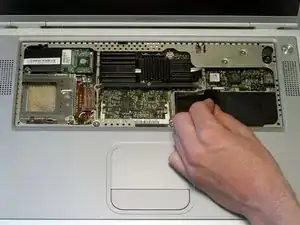
Перед продолжением положите на рабочую поверхность мягкую ткань, чтобы положить на неё компьютер. Переверните G4, убедившись, что DVD-привод не выпадет.
Аккуратно оторвите клейкую ленту от DVD-привода. Пластиковый пылезащитный щиток над приводом легко повредить. Постарайтесь начинать с четырёх углов и двигаться к центру.
Шаг 14
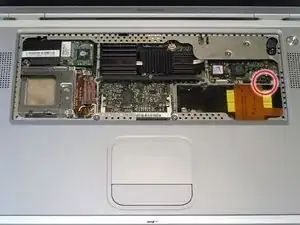
Отогните серебряную металлическую EMI-фиксацию так, чтобы она стала вертикальной. Эта деталь может выпасть после снятия DVD-привода.
EMI-фиксация не обязательна для сборки компьютера. Если фиксация выпадет, не беспокойтесь о её возвращении на место.
Шаг 15
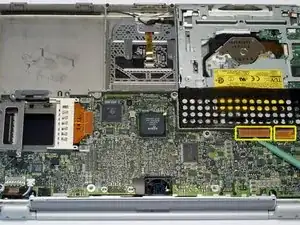
Переверните G4.
Отключите оба оранжевых ленточных кабеля от материнской платы с помощью лопатки или кончика пальца.
Шаг 16
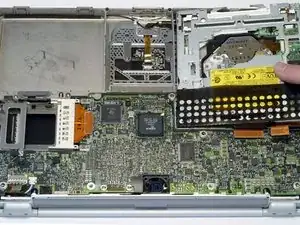
Снимите DVD-привод, поднимая правый край вверх и наружу из корпуса.
Если в оптическом приводе застрял диск или другой предмет, у нас есть руководство по ремонту оптического привода.
Шаг 17
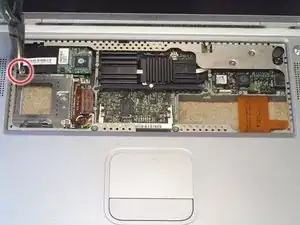
Переверните G4.
Снимите шестигранную гайку с модема с помощью отвёртки‑головки 5 мм или тонкогубцев.
Шаг 18
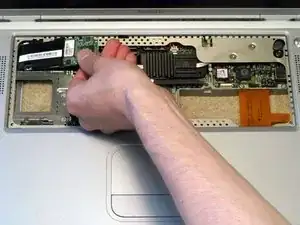
Поднимите модем, потянув вверх и вправо.
Пластиковый кожух модема может зацепиться за корпус компьютера. Покачивание модема из стороны в сторону поможет освободить его.
Шаг 19
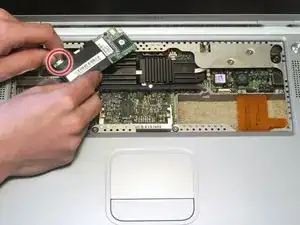
Отключите кабельный разъём от модема.
Шаг 20
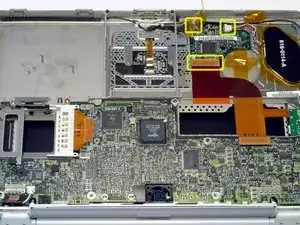
Переверните G4.
Отклейте оранжевую ленту от трёх разъёмов на плате PMU. Оставьте эту ленту, чтобы повторно использовать её при сборке G4.
Отключите два оранжевых кабеля и один многоцветный кабель от PMU.
Шаг 21
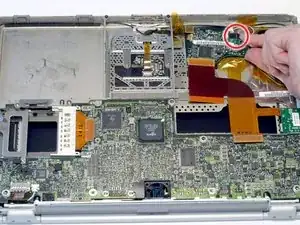
Поднимите серебряную металлическую скобу, чтобы освободить PMU от корпуса.
Снимите PMU, поворачивая по часовой стрелке и поднимая вверх.
Шаг 22
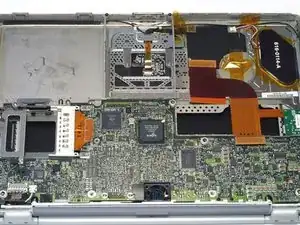
Ноутбук должен выглядеть примерно так.
Шаг 23
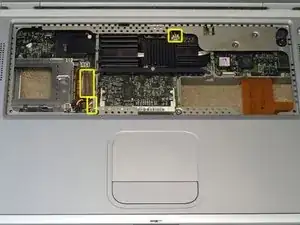
Переверните G4 и положите его на мягкую ткань.
Отключите многоцветный разъём вентилятора и разъём батареи от материнской платы.
Отключите оранжевый разъём каркаса PC Card от материнской платы.
Шаг 24
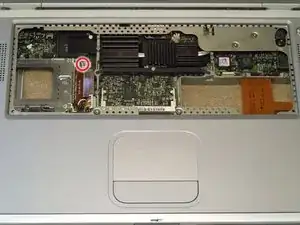
Выверните одиночный винт Torx T8, расположенный рядом с каркасом PC Card.
Шаг 25
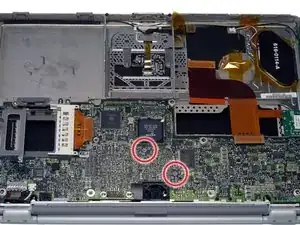
Переверните G4.
Удалите два винта Torx T8 из середины платы логики.
Шаг 26
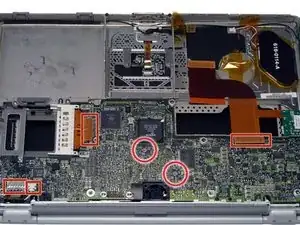
Отключите четыре указанных разъёма от платы логики, при необходимости снимите ленту.
Шаг 27
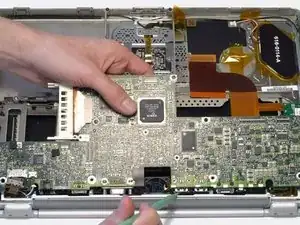
Аккуратно приподнимите плату логики и оттяните её от себя. Плата логики может зацепиться за накладку портов на задней панели. В этом случае используйте лопатку или неметаллический инструмент, чтобы освободить плату логики.
Для выполнения этого шага требуются некоторые усилия, но если плата логики не поднимается, убедитесь, что вы удалили все необходимые винты и разъёмы.
Удалите плату логики из компьютера.
Шаг 28
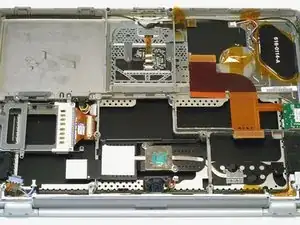
Ваш ноутбук должен выглядеть примерно так.
Шаг 29
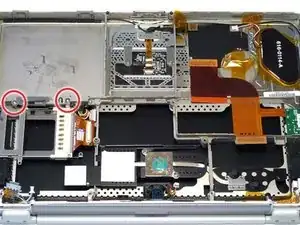
Удалите два винта Torx T8, которые закрепляют каркас PC Card.
Шаг 30
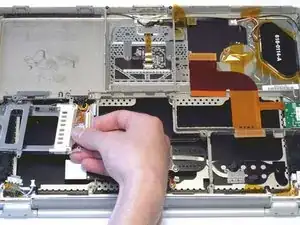
Снимите каркас PC Card, потянув его вправо и слегка провернув к себе.
Шаг 31
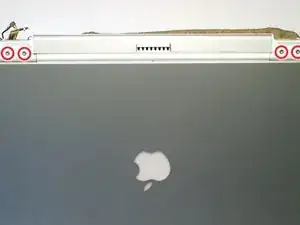
Неправильное выполнение следующих шагов может легко повредить дисплей и сделать его непригодным для работы. Многоконтактный кабель передачи данных дисплея особенно хрупок.
Установите дисплей под углом 45 градусов и положите компьютер на ткань задней панелью с портами вверх. Удалите по два винта Torx T8 с каждой крышки шарнира.
Шаг 32
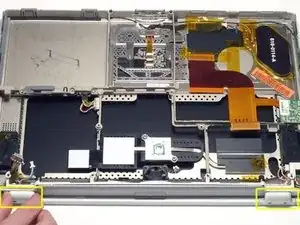
Закройте дисплей и снимите обе крышки шарниров. Если крышки шарниров не снимаются легко, можно использовать неметаллическую плоскую отвертку.
Шаг 33
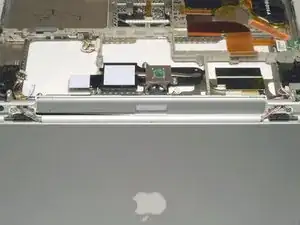
Откройте дисплей до угла 90 градусов. Положите трекпад лицевой стороной вниз на рабочую поверхность и позвольте дисплею свисать с края. По возможности отрегулируйте высоту стула или рабочей поверхности так, чтобы дисплей опирался на ваши ноги, а верхний корпус лежал ровно на рабочей поверхности. Если вы не можете этого сделать, можно снять дисплей при закрытом экране. Рекомендуется снимать дисплей при открытом экране, чтобы не изменить положение шарниров после его снятия.
Шаг 34
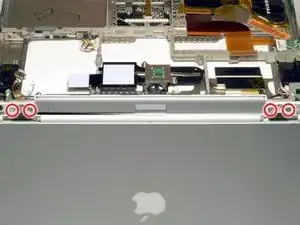
Удалите четыре винта с крестовой головкой, которые прикрепляют дисплей к верхнему корпусу.
Винт, ближайший к кабелю передачи данных дисплея, имеет коническую головку.
Шаг 35
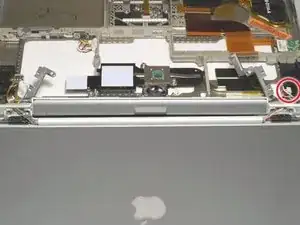
Поднимите металлические скобы по обе стороны верхнего корпуса.
Отключите кабель инвертора и осторожно проведите его через вырез в верхнем корпусе.
Шаг 36
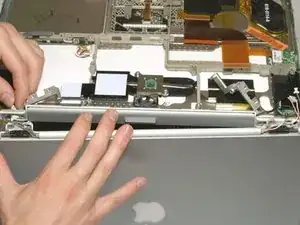
Осторожно пропустите кабели дисплея и подсветки по отдельности через вырез в верхнем корпусе. Будьте очень осторожны с кабелем дисплея — он легко повреждается.
Удалите сборку дисплея.
Шаг 37
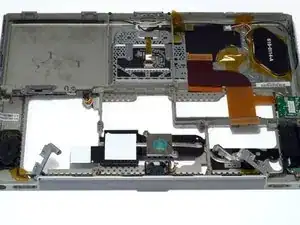
Ваш ноутбук должен выглядеть примерно так.
Заключение
Для сборки устройства следуйте инструкциям в обратном порядке.
Перевод руководства с ifixit.com