Замена кабеля данных платы I/O для MacBook Pro 13" с Retina Display, конец 2012 г.
Используйте это руководство для замены кабеля данных платы I/O.
Шаг 1
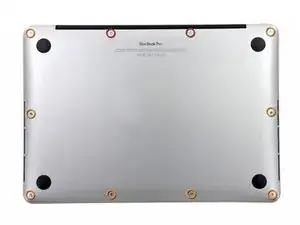
Удалите следующие десять винтов, фиксирующих нижнюю крышку к верхней крышке:
Два винта P5 Pentalobe длиной 2,3 мм
Восемь винтов P5 Pentalobe длиной 3,0 мм
В течение всего ремонта отслеживайте каждый винт и обязательно возвращайте его на то же место, откуда он был извлечён, чтобы не повредить устройство.
Шаг 2
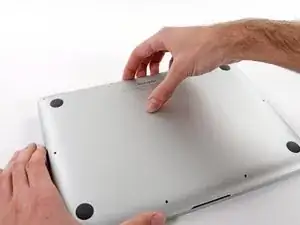
Просуньте пальцы между верхней и нижней крышками.
Аккуратно потяните нижнюю крышку в сторону от верхней крышки.
Снимите нижнюю крышку и отложите её в сторону.
Шаг 3
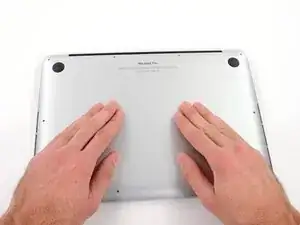
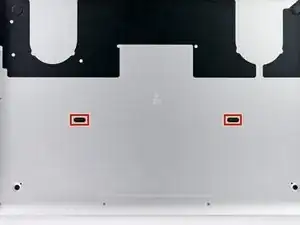
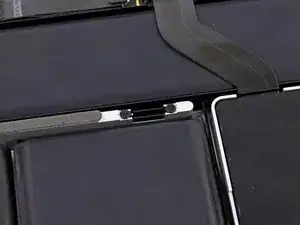
При повторной сборке аккуратно надавите по центру нижней крышки, чтобы защёлкнуть два пластиковых фиксатора.
Нижняя крышка соединяется с верхней крышкой в центре двумя пластиковыми защёлками.
Шаг 4
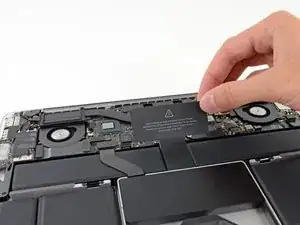
Снимите пластиковую накладку, приклеенную к плате контактов аккумулятора.
Шаг 5
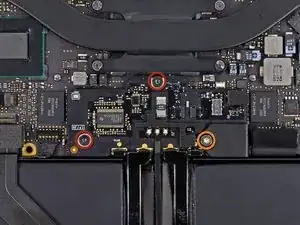
Удалите следующие винты, фиксирующие плату разъёма аккумулятора к логической плате:
Два винта T6 Torx длиной 2,8 мм
Один винт с опорной плечевой частью T6 Torx длиной 7,0 мм
Шаг 6
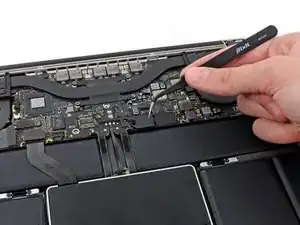
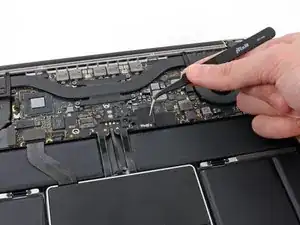
Используйте пинцет, чтобы снять маленькую пластиковую накладку, расположенную у нижнего правого края платы разъёма аккумулятора.
Шаг 7
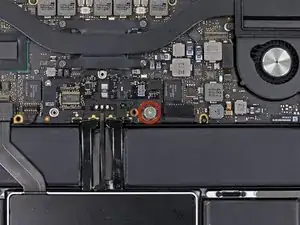
Удалите винт с широкой головкой T6 Torx длиной 6,4 мм, фиксирующий разъём аккумулятора к узлу логической платы.
Шаг 8
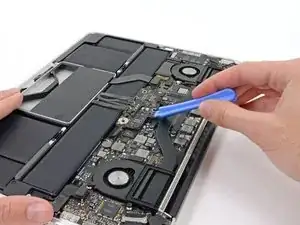
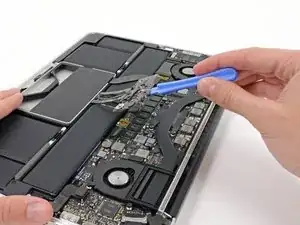
Аккуратно приподнимите плату разъёма аккумулятора над логической платой.
Рекомендуется слегка согнуть кабели аккумулятора, чтобы плата оставалась приподнятой над логической платой и не мешала.
Не складывайте плату полностью и не перегибайте кабели, так как это может повредить аккумулятор.
Шаг 9
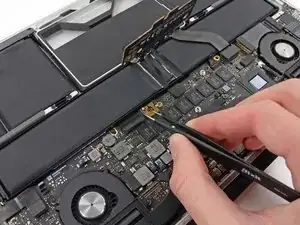
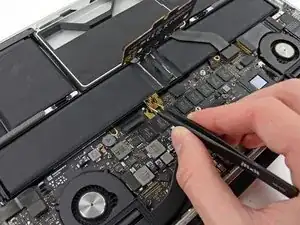
Возьмите интерпозер пинцетом.
Интерпозер — это интерфейс, объединяющий одно электрическое соединение с другим. В этом ремонте это плата, соединяющая аккумулятор с логической платой.
Снимите интерпозер с логической платы и удалите его.
Снятие этой платы гарантирует, что аккумулятор останется отключённым в течение всего ремонта, предотвращая случайное включение компьютера. Также рекомендуется вынуть её, чтобы она случайно не выпала.
Шаг 10
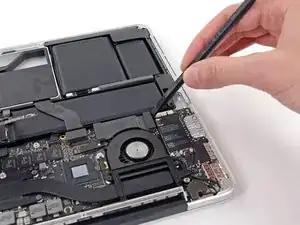
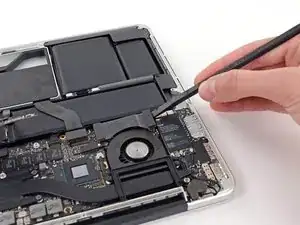
Используйте плоский конец лопатки, чтобы поддеть правую сторону разъёма кабеля данных платы I/O и приподнять его из гнезда на плате I/O.
При поддевании разъёма кабеля данных платы I/O убедитесь, что вы поддеваете сам разъём, а не гнездо. Поддевание гнезда может привести к необратимому повреждению платы I/O.
Шаг 11
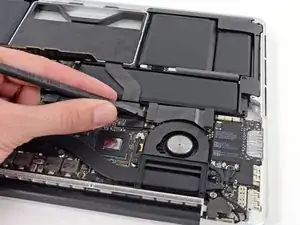
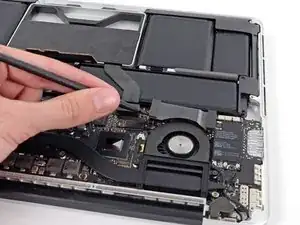
Подведите плоский конец лопатки под левую сторону разъёма кабеля данных платы I/O.
Аккуратно проверните лопатку, чтобы отсоединить разъём кабеля данных платы I/O от гнезда на логической плате.
Шаг 12
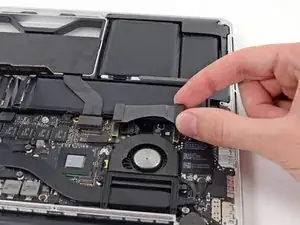
Поднимите и удалите кабель данных платы I/O из MacBook Pro.
Заключение
Для повторной сборки устройства выполните эти инструкции в обратном порядке.
Перевод руководства с ifixit.com