Замена батареи CMOS/PRAM Power Mac G5 Поздний 2005
Посмотрите, как выглядит резервная батарея, где она расположена и как её заменить.
Шаг 1
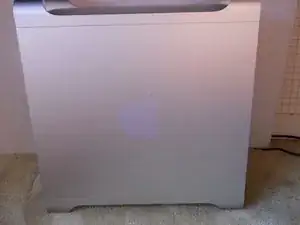
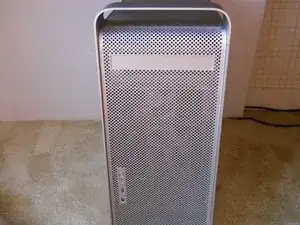
Ваш (на самом деле мой) PowerMac G5
на первом изображении вид сбоку, на втором - спереди
пожалуйста, отключите питание перед продолжением, не хочу, чтобы вы получили электрический удар
Mac Studio (2023) Меры предосторожности и резервное копирование
Меры предосторожности, которые следует предпринять перед выполнением серьезного ремонта вашего Mac Studio (2023).
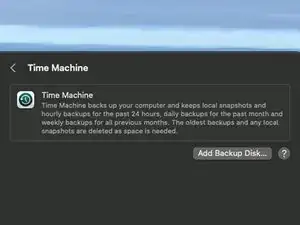
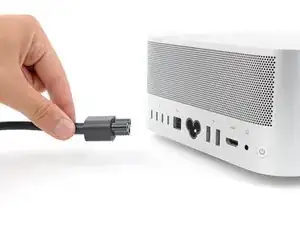
Перед началом ремонта желательно создать резервную копию вашего Mac с помощью Time Machine.
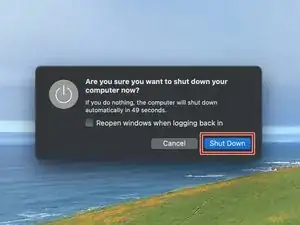
Полностью выключите ваш Mac Studio.
Отключите все кабели от вашего устройства.
Сброс модуля Bluetooth или заводской сброс всех подключенных устройств Apple
Как запустить Mac в режиме Интернет-восстановления
Если ваш Mac не подключен к накопителю с установленной macOS или ваш загрузочный диск поврежден, компьютер будет мигать значком папки с вопросительным знаком при запуске, а затем выключится.
Следуйте этому руководству, чтобы загрузить ваш Mac в режиме Интернет-восстановления и получить доступ к инструментам восстановления, таким как Дисковая утилита, Time Machine и установщик macOS.
Интернет-восстановление доступно только на компьютерах Apple, выпущенных после 2009 года. Если ваш компьютер был выпущен в 2010 или 2011 году, вам может потребоваться обновить до последней версии macOS и/или выполнить обновление прошивки EFI и SMC, чтобы активировать Интернет-восстановление.
Замена крышки доступа iMac Intel 21.5" EMC 2308
Снимите крышку доступа для замены модулей оперативной памяти.
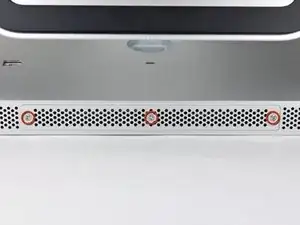
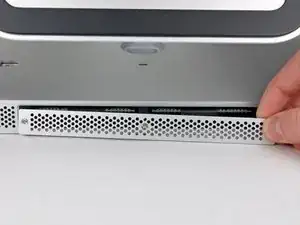
Ослабьте три винта с крестообразной головкой, крепящих крышку доступа к нижнему краю вашего iMac.
Эти винты останутся в крышке доступа.
Снимите крышку доступа с вашего iMac.
При сборке на месте закрепите крышку доступа не слишком прочно и выровняйте её с вырезом в внешнем корпусе iMac перед полной затяжкой винтов.
Замена заднего вентилятора MacBook Unibody Model A1342
Используйте это руководство, чтобы удалить литой алюминиевый задний вентилятор из вашего MacBook.
Замена левого вентилятора MacBook Pro 15" Unibody Поздний 2008 и Ранний 2009 года
Замена дефектного вентилятора довольно проста и позволит вашему ноутбуку работать в прохладном режиме. Этот гид предназначен для вентилятора с левой стороны MacBook в нормальном состоянии. Это будет правый вентилятор при его удалении.
Замена кабеля платы ввода-вывода MacBook Air 11" середина 2013
Удалите или замените кабель платы ввода-вывода.
Шаг 1

Выключите и закройте компьютер. Уложите его на мягкую поверхность верхней стороной вниз.
Удалите следующие десять винтов:
Два винта Pentalobe с 5 точками длиной 8 мм
Восемь винтов Pentalobe с 5 точками длиной 2.5 мм
Специальную отвертку, необходимую для удаления винтов Pentalobe, можно найти здесь.
Замена инвертора дисплея MacBook Pro 15" Core 2 Duo, модель A1211
Неисправный инвертор дисплея приведёт к неработоспособности подсветки ЖК-экрана.
Шаг 1
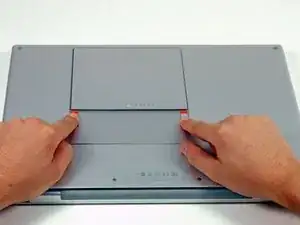
Используя пальцы, отведите обе защёлки батареи от неё и поднимите батарею из компьютера.
Шаг 2
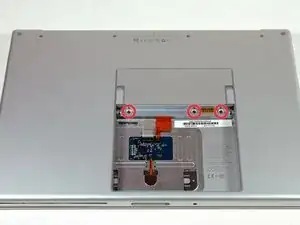
Выкрутите три одинаковые винта Phillips из крышки памяти.
Шаг 3
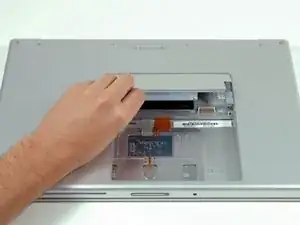
Поднимите крышку памяти достаточно высоко, чтобы зацепить её, и сдвиньте в своём направлении, отодвигая от корпуса.
Шаг 4
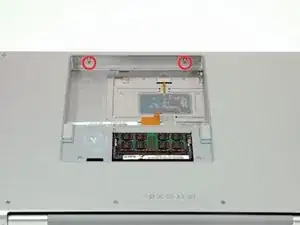
Выкрутите два винта Phillips длиной 2,8 мм в отсеке батареи рядом с защёлкой.
Шаг 5
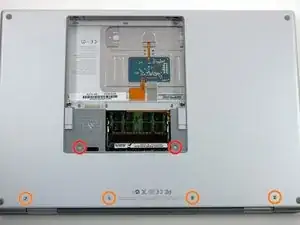
Выкрутите следующие шесть винтов:
Два винта T6 Torx длиной 10 мм по обе стороны слота ОЗУ.
Четыре винта Phillips длиной 14,5 мм вдоль петель.
Шаг 6
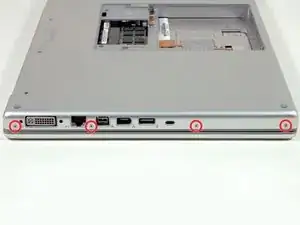
Выкрутите четыре винта Phillips длиной 3,2 мм со стороны разъёмов компьютера.
Шаг 7
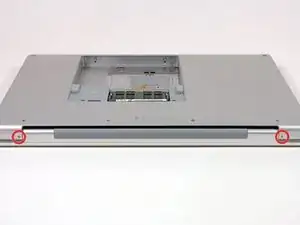
Поверните компьютер на 90 градусов и выкрутите два винта Phillips длиной 3,2 мм с задней стороны компьютера.
Шаг 8
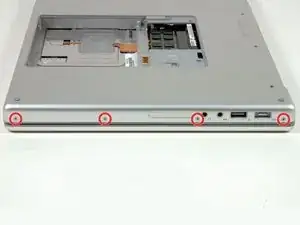
Снова поверните компьютер на 90 градусов и выкрутите четыре винта Phillips длиной 3,2 мм с боковой стороны компьютера.
Шаг 9
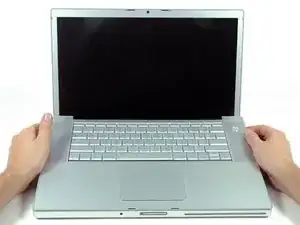
Не отделяйте верхнюю крышку резко. Она прикреплена к материнской плате с помощью ленточного кабеля.
Поднимите крышку с задней стороны и пальцами двигайтесь вдоль боковых сторон, освобождая крышку по ходу движения. Освободив боковые части, возможно, потребуется покачивать крышку вверх и вниз, чтобы отсоединить переднюю часть верхней крышки (имеются скрытые пластиковые защёлки, которые нужно отщёлкнуть).
Шаг 10
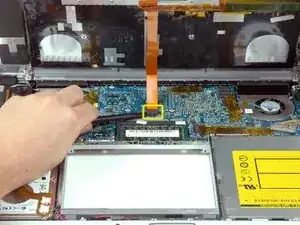
Отсоедините ленточный кабель тачпада и клавиатуры от материнской платы, при необходимости удалив ленту.
Снимите верхнюю крышку.
Шаг 11
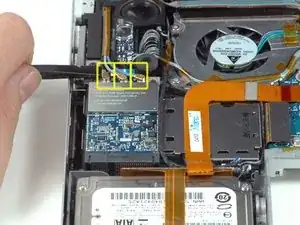
Отсоедините три антенных кабеля от платы Airport Extreme.
Apple предусмотрительно добавила маркировку, указывающую, куда подключается каждый цветной антенный кабель — просто сверьтесь с ней при повторном подключении.
Шаг 12
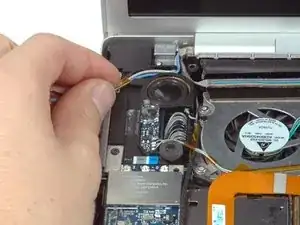
Извлеките антенные кабели Airport из канала в левом динамике.
Шаг 13
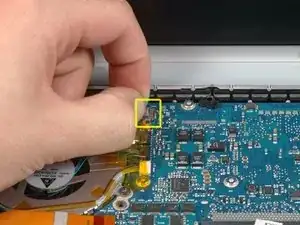
Отсоедините кабель iSight от материнской платы, сдвинув кабель влево и вынув из разъёма.
Шаг 14
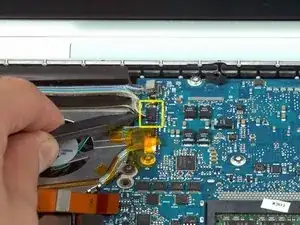
Отсоедините кабель инвертора от материнской платы, поместив лопатку под кабель и приподняв его.
Шаг 15
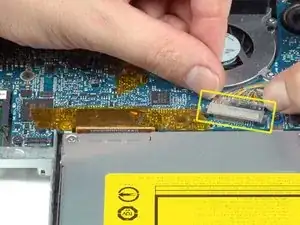
Отсоедините кабель данных дисплея от материнской платы, потянув его вбок.
Шаг 16
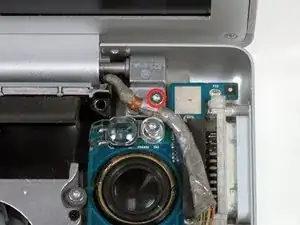
Выкрутите серебристый винт T6 Torx, фиксирующий заземляющий проводник кабеля данных дисплея к корпусу.
Шаг 17
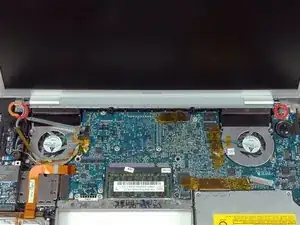
Удерживая дисплей одной рукой, выкрутите следующие три винта:
Два серебристых винта T6 Torx длиной 9,5 мм с резьбой на части стержня — внутри петель дисплея.
Один серебристый винт T6 Torx длиной 9,5 мм с резьбой по всей длине стержня — с внешней стороны левой петли.
Шаг 18
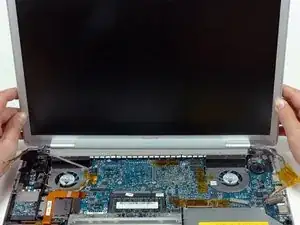
Захватите сборку дисплея с обеих сторон и поднимите её вверх, извлекая из компьютера.
Шаг 19
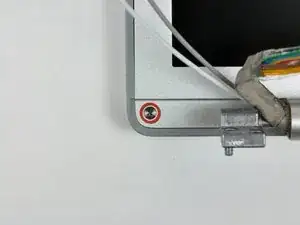
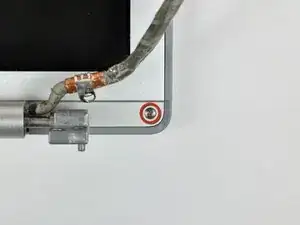
Выкрутите два винта Phillips длиной 5 мм из нижних левого и правого углов дисплея (всего два винта).
Шаг 20
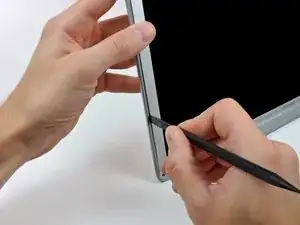
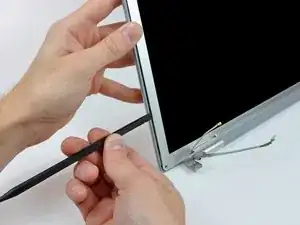
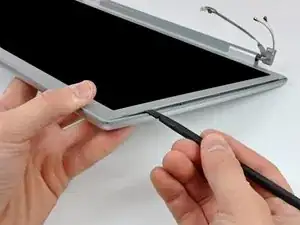
Вставьте плоский конец лопатки перпендикулярно поверхности дисплея между пластиковой перемычкой, прикреплённой к задней рамке, и передней рамкой.
Не вставляйте лопатку между пластиковой перемычкой и задней рамкой.
Удерживая лопатку в пазе, поверните её в сторону от дисплея, чтобы разъединить переднюю и заднюю рамки.
Перемещайтесь вдоль левого края дисплея, пока задняя рамка не отделится равномерно от передней рамки.
Шаг 21
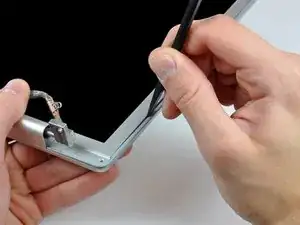
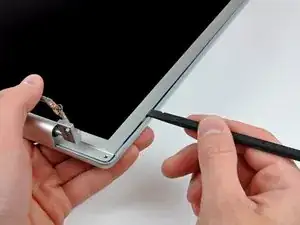
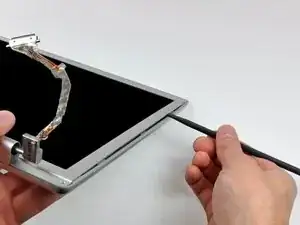
Вставьте плоский конец лопатки перпендикулярно поверхности дисплея между пластиковой перемычкой, прикреплённой к задней рамке, и передней рамкой.
Удерживая лопатку в пазе, поверните её в сторону от дисплея, чтобы разъединить переднюю и заднюю рамки.
Перемещайтесь вдоль правого края дисплея, пока задняя рамка не отделится равномерно от передней рамки.
Шаг 22
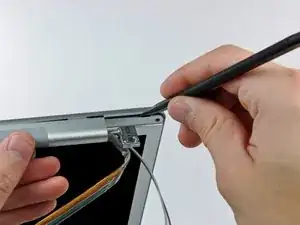
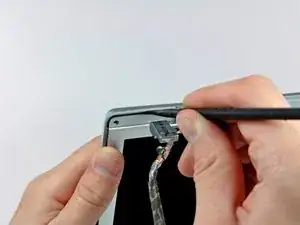
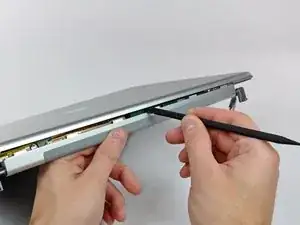
Вставьте плоский конец лопатки между передней рамкой и пластиковой полосой, прикреплённой к задней рамке, рядом с отверстиями для винтов в нижних углах дисплея.
Поверните лопатку в сторону задней рамки, чтобы отсоединить её от передней рамки.
При необходимости увеличьте зазор между нижним краем задней рамки и крышкой шарнира, пока две детали полностью не разделятся.
Шаг 23
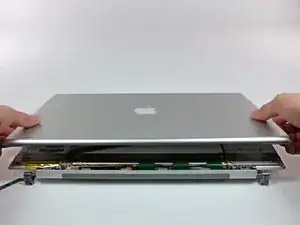
Приподнимите заднюю рамку за нижний край и поверните её в сторону от сборки дисплея, чтобы отсоединить верхний край.
Снимите заднюю рамку дисплея со сборки дисплея.
Шаг 24
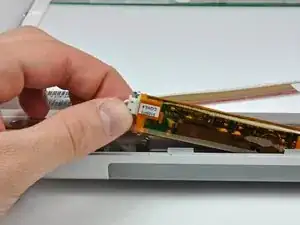
Инвертер дисплея представляет собой очень тонкую и хрупкую печатную плату, которую легко повредить. Будьте осторожны при обращении.
Аккуратно извлеките плату инвертера из крышки шарнира.
Шаг 25
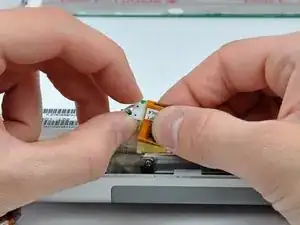
Отключите подсветку ЖК-дисплея от инвертера, потянув разъём в сторону от платы инвертера.
Шаг 26
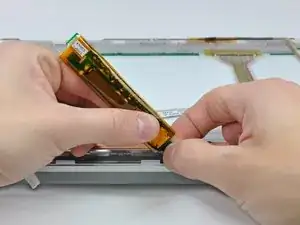
Будьте осторожны, чтобы не создавать нагрузку на петлю заземления кабеля инвертера, поскольку это очень тонкий и хрупкий провод.
Отключите кабель инвертера, потянув его разъём в сторону от разъёма на плате инвертера.
Заключение
Чтобы собрать устройство, выполните инструкции в обратном порядке.
Замена платы AirPort в Mac Pro Late 2013
Шаг 1
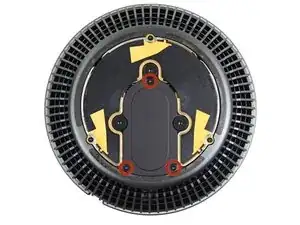
Удалите три винта T4 длиной 3,7 мм, крепящие металлическую крышку к отсеку платы AirPort.
Замена аккумулятора MacBook Pro 16" Late 2023
Используйте это руководство для замены аккумулятора в MacBook Pro 16" late 2023 (M3 Pro/M3 Max).
В MacBook Pro используются клейкие полоски с растяжимым отсоединением для крепления аккумулятора. Некоторые полоски спрятаны под трекпадом, поэтому сначала потребуется снять его, чтобы получить доступ к полоскам.
Для выполнения этого ремонта вам потребуется клей для аккумулятора в комплекте для замены.
Некоторые фотографии в этом руководстве сделаны на предыдущей модели MacBook Pro и могут незначительно отличаться внешне, но это не повлияет на порядок действий.
Замена оптического привода Mac mini (PowerPC)
Обновите или замените комбинированный привод или SuperDrive.
Шаг 1


Выключите Mac mini, отключите все кабели и переверните его.
Вставьте лопаточку (Jimmy) в зазор между верхней алюминиевой крышкой и нижним пластиковым корпусом.
Лопаточка должна упереться примерно на 3/8" вниз.
Замена сборки вентилятора Mac Pro Late 2013
Предварительные требования только.
Шаг 1
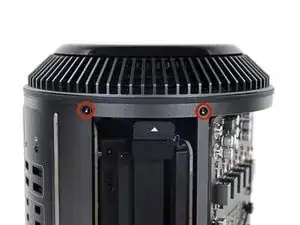
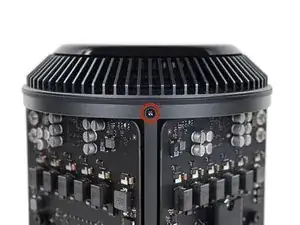
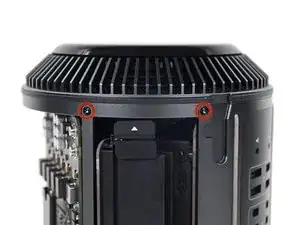
Удалите пять винтов Т10 Torx длиной 5,1 мм вокруг внешней окружности сборки вентилятора.
Замена инвертора Apple Studio Display M7649
Замена инвертора, распространенной причины, по которой кажется, что освещение не работает.
Шаг 1
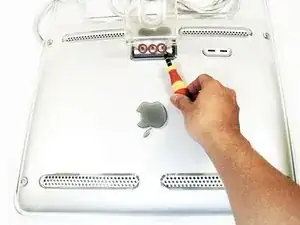
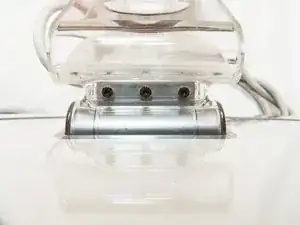
Положите дисплей экраном вниз, а подставка должна быть от вас.
Уберите три винта с шестигранной головкой размера 2.0 на шарнире и снимите шарнир, а также пластиковый щиток под ним.
Снятие/установка жесткого диска MacBook Pro 17" Unibody
Шаг 1
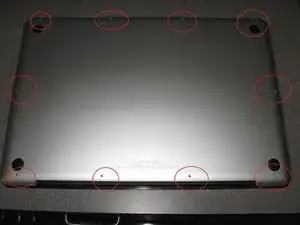
Переверните компьютер и снимите все винты, которые крепят нижнюю часть корпуса.
Три винта в нижнем левом углу длиннее. Отложите их в сторону для сборки.
Замена батареи в MacBook Core Duo
Если у Вас есть монета, Вы можете заменить батарею в своем MacBook Core Duo.
Шаг 1

Используйте монету или лопатку, чтобы повернуть винт блокировки батареи на 90 градусов по часовой стрелке.
Как установить адаптер для крепления жесткого диска в Mac Pro первого поколения
Это руководство поможет Вам быстро и просто собрать адаптер для крепления жесткого диска в Mac Pro первого поколения. Существующие крепления для жестких дисков в этом устройстве предназначены для 3,5-дюймовых жестких дисков, но этот адаптер позволяет установить любой SATA 2,5-дюймовый твердотельный, гибридный или стандартный жесткий диск. Он также правильно выравнивает SATA-разъем, чтобы соответствовать гнезду в вашем Mac Pro.
Замена кабеля передачи данных HDMI для MacBook Pro 15" Retina Display середины 2012 года
Требуется только предварительная подготовка
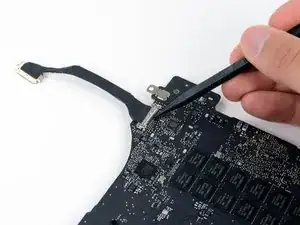
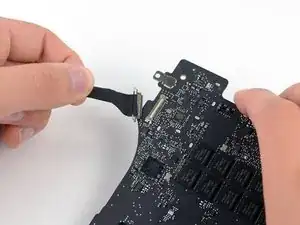
Используйте конец лопатки, чтобы отжимать замок кабеля передачи данных HDMI и поворачивайте его вверх.
Вытяните кабель передачи данных HDMI прямо из его разъема на плате логики.
Не поднимайте кабель данных дисплея, так как его разъем очень хрупкий. Тяните кабель параллельно лицевой стороне платы логики.
Замена дверцы доступа iMac Intel 17"
Снимите дверцу доступа, чтобы заменить модули оперативной памяти и снять переднюю панель.
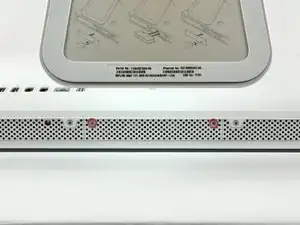
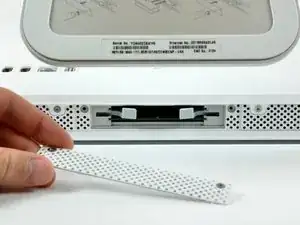
Ослабьте два фиксированных винта с крестовой головкой, крепящие дверцу доступа к iMac.
Снимите дверцу доступа с iMac.
Перед началом ремонта отключите компьютер и нажмите и удерживайте кнопку питания в течение 20-30 секунд, чтобы разрядить внутренние конденсаторы.