Замена порта MagSafe в MacBook Air 15" 2024
Используйте это руководство для замены порта MagSafe в вашем MacBook Air 15" 2024.
Возможно, потребуется заменить порт MagSafe, если ваш MacBook заряжается нестабильно или заряжается только при удерживании кабеля зарядки в определённом положении.
Перед заменой порта MagSafe попробуйте использовать другое зарядное устройство, чтобы убедиться, что неисправность не в текущем зарядном.
Замена модема PowerBook 180
Шаг 1
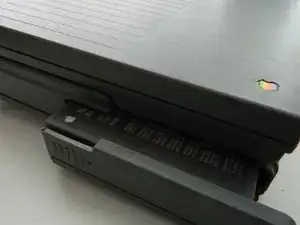
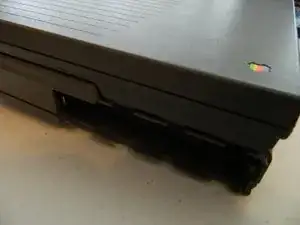
Удалите никель-кадмиевую батарею из PowerBook 180.
Сдвиньте стрелки к передней части компьютера, пока батарея не сможет выскользнуть.
Замена вентилятора процессора iMac Intel 21.5" EMC 2308
Это руководство является внутренним требованием и не должно быть опубликовано.
Шаг 1
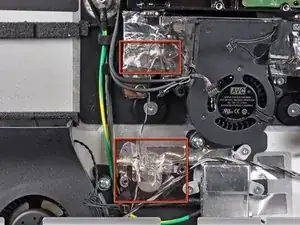
Если присутствуют, удалите кусочки прозрачной ленты, фиксирующие кабель датчика окружающей температуры и кабель левого динамика к заднему корпусу.
Замена аккумулятора MacBook Pro 15" Unibody конца 2008 и начала 2009 года
Замена аккумулятора в MacBook Unibody — это простая задача.
Шаг 1
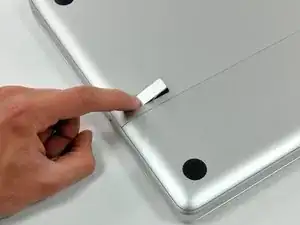
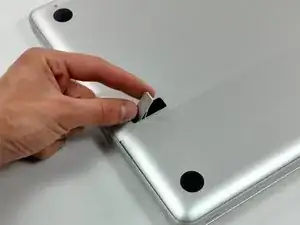
С закрытым корпусом положите Unibody верхней частью вниз на ровную поверхность.
Нажмите на ребристую сторону защелки дверцы доступа достаточно, чтобы схватить свободный конец. Поднимите защелку до вертикального положения.
Как обновить процессор Core i5 до Core i7 на iMac Intel 27" Retina 5K Display
Используйте это видео руководство, чтобы обновить процессор Core i5 до Core i7 на вашем iMac 27" Retina 5K Display (конец 2014 и 2015 года).
Замена карты AirPort/Bluetooth в iMac Intel 27" EMC 2546
Шаг 1
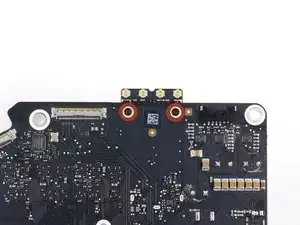
Уберите два винта T5 длиной 3.7 мм с задней стороны материнской платы.
Замена задней рамки дисплея iBook G4 14" 1.42 GHz
Замените заднюю рамку дисплея в вашем iBook G4 14" 1.42 GHz.
Шаг 1
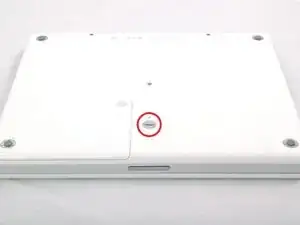
Используйте монету, чтобы повернуть винт блокировки аккумулятора на 90 градусов по часовой стрелке.
iMac Intel 21,5" Retina 4K дисплей 2019 Замена кабеля камеры FaceTime
Восстановите возможность видеозвонков — воспользуйтесь этим руководством, чтобы заменить кабель камеры FaceTime на iMac 21,5" Retina 4K 2019 года.
Некоторые изображения в этом руководстве сделаны на более старой модели iMac, у которой есть незначительные визуальные отличия. Эти различия не влияют на процедуру ремонта.
Замена оперативной памяти в Macintosh Powerbook 5300cs
Шаг 1
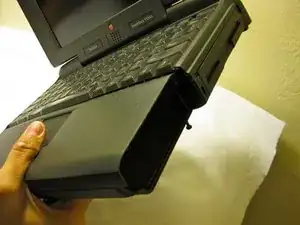
Отсек аккумулятора расположен в передней правой части ноутбука.
Замена левого защёлочного шарнира дисплея MacBook Pro 15" Core 2 Duo моделей A1226 и A1260
Замените сломанный защёлочный шарнир, чтобы обеспечить плавное открывание дисплея.
iMac G4 17 800 MHz EMC 1936 Замена нижней крышки корпуса
Снимите нижнюю крышку корпуса, чтобы получить доступ к внутренним компонентам iMac.
Шаг 1
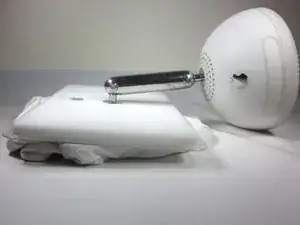
Отключите все кабели от компьютера, включая кабель питания. Положите компьютер лицевой стороной вниз, подложив мягкую ткань под экран для поддержки шеи и основания.
Замена жёсткого диска PowerBook G4 Titanium Mercury
Можно установить жёсткие диски толщиной до 12,5 мм.
Шаг 1
Переверните G4.
Удалите восемь винтов с крестообразной головкой на нижнем корпусе.
Замена радиатора MacBook Pro 15" Unibody 2.53 GHz середина 2009 г.
Используйте это руководство, чтобы заменить радиатор или заново нанести термопасту на процессоры.
Замена платы разъёма наушников (3.5 мм) в Retina MacBook 2015
Используйте это руководство для замены 3,5 мм разъёма для наушников и платы разъёма в сборе.
Чтобы избежать повреждения логической платы, когда ремонт MacBook завершён но до включения, подключите его к низковольтному питанию с помощью 5-ваттного зарядного устройства для iPhone и кабеля USB-C — USB-A. Эти аксессуары не входят в комплект MacBook, поэтому убедитесь, что они у вас есть до начала работы.
Замена твердотельного накопителя (Blade SSD) в iMac Intel 27" EMC 2546
Если ваш iMac был укомплектован твердотельным накопителем или Fusion Drive, на задней стороне логической платы установлен blade SSD. Используйте это руководство, чтобы получить доступ к blade SSD и удалить его.
Перед началом любых работ с iMac: Отключите компьютер от сети и удерживайте кнопку питания в течение десяти секунд, чтобы разрядить конденсаторы блока питания.
Будьте очень осторожны, не прикасайтесь к выводам конденсаторов или к оголённым паяным контактам на задней стороне блока питания. Держите плату только за кромки.
Замена жесткого диска iMac Intel 21,5 дюйма EMC 2308
Данное руководство является внутренним предварительным этапом и должно оставаться непубличным.
Шаг 1
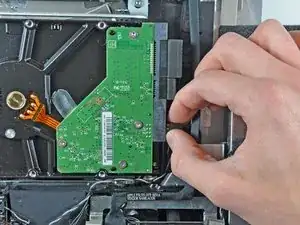
Перед отключением кабеля термодатчика обратите внимание на его ориентацию. Крайне важно установить разъём в обратном направлении по сравнению с текущим, иначе вентиляторы будут работать на максимальных оборотах.
Отключите термодатчик, вытянув его разъём от боковой стороны жесткого диска.
При сборке убедитесь, что разъём термодатчика подключён к контактам, расположенным ближе всего к разъёмам SATA. Если вентиляторы вращаются на полных оборотах, поменяйте положение разъёма на противоположное.
Замена платы SD в iMac Intel 27" EMC 2429
Это руководство поможет вам заменить плату SD.
Шаг 1



Прикрепите прочную присоску возле каждого из двух верхних углов стеклянной панели.
Чтобы закрепить присоски, сначала расположите присоску так, чтобы подвижная ручка была параллельна лицевой поверхности стеклянной панели (см. второе изображение).
Держа присоску легким нажимом к стеклу, поднимите подвижную ручку до положения, параллельного другой ручке (см. третье изображение).
Если присоски не прилипают, попробуйте очистить стеклянную панель и присоски мягкой безворсовой тканью, смоченной. (Смочите дистиллированной водой, а при необходимости — равным соотношением дистиллированной воды и белого уксуса для лучшего результата.)
Не используйте присоски для переноски стеклянной панели, так как при отрыве одной из них вы можете уронить и разбить экран.
Оригинальная коробка iMac хорошо подходит для хранения стеклянной панели. В противном случае используйте мягкую горизонтальную поверхность, например полотенце на столе.
Замена радиатора MacBook Pro 17" моделей A1151 A1212 A1229 и A1261
Радиатор помогает поддерживать процессор в охлаждённом и исправном состоянии.
Шаг 1
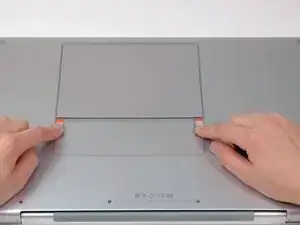
Используя пальцы, отведите обе защёлки фиксатора батареи от батареи и извлеките батарею из компьютера.
Шаг 2
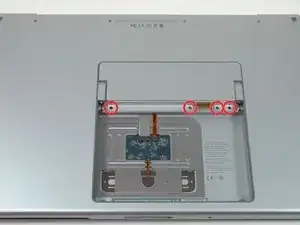
Удалите четыре одинаковых винта Phillips 3,4 мм из отсека памяти. Эти винты имеют головки диаметром 4 мм, в отличие от головок 3 мм на винтах корпуса.
Шаг 3
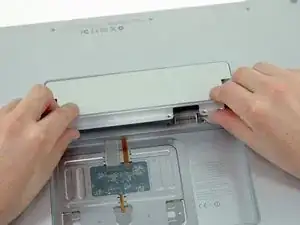
Поднимите крышку отсека памяти достаточно, чтобы за неё зацепиться, и сдвиньте её к себе, оттягивая от корпуса.
Шаг 4
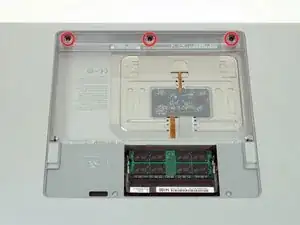
Удалите три винта Phillips в отсеке батареи возле защёлки. Apple предусмотрел небольшой угол у этих винтов, чтобы их было легче выкрутить. В модели A1261 эти винты имеют головки диаметром 4 мм, а не 3 мм, как у винтов корпуса.
Шаг 5
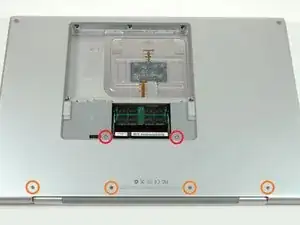
Удалите следующие шесть винтов:
Два винта T6 Torx 14,5 мм по обе стороны от разъёма оперативной памяти.
Четыре винта Phillips 3,4 мм вдоль шарнира.
Шаг 6
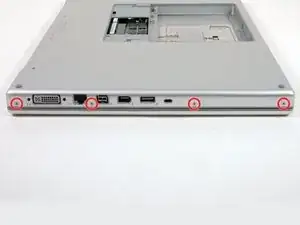
Удалите четыре винта Phillips 3,4 мм со стороны портов компьютера.
Шаг 7
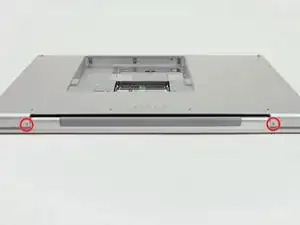
Поверните компьютер на 90 градусов и удалите два винта Phillips с тыльной стороны компьютера.
Шаг 8
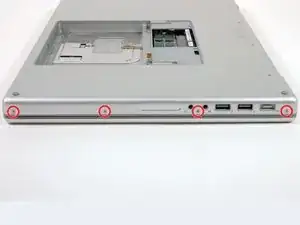
Снова поверните компьютер на 90 градусов и удалите четыре винта Phillips со стороны компьютера.
Шаг 9
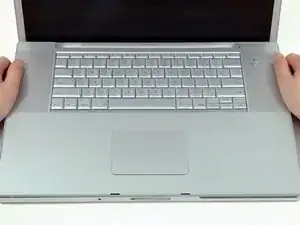
Не отрывайте верхнюю крышку резко. Крышка подсоединена к логической плате через ленточный кабель.
Поднимите заднюю часть крышки и проведите пальцами вдоль боков, освобождая крышку по ходу. После освобождения боков возможно потребуется покачать крышку вверх и вниз, чтобы освободить переднюю часть верхней крышки.
Шаг 10
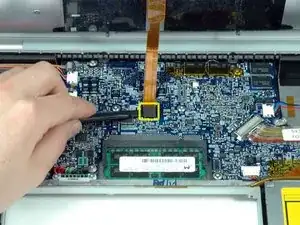
Отключите ленточный кабель трекпада и клавиатуры от логической платы.
Снимите верхнюю крышку.
Шаг 11
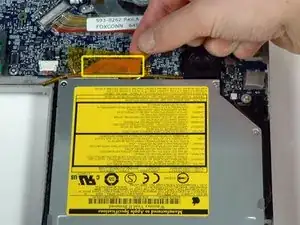
Отключите оранжевый ленточный кабель SuperDrive от логической платы, при необходимости удаляя ленту.
Шаг 12
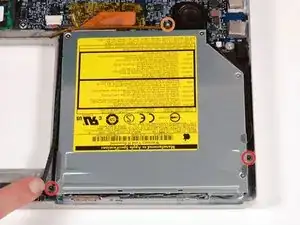
Удалите следующие три винта:
Два чёрных винта T6 Torx 4 мм по обе стороны от SuperDrive.
Один серебристый винт T6 Torx 8,7 мм (в некоторых моделях чёрный) в задней части привода рядом с динамиком.
Шаг 13
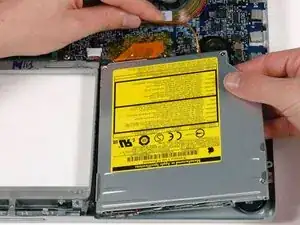
Одной рукой отведите кабель динамика назад, а другой рукой поднимите оптический привод и извлеките его из компьютера.
Если у вас застрял CD или другой объект в оптическом приводе, у нас есть руководство по ремонту оптического привода.
Шаг 14
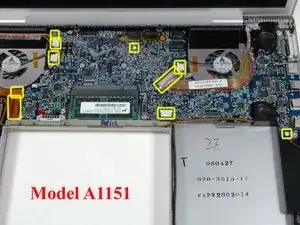
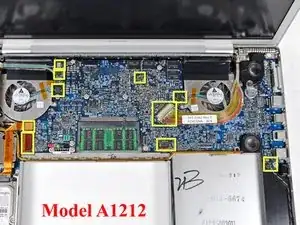
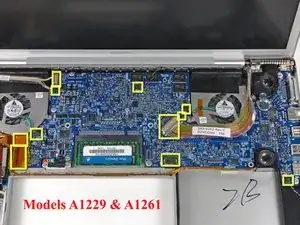
Отключите десять указанных разъёмов от логической платы.
Разъёмы имеют разное расположение для четырёх ревизий MacBook Pro, описанных в этом руководстве; их местоположения выделены на трёх изображениях в этом шаге.
Шаг 15
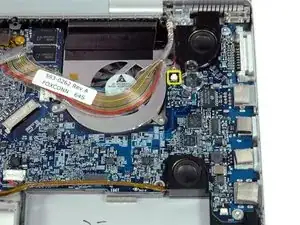
Поверните крупный кабель данных дисплея влево и отключите небольшой кабель правого температурного датчика, находящийся под ним.
Если у вас модель A1261, кабель правого температурного датчика расположен между правым разъёмом вентилятора и кабелем данных дисплея.
Шаг 16
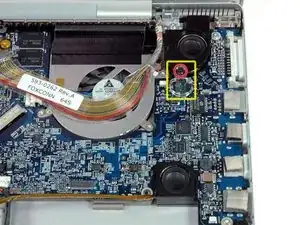
Удалите единственный чёрный винт T6 Torx 4 мм, который фиксирует прозрачный пластмассовый щиток над правым датчиком освещённости.
Снимите прозрачный пластмассовый щиток с правого датчика освещённости.
Шаг 17
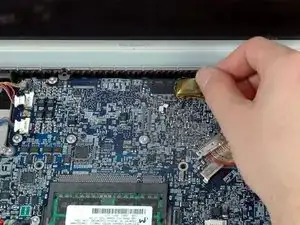
Отклейте оранжевую ленту Kapton, фиксирующую кабель левого температурного датчика к логической плате.
Если у вас MacBook Pro 17" модель A1229, это средний температурный датчик.
Шаг 18
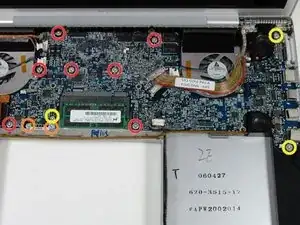
Удалите следующие двенадцать винтов:
Семь винтов T6 Torx 6,5 мм.
Два винта с втулкой T6 Torx 7,6 мм, фиксирующие разъём батареи к нижнему корпусу.
Три винта T6 Torx 7,8 мм.
Шаг 19
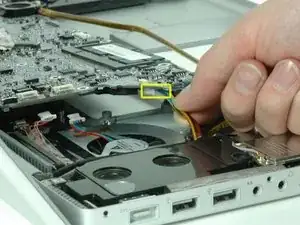
Поднимите левую сторону логической платы и отключите разноцветный силовой разъём с нижней стороны платы.
Шаг 20
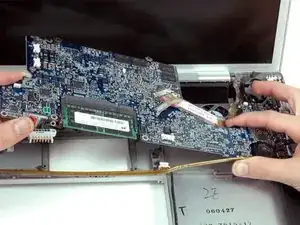
Удерживая логическую плату за левую сторону и за тонкую часть возле правого вентилятора, выверните логическую плату из нижнего корпуса.
Шаг 21
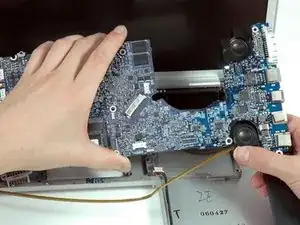
Если правая сборка динамика остаётся прикреплённой к логической плате, удерживайте плату одной рукой и сдвиньте динамик вверх слегка, чтобы освободить его от платы.
Для правильной сборки MacBook Pro потребуется очистить и заново нанести термокомпаунд на три микросхемы на нижней стороне логической платы. Используйте наше руководство по нанесению термопасты, чтобы подготовить поверхности процессора и радиатора.
Шаг 22
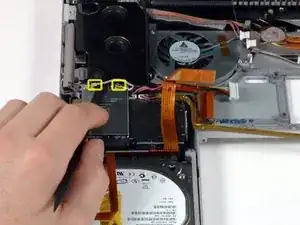
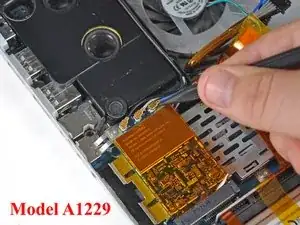
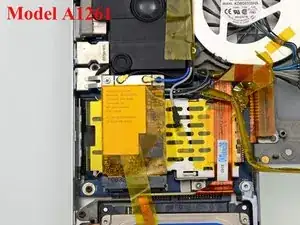
Отключите два антенных кабеля, присоединённых к плате AirPort Extreme.
Кабель с серой оплёткой подключается к левому разъёму, а кабель с белой оплёткой — к правому.
Если у Вас MacBook Pro 17" модель A1229, к плате AirPort Extreme подключены три антенных кабеля вместо двух.
Если у Вас MacBook Pro 17” модель A1261, кабель с чёрной оплёткой подключается к левой стороне разъёма, а кабель с синей оплёткой — к правой. Серый кабель не подключён и его конец закрыт.
Шаг 23
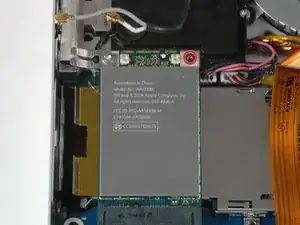
Удалите одну чёрную винт T6 Torx длиной 4 мм из верхнего правого угла платы AirPort Extreme.
Шаг 24
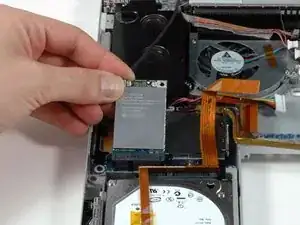
Поднимите плату AirPort Extreme и выдвиньте её из разъёма.
Шаг 25
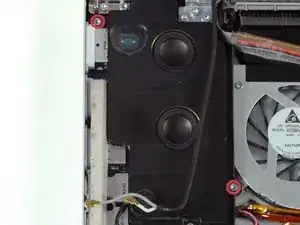
Удалите два серебристых винта T6 Torx длиной 7,8 мм из верхнего левого и нижнего правого углов узла левого динамика.
Магнит в разъёме MagSafe может притянуть верхний винт после того, как он будет отвинчен.
Шаг 26
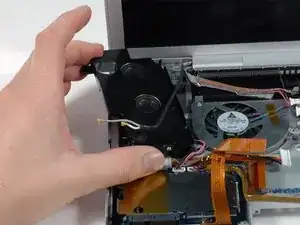
Поднимите узел левого динамика и слегка поверните его. Полностью снять динамик пока невозможно, так как он всё ещё подключён к левой плате ввода-вывода под ним.
Шаг 27
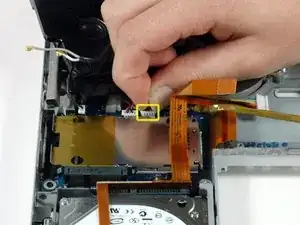
Отключите правый динамик от левой платы ввода-вывода. Тяните за верхнюю часть белого разъёма, а не за сам кабель.
Шаг 28
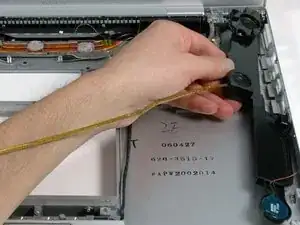
Выньте узел правого динамика из компьютера.
Шаг 29
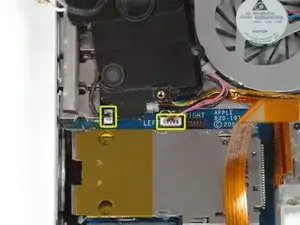
Если скотч прикрепляет пучок кабелей к узлу левого динамика, удалите его.
Отключите два кабеля, прикрепляющие узел левого динамика к левой плате ввода-вывода.
Шаг 30
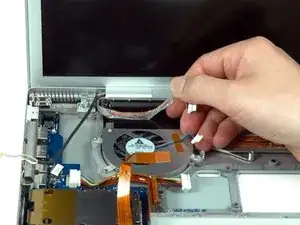
Отлепите кабели iSight и инвертора, которые прикреплены слабым клеем над левым вентилятором.
Шаг 31
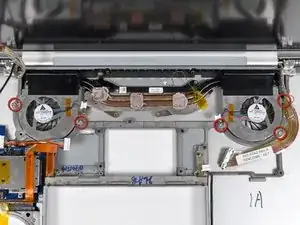
Удалите пять винтов T6 Torx длиной 7,8 мм, фиксирующих вентиляторы к нижнему корпусу.
Шаг 32
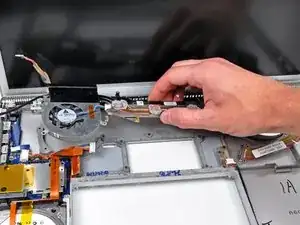
Поднимите радиатор и прикреплённые вентиляторы и извлеките их из компьютера.
Если Вы заменяете радиатор, обязательно перенесите прикреплённый температурный датчик на новый радиатор.
Если необходимо установить радиатор обратно в ноутбук, у нас есть руководство по теплопроводящей пасте, которое облегчает замену термопасты.
Сейчас хорошее время, чтобы откинуть вентиляторы и удалить скопившуюся пыль из решётки. Также очистите засохшую термопасту с контактных площадок радиатора.
Заключение
Для повторной сборки устройства выполните эти инструкции в обратном порядке.
Замена трекпада MacBook Pro 13" с двумя портами Thunderbolt 2020
Если ваш трекпад повреждён или его нужно снять для облегчения доступа к аккумулятору, выполните эти шаги.
Для вашей безопасности разрядите аккумулятор MacBook Pro ниже 25% перед началом этой процедуры. Заряженный литий-ионный аккумулятор при случайном проколе может вызвать опасный и неконтролируемый пожар.
Некоторые фотографии в этом руководстве сделаны на другом моделe и могут незначительно отличаться внешне, но это не повлияет на порядок выполнения действий.
Замена оперативной памяти MacBook Pro 13" Unibody, конец 2011 г.
Установите более ёмкую оперативную память в ваш MacBook Pro 13" Unibody конца 2011 г.