Замена жёсткого диска в Lenovo Ideapad 320-15ABR
В этом руководстве показано, как извлечь и заменить жёсткий диск на устройстве.
Перед началом замены жёсткого диска убедитесь, что устройство выключено, извлечён аккумулятор и ноутбук отключён от источника питания.
Шаг 1
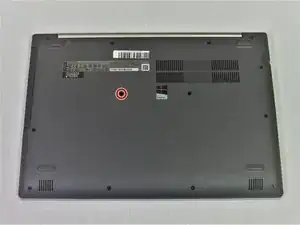
Перед продолжением убедитесь, что компьютер выключен и не подключён к источнику питания.
Удалите один винт Phillips #1 длиной 7 мм, фиксирующий оптический привод.
Храните винты аккуратно, их легко потерять. Рекомендуется использовать магнитный коврик для проекта.
Шаг 2
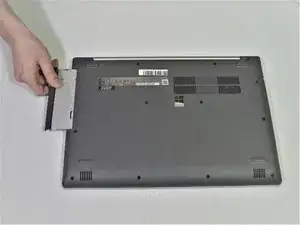
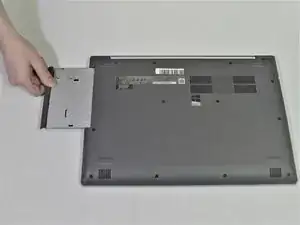
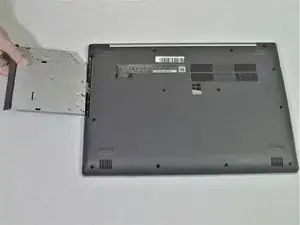
Аккуратно снимите кронштейн оптического привода, оттянув лицевую панель от корпуса ноутбука.
Шаг 3
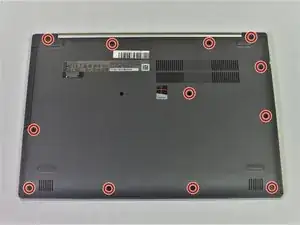
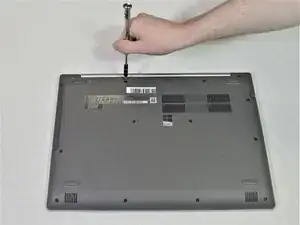
Отвёрткой Phillips #1 открутите двенадцать винтов по периметру задней крышки ноутбука.
Шаг 4
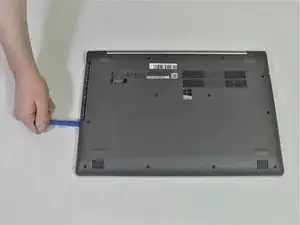
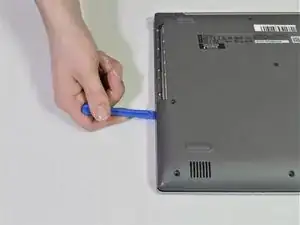
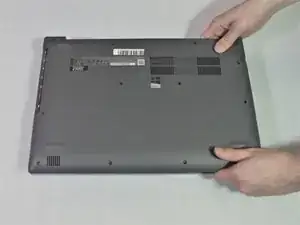
Используйте инструмент для открывания, чтобы поддеть заднюю крышку.
Шаг 5
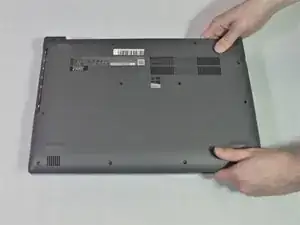
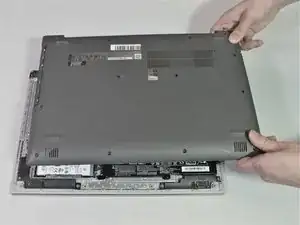
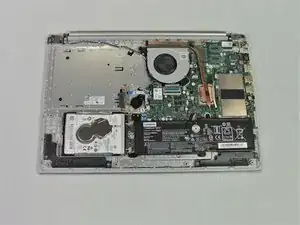
Снимите заднюю панель, потянув её вверх и от корпуса ноутбука.
Шаг 6
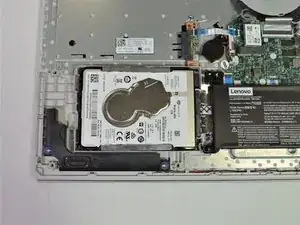
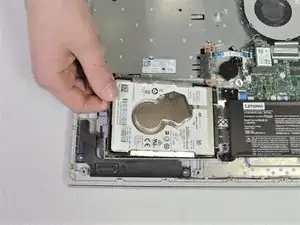
Перед снятием диска, при возможности, сделайте резервную копию всех данных. Никогда не извлекайте диск, пока система работает или находится в режиме ожидания.
Осторожно приподнимите жёсткий диск с левой стороны.
Шаг 7
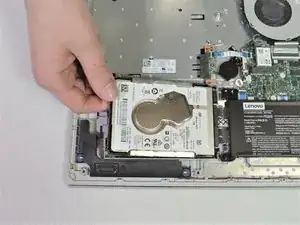
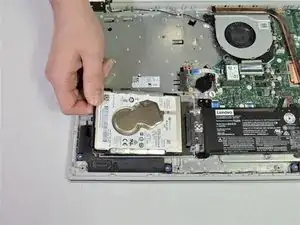
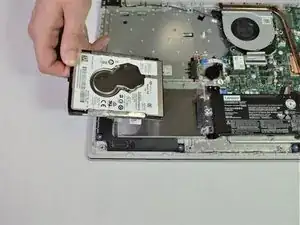
Не поднимайте жёсткий диск строго вертикально — это может привести к повреждению разъёма.
Аккуратно извлеките жёсткий диск, отводя его от разъёма и вынимая наружу.
Шаг 8
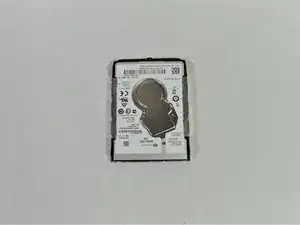
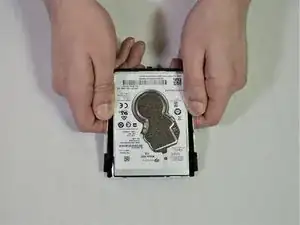
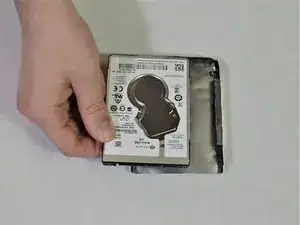
Отсоедините кронштейн от жёсткого диска, раздвинув края кронштейна.
Заключение
Для сборки устройства выполните эти действия в обратном порядке.
Перевод руководства с ifixit.com