Замена жесткого диска в Lenovo Ideapad 320-14ISK
Этот ноутбук позволяет использовать любой жесткий диск формата 2,5 дюйма (HDD) или твердотельный накопитель (SSD) с подключением SATA3.
Шаг 1
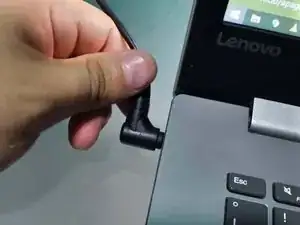
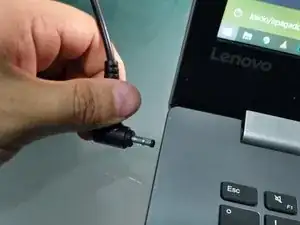
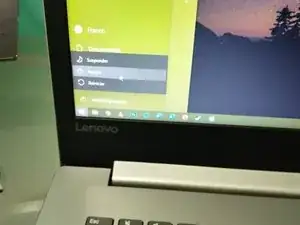
Отключите зарядное устройство и выключите компьютер.
Шаг 2
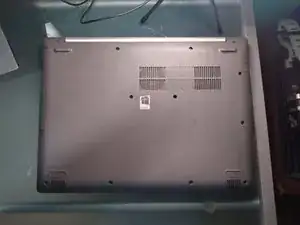
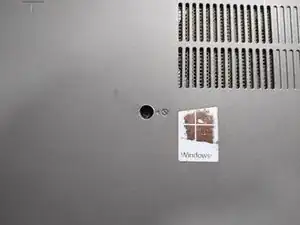
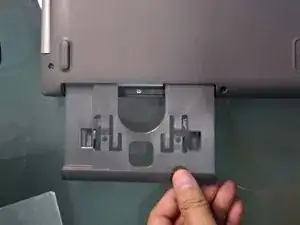
Переверните компьютер.
С помощью Phillips отвертки открутите винт с иконкой, похожей на ту, что на картинке.
Выдвиньте блок с боку, пока он не выйдет полностью.
Уберите его в сторону.
Шаг 3
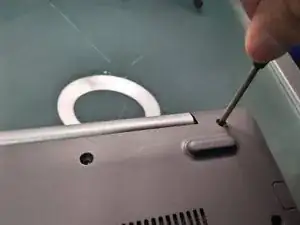
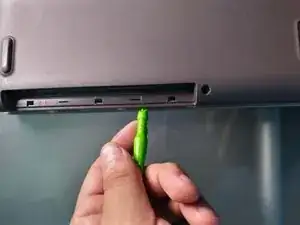
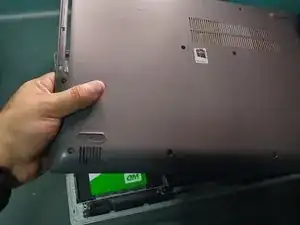
Открутите оставшиеся 12 винтов. Убедитесь, что вы сохраняете порядок.
С помощью пластиковой лопатки ослабьте зажимы, расположенные под дисковым приводом.
Продолжайте делать это вдоль края, пока основание не начнет отсоединяться.
Снимите корпус и отложите его в сторону.
Шаг 4
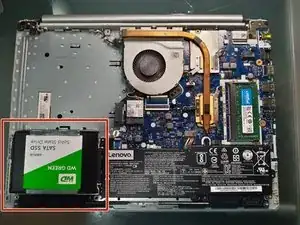
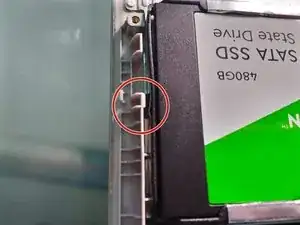
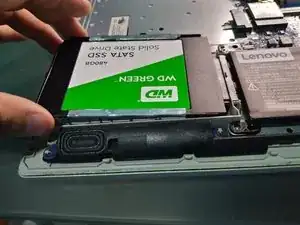
Найдите дисковый привод.
С помощью лопатки ослабьте зажим, удерживающий дисковый привод на месте.
Удалите существующий блок, потянув аккуратно и по диагонали, как показано на картинке.
Шаг 5
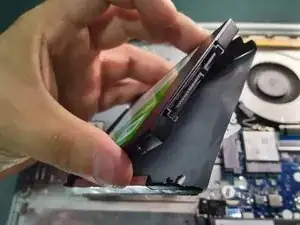
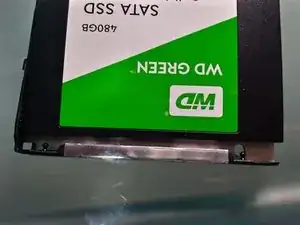
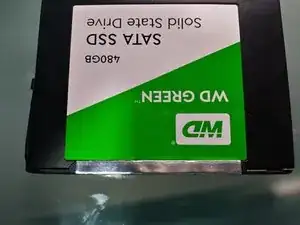
Удалите предыдущий дисковый привод из гибкого защитителя.
Установите новый диск, убедившись, что разъем находится в том же положении, что и предыдущий.
Вставьте прокладки в отверстия, которые есть у диска с обеих сторон.
Заключение
Теперь соберите ноутбук, следуя шагам 1, 2, 3 и 4 в обратном порядке, и поздравляю! Вы только что установили новый жесткий диск.
Помните: вам придется переустановить операционную систему, чтобы использовать ноутбук. Имейте под рукой флешку с Windows, Linux или любой другой ОС на ваш выбор.
Перевод руководства с ifixit.com