Замена жёсткого диска Toshiba T2400CS
Шаг 1
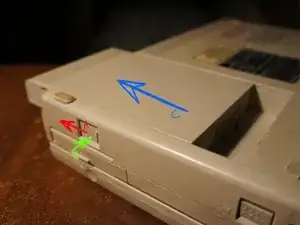
1.A) Сдвиньте маленькую пластиковую крышку вперёд
1.B) Нажмите кнопку под крышкой
1.C) Выньте аккумулятор, сдвинув его
Шаг 2
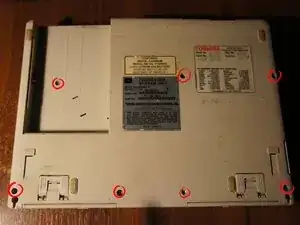
На нижней стороне ноутбука видны 6 винтов, а седьмой скрыт под аккумулятором
Шаг 3
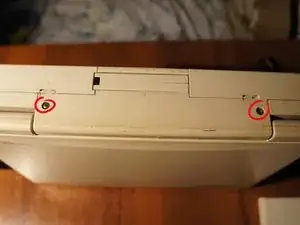
На задней панели ноутбука находится 2 винта.
Шаг 4
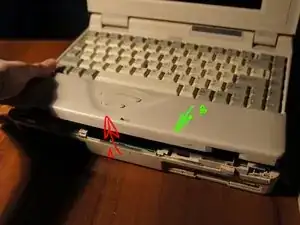
4.A) Аккуратно приподнимите нижнюю часть подставки для ладоней
4.B) Осторожно потяните подставку для ладоней к себе, отщёлкивая её от верхней половины корпуса
Шаг 5
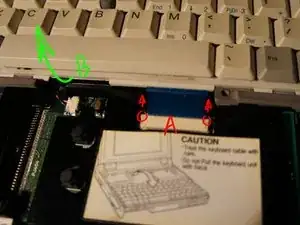
5.A) Осторожно освободите защёлки ленточного кабеля и выньте кабель
5.B) Поднимите нижнюю часть клавиатуры и выньте её из корпуса
Шаг 6
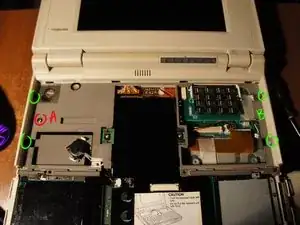
6.A) Выкрутите винт
6.B) Осторожно используйте плоский инструмент, чтобы оттянуть пластиковые язычки и освободить боковые крепления
Шаг 7
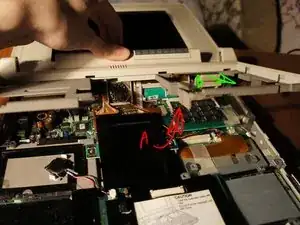
7.A) Осторожно приподнимите нижнюю часть верхней части
7.B) Аккуратно потяните вверх и к себе, чтобы снять деталь
Шаг 8
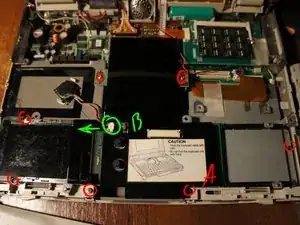
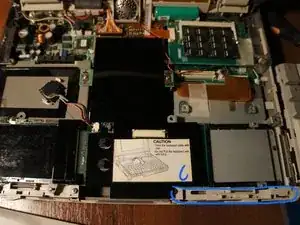
8.A) Выкрутите все выделенные винты
8.B) Осторожно отсоедините кабель CMOS-батареи от платы
8.C) (необязательно) Поднимите и снимите правую нижнюю защёлку
Шаг 9
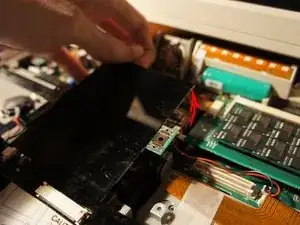
Аккуратно, но уверенно поднимите верхнюю часть дочерней платы за углы у её разъёма и выньте плату из корпуса.
Шаг 10
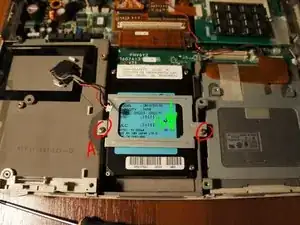
10.A) Выкрутите винты, удерживающие кронштейн жёсткого диска
10.B) Сдвиньте жёсткий диск к себе, чтобы отсоединить его от разъёма
Шаг 11
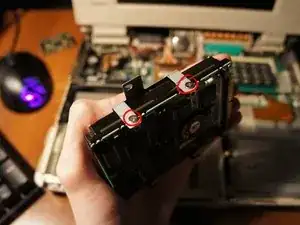
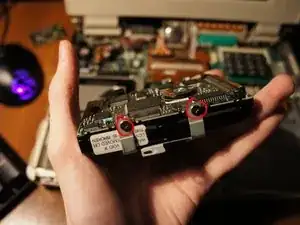
Отверните винты по обеим сторонам кронштейна — и жёсткий диск освобождён!
Для обратной сборки компьютера с новым жёстким диском выполните шаги в обратном порядке.
Заключение
Для сборки устройства выполните эти инструкции в обратном порядке.
Перевод руководства с ifixit.com