Замена жёсткого диска HP 15-f033wm
Следуйте этому руководству по ремонту, если вы считаете, что жёсткий диск не работает правильно и хотите его извлечь.
Шаг 1
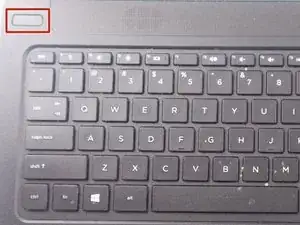
Выключите питание, используя кнопку питания, расположенную в верхнем левом углу клавиатуры. Нажмите и удерживайте кнопку питания в течение 3 секунд, пока устройство не выключится.
Шаг 2
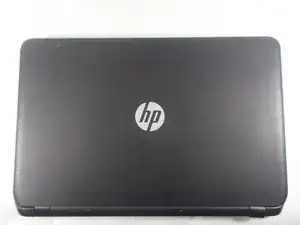
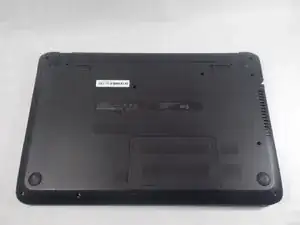
Закройте ноутбук и переверните его так, чтобы логотип HP на крышке оказался снизу.
Шаг 3
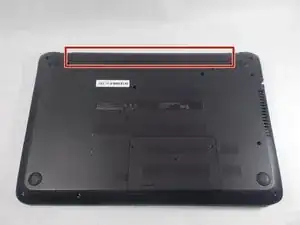
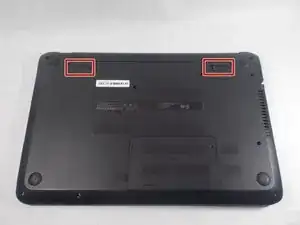
Найдите аккумулятор и два фиксатора, которые освобождают аккумулятор в разблокированном положении.
Шаг 4
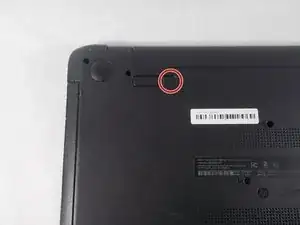
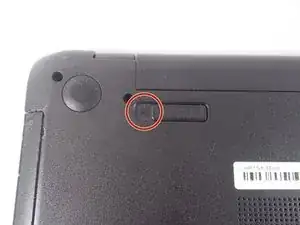
Сдвиньте левый фиксатор вправо так, чтобы значок закрытого замка больше не был виден, а теперь был виден значок открытого замка.
Шаг 5
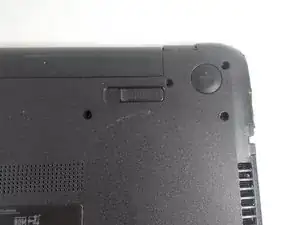
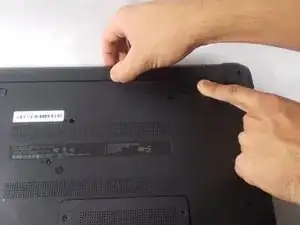

Левой рукой сдвиньте правый фиксатор влево и удерживайте его в этом положении. Это разблокирует аккумулятор и позволит легко вытащить его из разъёма.
Держа фиксатор, правой рукой аккуратно извлеките аккумулятор из разъёма.
Шаг 6
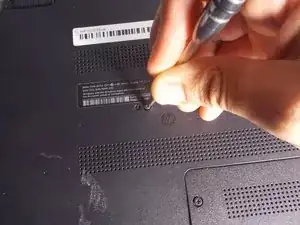
Снимите тринадцать винтов PH1 длиной 7 мм с нижней части ноутбука.
Шаг 7
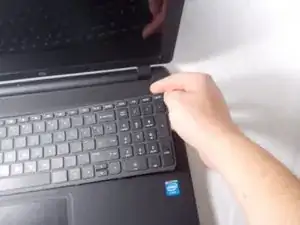
Подденьте и отсоедините клавиатуру. Начиная с верхней части, медленно проведите по бокам и потяните клавиатуру на себя, чтобы освободить нижние защёлки.
Шаг 8
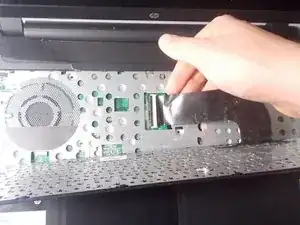
Отсоедините разъём клавиатуры, приподняв чёрную защёлку на ZIF-коннекторе.
Шаг 9
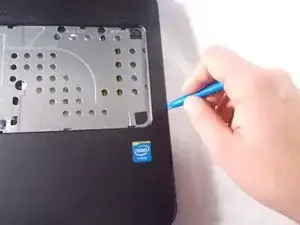
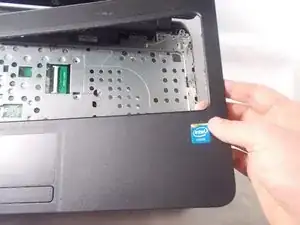
Снимите подлокотник с помощью синей лопатки.
Шаг 10
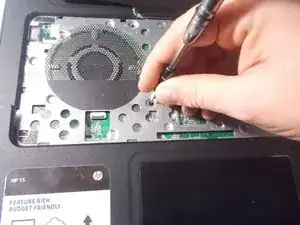
Снимите пять винтов PH1 длиной 3 мм, расположенных под клавиатурой.
Шаг 11
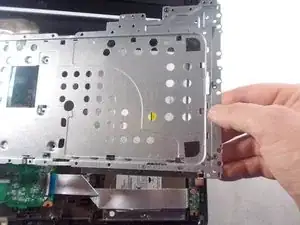
Снимите металлическую подложку клавиатуры.
Невозможно отделить подлокотник от клавиатуры. Они снимаются в сборе.
Шаг 12
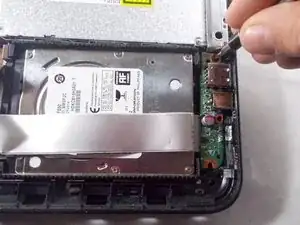
После снятия аккумулятора и подлокотника открутите два винта PH1 длиной 3 мм, удерживающие маленькую планку, фиксирующую соединение USB-порта и разъёма для наушников.
Шаг 13
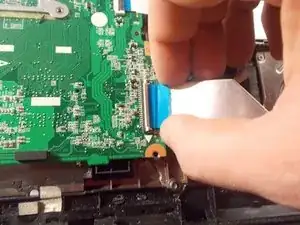
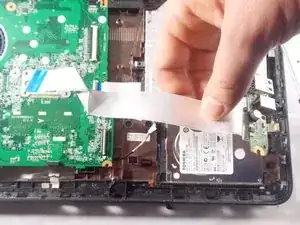
Вытяните подключённый кабель из ранее приподнятой планки и извлеките его из ноутбука.
Шаг 14
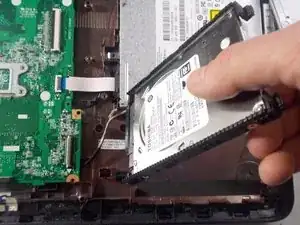
Поднимите жёсткий диск.
Шаг 15
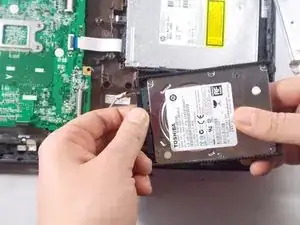
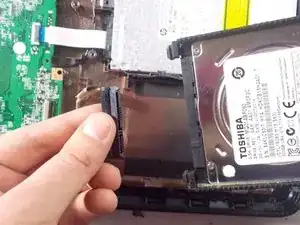
Отсоедините разъём слева от жёсткого диска, соединяющий его с остальной частью ноутбука, и извлеките жёсткий диск из ноутбука.
Заключение
Для сборки устройства повторите эти инструкции в обратном порядке.
Перевод руководства с ifixit.com