Замена жёсткого диска Asus 1015E-DS03
Замена жёсткого диска может потребоваться при частых сбоях, потере данных или повреждении файлов. Также вы можете установить более ёмкий диск для увеличения объёма хранения. В любом случае следуйте этому простому руководству!
Шаг 1
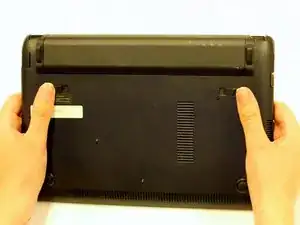
Держите ноутбук обеими руками так, чтобы батарея была обращена вверх.
Шаг 2
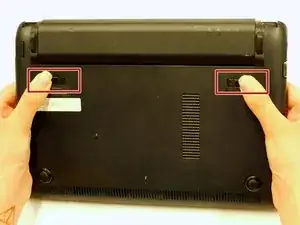
Сдвиньте двумя большими пальцами две защёлки, расположенные под батареей, навстречу друг другу.
Шаг 3
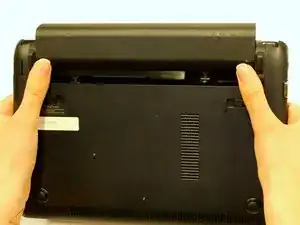
Подтолкните батарею вверх и выньте её из ноутбука, как показано на изображении.
Шаг 4
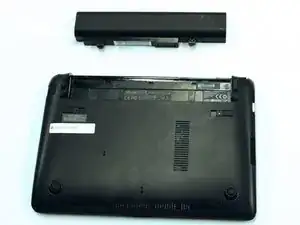
Продолжайте подталкивать батарею вверх, пока она полностью не отделится от ноутбука, как показано.
Шаг 5
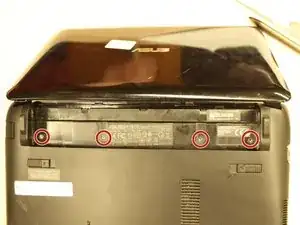
После снятия батареи отвинтите выделенные винты 3 мм (4 шт.) крестовой отверткой #0.
Будьте внимательны, не потеряйте винты — эти четыре винта очень маленькие.
Шаг 6
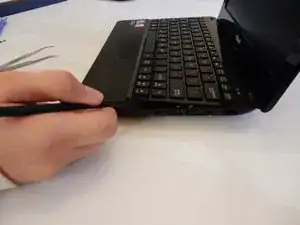
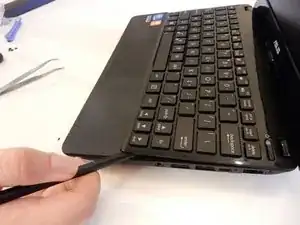
После удаления всех четырёх винтов переверните ноутбук крышкой клавиатуры вверх.
Используйте лопатку, чтобы приподнять место крепления клавиатуры по всем сторонам, пока она не отделится от корпуса.
При отщелкивании клавиатуры нормально слышать трескующие звуки.
После отделения клавиатуры к материнской плате всё ещё подключён ленточный кабель. См. следующий шаг перед полным снятием клавиатуры.
Шаг 7
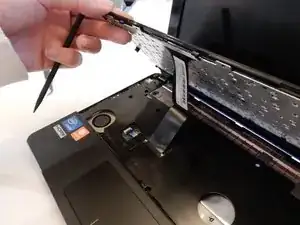
После отделения клавиатуры будет виден ленточный кабель, соединяющий клавиатуру с материнской платой.
Будьте осторожны, не порвите ленточный кабель.
Шаг 8
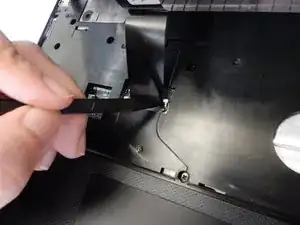
С помощью лопатки поднимите вверх белые защёлки, удерживающие кабель.
Шаг 9
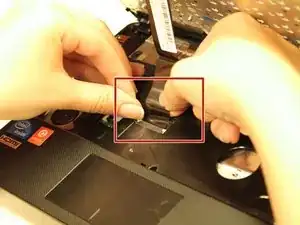
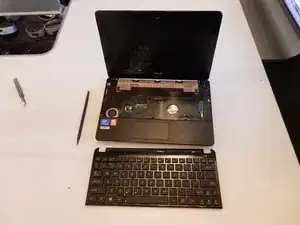
Осторожно вытащите полоску из квадратного разъёма.
Шаг 10
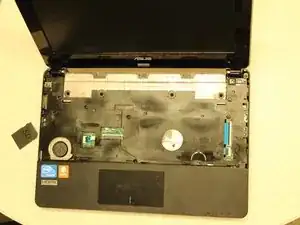
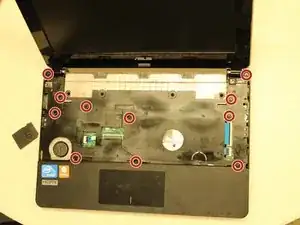
После снятия клавиатуры будет открыт оснóвной кожух.
Обратите внимание: один винт будет закрыт гарантийной наклейкой (на фото не показано). Для выполнения этого шага необходимо нарушить гарантийную наклейку, что аннулирует гарантию на ноутбук.
Удалите винты 3 мм (11 шт.) крестовой отверткой #0.
Шаг 11
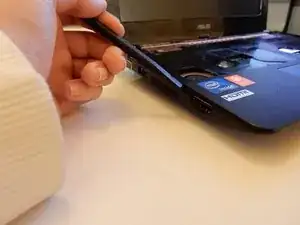
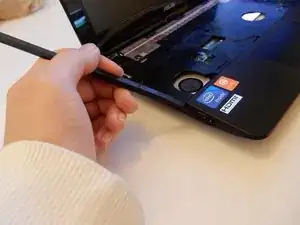
Используйте лопатку, чтобы «выскочить» оснóвку тачпада, начиная с показанного угла.
После отщёлкивания угла может быть удобно использовать пальцы для снятия всей оснóвки тачпада.
Вы услышите звуки щелчков. Хотя это нормально, при снятии оснóвки тачпада действуйте осторожно.
Шаг 12
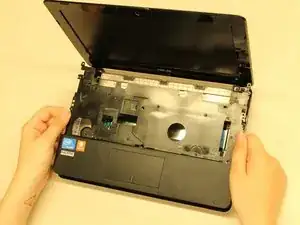
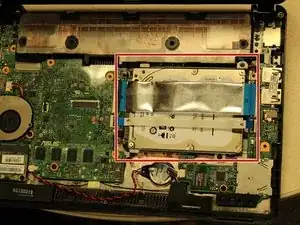
Теперь вы можете приподнять обе секции основания, обнажив жёсткий диск.
Шаг 13
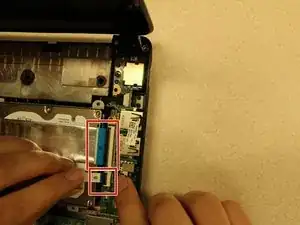
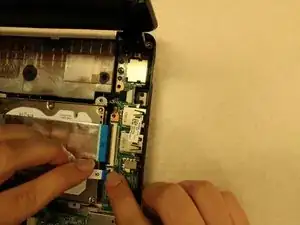
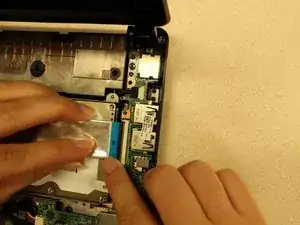
Освободите два ZIF-разъёма, помеченных «IO».
Белая планка откидывается от ленточного кабеля, после чего ленточный кабель можно аккуратно вытянуть и удалить из разъёма.
Шаг 14
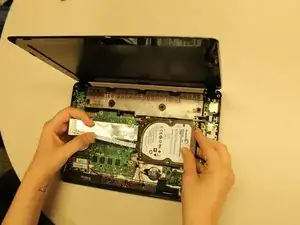
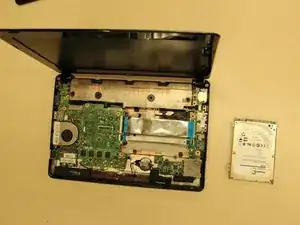
Осторожно извлеките жёсткий диск из ноутбука, потянув его в сторону вправо.
Заключение
Для сборки устройства выполните эти инструкции в обратном порядке.
Перевод руководства с ifixit.com