Замена тачпада Asus 1015E-DS03
Если тачпад работает неправильно, возможно, его необходимо заменить. В этом руководстве показано, как снять тачпад. Для демонтажа тачпада потребуется лопатка.
Шаг 1
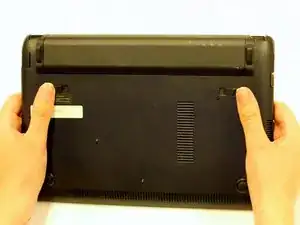
Удерживайте ноутбук двумя руками, повернув его батареей вверх.
Шаг 2
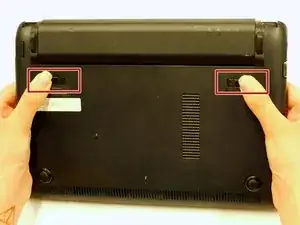
Нажмите двумя большими пальцами на две защелки под батареей, двигая их навстречу друг другу.
Шаг 3
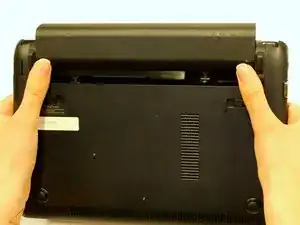
Сдвиньте батарею вверх и извлеките её из ноутбука, как показано на изображении.
Шаг 4
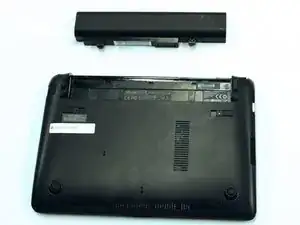
Продолжайте двигать батарею вверх, пока она полностью не отделится от ноутбука, как показано на изображении.
Шаг 5
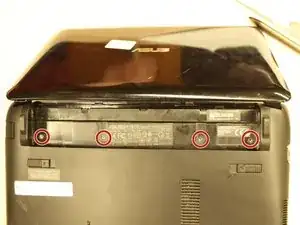
После извлечения батареи открутите выделенные 3-миллиметровые винты (4) с помощью отвёртки с крестообразным шлицем №0.
Очень внимательно следите за тем, чтобы не потерять винты; эти четыре винта очень маленькие.
Шаг 6
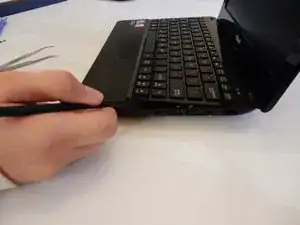
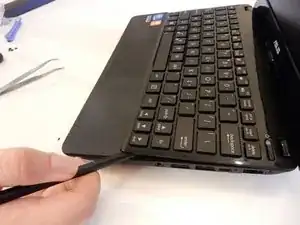
После того как все четыре винта будут удалены, переверните ноутбук клавиатурой вверх.
Используйте лопатку, чтобы аккуратно поддеть клавиатуру по всем сторонам, пока она не отсоединится от ноутбука.
При демонтаже клавиатуры нормально слышать треск.
После отсоединения клавиатуры от ноутбука лента-соединитель остаётся подключённой к материнской плате. Перейдите к следующему шагу перед полным снятием клавиатуры.
Шаг 7
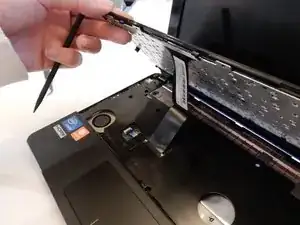
После отсоединения клавиатуры становится доступна лента, соединяющая её с материнской платой.
Будьте осторожны, чтобы не порвать ленту.
Шаг 8
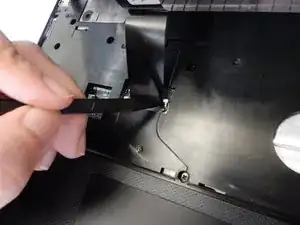
Используя лопатку, поднимите вверх белые фиксаторы, удерживающие кабель.
Шаг 9
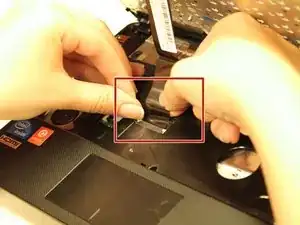
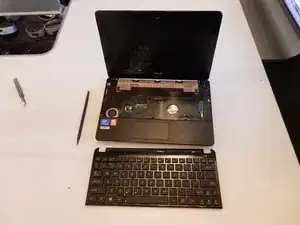
Аккуратно извлеките ленту из квадратного разъёма.
Шаг 10
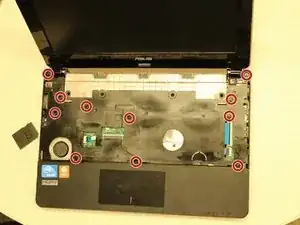
Открутите все указанные 5-миллиметровые винты (11) с помощью отвёртки с крестообразным шлицем №0.
Один из винтов будет закрыт наклейкой, указывающей, что дальнейшие действия аннулируют гарантию.
Шаг 11
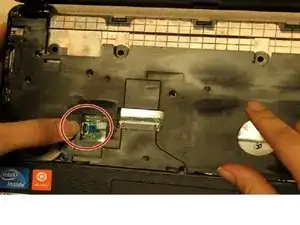
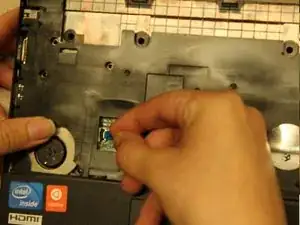
Прежде чем полностью снять нижнюю крышку, необходимо отсоединить маленький синий язычок, подключённый к материнской плате.
Аккуратно поднимите чёрный пластиковый язычок, фиксирующий синий язычок на месте.
Осторожно вытяните синий язычок из разъёма.
Шаг 12
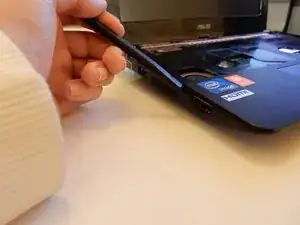
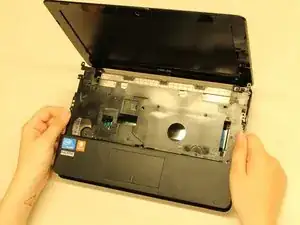
Используйте лопатку, чтобы открыть основание тачпада, начиная с угла, показанного на изображении.
После того как угол будет отжат, можно аккуратно использовать пальцы, чтобы снять всё основание тачпада.
Вы услышите щелчки. Хотя это нормально, будьте аккуратны при отсоединении основания тачпада от остальной части ноутбука.
Шаг 13
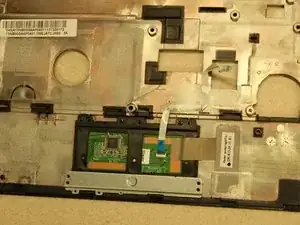
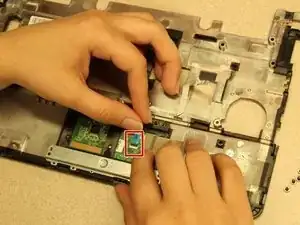
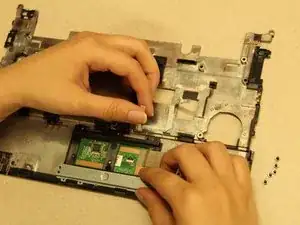
После отсоединения основания тачпада переверните его задней стороной вверх.
Поднимите маленький чёрный язычок, к которому подключена синяя плоская лента.
Шаг 14
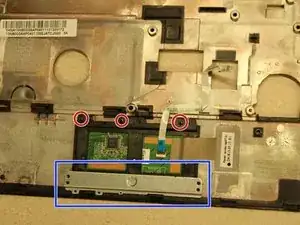
Удалите выделенные красным 3-миллиметровые винты (3) с помощью отвёртки с крестообразным шлицем №0.
Металлическая пластина, показанная синим цветом, выпадет сама по себе. Установите её на место перед тем, как закреплять основание.
Шаг 15
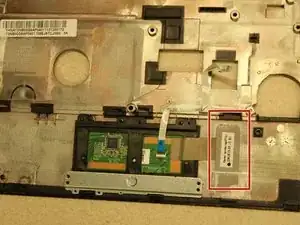
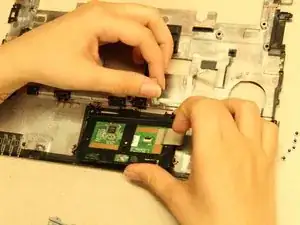
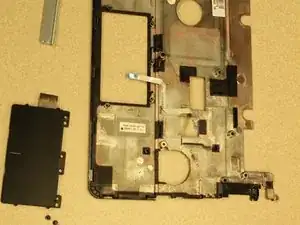
Отделите ленту, соединяющую тачпад с его основанием, и аккуратно извлеките тачпад.
Завершение
Чтобы собрать устройство, выполните эти инструкции в обратном порядке.
Перевод руководства с ifixit.com