Замена тачпада на HP Chromebook 14 G4
Используйте данное руководство для замены тачпада в вашем HP Chromebook 14 G4.
Тачпад является функциональной частью использования Chromebook. Если тачпад на вашем HP Chromebook 14 G4 не реагирует на касания, его может потребоваться заменить. Используйте это руководство для снятия и замены тачпада.
Тачпад - одна из основных компонентов вашего ноутбука, которую вы используете для выполнения команд и завершения задач. Если тачпад не работает, базовые задачи не могут быть выполнены корректно.
Перед началом ремонта выключите устройство и отключите его от зарядного устройства.
Шаг 1
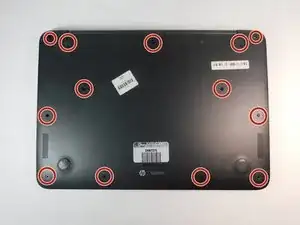
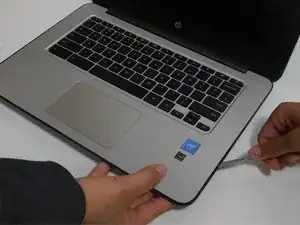
Удалите тринадцать винтов Phillips #0 длиной 2.5 мм на нижней части ноутбука, которые крепят сборку клавиатуры.
Переверните ноутбук и откройте крышку.
Вставьте нейлоновую лопатку в щель между сборкой клавиатуры и нижней крышкой.
Осторожно подденьте по всему периметру, пока сборка клавиатуры полностью не освободится.
Шаг 2
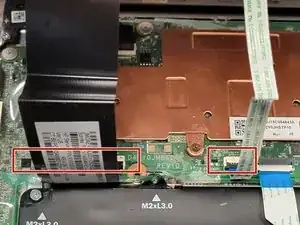
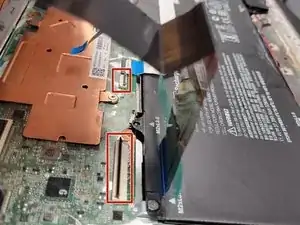
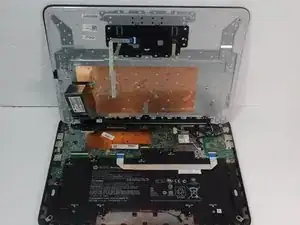
Немного приподнимите сборку клавиатуры, не перегибая прикрепленные шлейфы.
Поднимите два черных фиксирующих клапана ZIF, которые крепят шлейфы клавиатуры и тачпада к разъемам на материнской плате.
Осторожно извлеките шлейфы клавиатуры и тачпада из разъемов на материнской плате.
Шаг 3
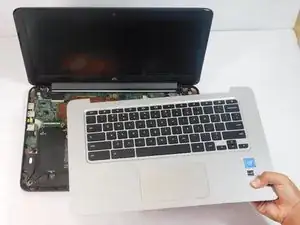
Снимите сборку клавиатуры с шасси.
Шаг 4
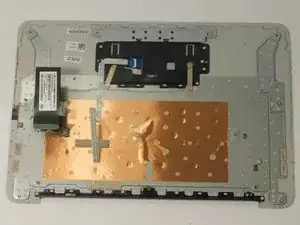
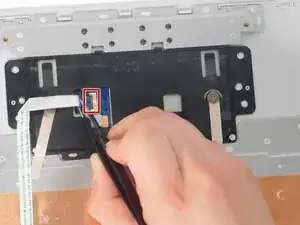
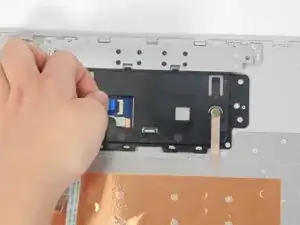
Положите клавиатуру лицевой стороной вниз.
Используйте пинцет, чтобы поднять ленту на нижней части тачпада и открыть разъем.
Поднимите черный фиксирующий клапан ZIF, который крепит шлейф тачпада.
Отключите шлейф тачпада.
Шаг 5
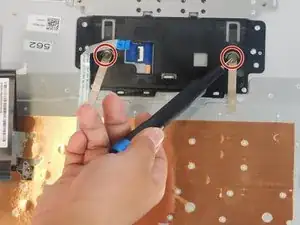
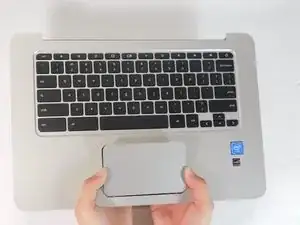
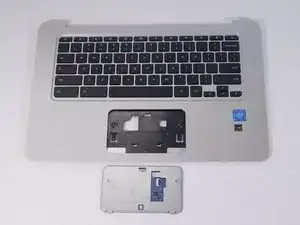
Используйте отвертку Phillips #00 для удаления двух винтов длиной 2 мм, которые крепят тачпад к черному пластиковому корпусу.
Переверните крепление клавиатуры в вертикальное положение.
Снизу нажмите на тачпад, чтобы удалить его из верхней части крепления клав
Перевод руководства с ifixit.com
Читайте также
- Замена сборки клавиатуры HP Chromebook 14 G4
- Замена аккумулятора HP Chromebook 14 G4
- Замена аккумулятора HP Chromebook 14 G3
- Замена экрана HP Chromebook 14
- Замена LCD-экрана HP Chromebook 14
- Замена динамиков HP Chromebook 11a-nb0013dx
- Замена материнской платы HP Chromebook 11a-nb0013dx
- Замена ЖК-экрана HP Chromebook 11a-nb0013dx
- Замена радиатора/термопасты HP Chromebook 11a-nb0013dx
- Замена аккумулятора HP Chromebook 11a-nb0013dx
- Замена аккумулятора HP Chromebook 14 G5
- Замена материнской платы HP Chromebook 14 G5
- Замена кардридера SD на HP Chromebook 14 G5
- Замена тачпада HP Chromebook 14 G5
- Замена аккумулятора HP Chromebook 14-ak013dx
- Замена разъёма зарядки HP Chromebook 14-ak013dx
- Замена внутреннего динамика HP Chromebook 14-ak013dx
- Замена клавиатуры HP Chromebook 14-ak013dx
- Замена материнской платы HP Chromebook 14-ak013dx
- Замена тачпада в HP Chromebook 14-ak013dx