Замена жесткого диска в MSI GS63VR 7RF Stealth Pro
Правильно функционирующий жесткий диск необходим для игрового компьютера. Неисправный жесткий диск может замедлить работу компьютера, вызвать зависания и повредить данные. Если ваш жесткий диск вышел из строя, вот как его заменить.
Шаг 1
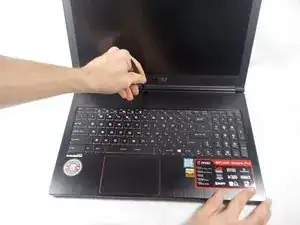
Используйте лопатку, чтобы отделить заднюю панель от остальной части компьютера, держите экран вверх, как на изображении.
После того, как задняя панель станет свободной, закройте экран, чтобы легче было ее полностью снять.
Шаг 2
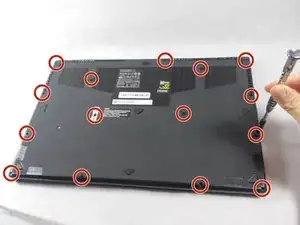
С помощью отвертки Phillips #1 открутите 15 винтов на дне устройства.
После того, как все винты будут откручены, снимите нижнюю панель. Если вы впервые снимаете эту заднюю крышку, последний винт скрыт под этикеткой "заводская пломба". Вам нужно будет破ить эту этикетку, чтобы добраться до винта.
Следите за всеми винтами и за тем, из какого слота они были извлечены, так как они немного различаются. Мы рекомендуем такую систему: разложите их на листе бумаги и представьте, что бумага — это устройство. Разместите винты на бумаге примерно там, где они должны находиться.
Другой метод отслеживания всех винтов — это прикрепить каждый вынутый винт рядом с отверстием, из которого он был извлечен, с помощью малярного или упаковочного скотча. Этот вид скотча легко снимается с ворсистой поверхности, но достаточно прочен, чтобы удерживать винт на задней крышке.
Шаг 3
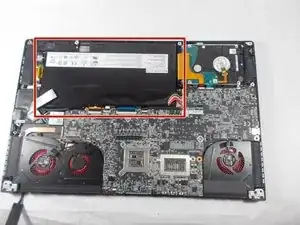
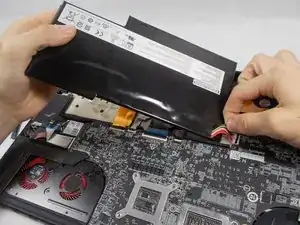
Найдите аккумулятор.
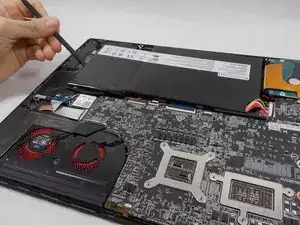
Вставьте лопатку под аккумулятор и примените усилие, чтобы поднять его от остальной части устройства.
Осторожно потяните и покачайте многоцветный разъем, чтобы вынуть его из гнезда.
Если вы снимаете оригинальный аккумулятор, на его обратной стороне находятся несколько поролоновых полосок, которые были установлены для амортизации. Их можно осторожно снять и разместить на новой замене, но это не обязательно.
Шаг 4
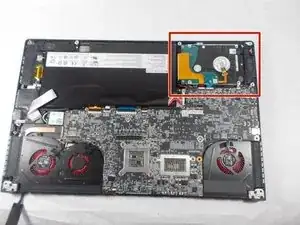
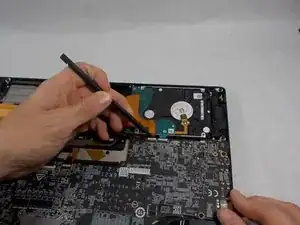
Найдите жесткий диск.
Поднимите разъем шлейфа с помощью лопатки.
Шаг 5
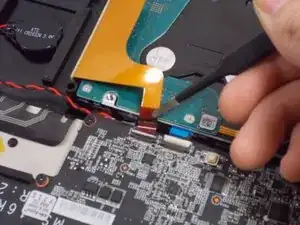
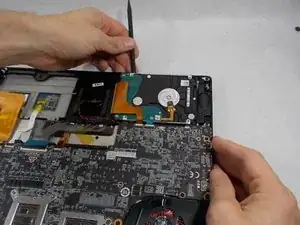
Используйте пинцет, чтобы поднять задний язычок и оттянуть его назад, пока шлейф не отсоединится.
Вставьте лопатку между жестким диском и устройством и примените усилие, чтобы разделить их, а затем удалите жесткий диск.
Читайте также
- Замена батареи MSI GS63VR 7RF Stealth Pro
- Замена карты Wi-Fi MSI GS63VR 6RF Stealth Pro
- Замена динамиков MSI GS63VR 6RF Stealth Pro
- MSI GS63VR 6RF Stealth Pro Замена ОЗУ или NVMe
- Замена жесткого диска MSI GS63VR 6RF Stealth Pro
- Замена батареи MSI GS63VR 6RF Stealth Pro
- Замена сетевой карты Wi-Fi на MSI GS60 Ghost Pro 4K Gold Edition
- Замена динамиков MSI GS60 Ghost Pro 4K Gold Edition
- Замена модулей оперативной памяти MSI GS60 Ghost Pro 4K Gold Edition
- Замена материнской платы MSI GS60 Ghost Pro 4K Gold Edition
- MSI GS63VR 7RF Stealth Pro Замена оперативной памяти
- Замена SSD в MSI GS63VR 7RF Stealth Pro
- Замена динамиков MSI GS63VR 7RF Stealth Pro
- Замена узла вентилятора MSI GS65 Stealth Thin 8RE
- Замена оперативной памяти (RAM) в MSI GS65 Stealth Thin 8RE
- Замена термопасты процессора MSI GS66 Stealth 11UE-007
- Замена аккумулятора MSI GS66 Stealth 11UE-007
- Замена вентилятора системы охлаждения MSI GS66 Stealth 11UE-007
- Замена NVMe SSD в MSI GS66 Stealth 11UE-007
- Замена оперативной памяти MSI GS66 Stealth 11UE-007