Замена узла вентилятора MSI GS65 Stealth Thin 8RE
Используйте это руководство, чтобы заменить неисправный вентилятор в вашем ноутбуке MSI GS65 Stealth Thin 8RE.
Вентилятор — основной способ охлаждения процессора в вашем устройстве. По обе стороны ноутбука расположены по два вентилятора, выдувающие горячий воздух через вентиляционные отверстия. Чтобы убедиться, что один или оба вентилятора требуют замены, запустите MSI Dragon Center и следите за скоростью вентилятора, чтобы определить, работают ли они должным образом. Если один вентилятор компенсирует работу другого, это означает, что второй вентилятор требует замены. Если температура компьютера повышена и ни один из вентиляторов не показывает высокой частоты вращения, то оба вентилятора необходимо заменить.
На шаге 8 этого руководства вам потребуется нанести термопасту на ноутбук. Чтобы не повредить устройство из‑за чрезмерного использования, пожалуйста, ознакомьтесь с Инструкцией по термопасте перед началом работы. Перед началом убедитесь, что ноутбук полностью выключен и отключён от источников питания.
Шаг 1
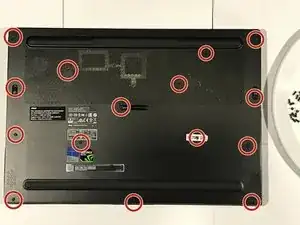
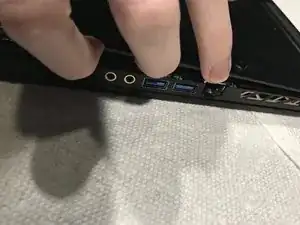
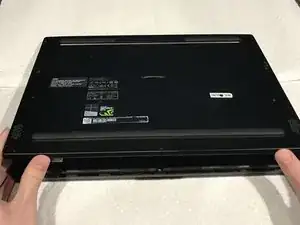
Удалите пятнадцать чёрных винтов Phillips #00 длиной 6,0 мм с задней крышки.
Аккуратно снимите заднюю крышку, поддев корпус пластиковым инструментом для вскрытия, начиная с открывающегося конца и заканчивая петлёй.
Проще всего начать у разъёма Ethernet и провести ногтем или чем‑то тонким вдоль боковой части до щелчка панели.
При обратной установке крышка должна зафиксироваться с характерным щелчком.
Шаг 2
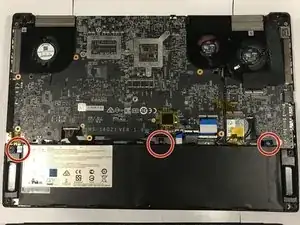
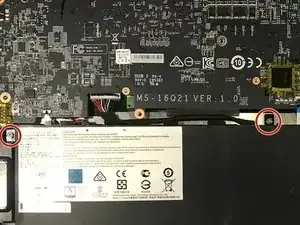
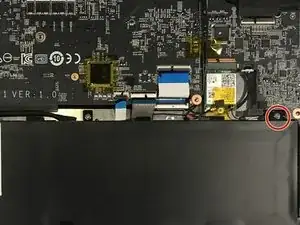
Удалите три серебристых винта Phillips #00 длиной 4,0 мм, удерживающих аккумулятор.
Осторожно приподнимите аккумулятор частично наружу.
Аккумулятор по‑прежнему подключён к материнской плате, поэтому не тяните сильно за кабели.
Шаг 3
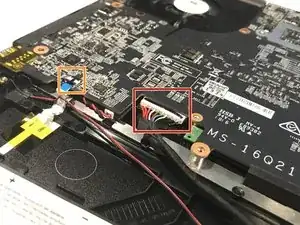
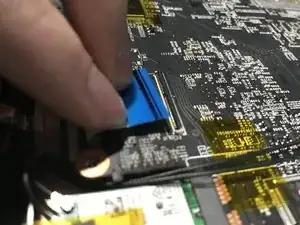
Отключите разъём аккумулятора, сжав и покачивая белый конец кабеля, чтобы вынуть его.
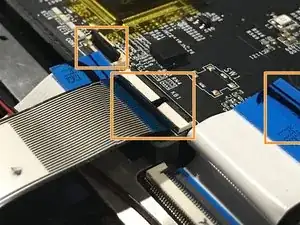
Отстегните и отключите различные белые и синие ленточные кабели от материнской платы, поднимая чёрные фиксирующие планки ZIF‑разъёмов лопаткой.
Затем аккуратно вытяните ленточные кабели.
При сборке убедитесь, что каждая лента полностью вставлена перед опусканием чёрной планки.
В этом шаге 4 таких ленточных кабеля.
Шаг 4
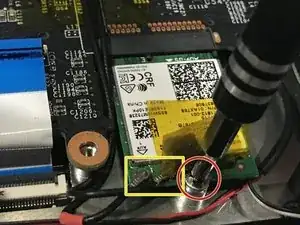
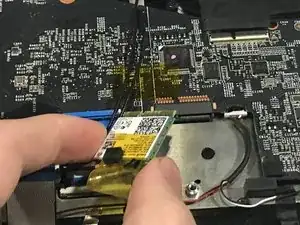
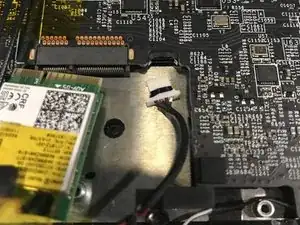
Отверните винт Phillips #00 длиной 4,0 мм, фиксирующий модуль Wi‑Fi.
Будьте особенно осторожны, чтобы не оторвать тонкие провода при извлечении модуля Wi‑Fi, так как их может быть трудно снова подключить.
Немного приподнимите и сдвиньте модуль в вашу сторону, чтобы извлечь его.
С помощью пинцета или аккуратно пальцами отключите кабель непосредственно рядом с модулем Wi‑Fi.
Шаг 5
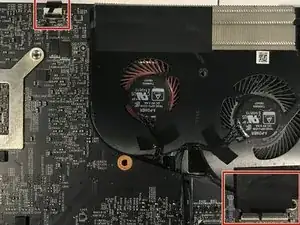
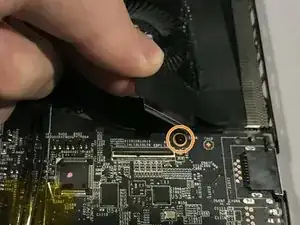
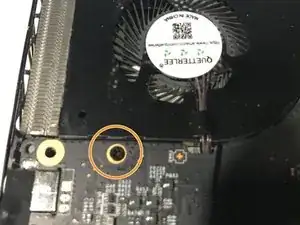
Снимите оставшиеся 2 ленточных кабеля, подключённых к материнской плате, аналогично предыдущим.
Медленно отлейте большой чёрный ленточный кабель от вентилятора — он слегка приклеен.
Открутите по два чёрных винта Phillips #00 длиной 6,0 мм под каждым вентилятором.
Шаг 6
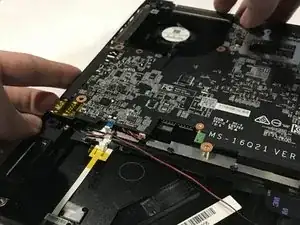
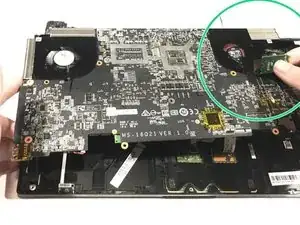
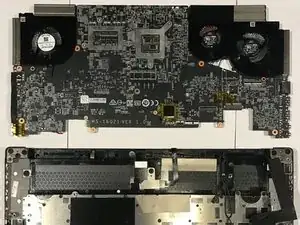
Проверьте ещё раз, что все элементы, подключённые к материнской плате на предыдущих шагах, были удалены.
Осторожно извлеките материнскую плату.
Самый лёгкий метод — удерживать её за выступ, как показано на первом изображении.
Протяните модуль Wi‑Fi через вырез в материнской плате между платой и вентиляторами GPU.
Не забудьте снова продеть модуль Wi‑Fi через этот отверстие при сборке!
Шаг 7
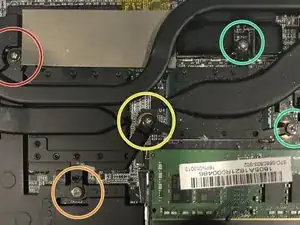
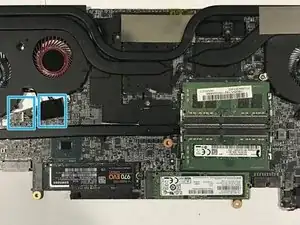
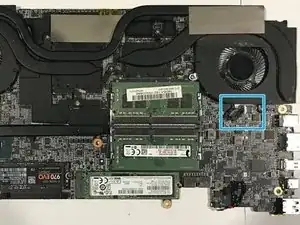
Переверните материнскую плату.
Будьте ОЧЕНЬ осторожны, чтобы не сорвать резьбу винтов на этом шаге! Если вы делаете это впервые, винты могут быть очень тугими, поэтому найдите способ их снять, не срывая резьбу. Дополнительное давление может помочь получить лучшее сцепление, но действуйте осторожно, чтобы не повредить плату чрезмерной силой. Эти винты такие же, как используются винты аккумулятора.
Каждому винту может соответствовать номер, нанесённый на чёрном металле; отворачивайте их в этом порядке как при разборке, так и при сборке (то есть не меняйте порядок при сборке). Если вы не уверены в порядке, он должен быть следующим:
Первый винт: красный
Второй винт: оранжевый
Третий винт: жёлтый
Четвёртый и пятый винты: зелёные в любом порядке
Отключите провода, подключённые к каждому вентилятору: 2 для вентилятора GPU и 1 для вентилятора CPU. Один из проводов вентилятора GPU находится под чёрной лентой.
Шаг 8
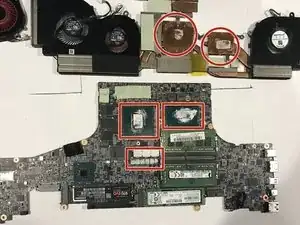
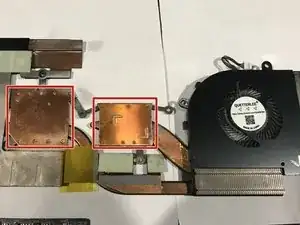
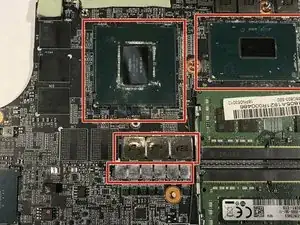
Осторожно разъедините две компоненты.
Старая термопаста может создавать вязкое сопротивление при снятии системы охлаждения, но при этом убедитесь, что все винты с предыдущих шагов действительно удалены.
Удалите старую термопасту тканью, смоченной изопропиловым спиртом.
Убедитесь, что вся старая термопаста удалена перед переходом к следующему шагу.
При сборке потребуется лишь небольшая капля термопасты в центре каждой отмеченной области — она распределится при установке компонента обратно.
Будьте особенно осторожны, чтобы не допустить попадания термопасты на элементы схемы.
Шаг 9
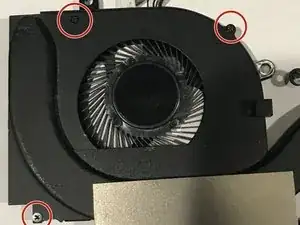
Для замены вентилятора процессора, что является наиболее распространённой заменой, удалите три чёрных винта Phillips #000 длиной 3,0 мм с единственного вентилятора.
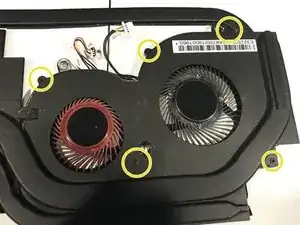
Для замены вентилятора видеокарты, снимите пять чёрных винтов Phillips #000 длиной 3,0 мм с конструкции с двумя вентиляторами.
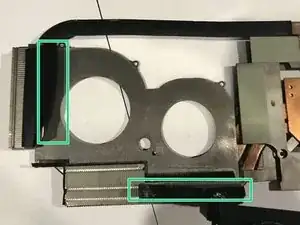
Затем отклейте очень прочную ленту, которая запечатывает вентиляционные отверстия вентилятора.
После снятия вентилятора и установки нового повторите все шаги руководства в обратном порядке.
Во время выполнения шагов в обратном порядке обязательно не забудьте такие детали, как нанесение новой термопасты и повторное подключение всех проводов и шлейфов.
Заключение
После повторного выполнения всех шагов руководства в обратном порядке для сборки устройства подключите компьютер к зарядному устройству, подождите несколько мгновений, затем включите его. Он должен работать оптимально; однако если возникнут новые проблемы, ещё раз проверьте, все ли провода и шлейфы вы вернули на их предназначенные места.
Перевод руководства с ifixit.com