Замена SSD в MSI GS63VR 7RF Stealth Pro
Твердотельные накопители созданы для ускорения работы устройства. Не миритесь с ожиданием в минутах того, что могло бы занять секунды. Если вы считаете, что нужно заменить SSD, вот как это сделать.
Шаг 1
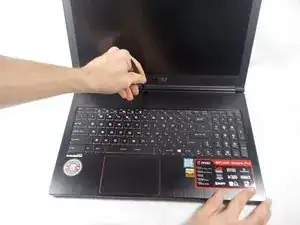
Используйте лопатку, чтобы отделить заднюю крышку от остальной части компьютера при поднятом экране, как на фото.
Когда задняя крышка ослабнет, закройте экран — так будет удобнее полностью снять её.
Шаг 2
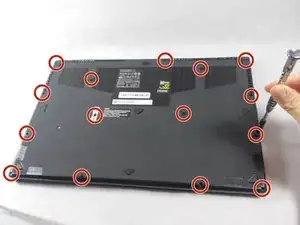
С помощью отвертки с крестообразным шлицем Phillips #1 открутите 15 винтов на нижней части устройства.
После того как все винты выкручены, снимите нижнюю крышку. Если вы снимаете эту крышку впервые, последний винт скрыт под пломбой «factory seal». Эту пломбу придётся разорвать, чтобы добраться до винта.
Следите за всеми винтами и за тем, из какого они отверстия — они немного различаются. Рекомендуем такой способ: разложите лист бумаги и представьте, что он — устройство. Разместите винты на бумаге примерно в тех местах, где они находятся в устройстве.
Другой способ отслеживания винтов — закреплять каждый снятый винт рядом с отверстием, откуда он был удалён, куском малярной или маскировочной ленты. Такая лента легко удаляется с ворсистой поверхности, но достаточно прочна, чтобы удержать винт на задней крышке.
Шаг 3
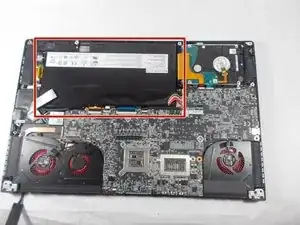
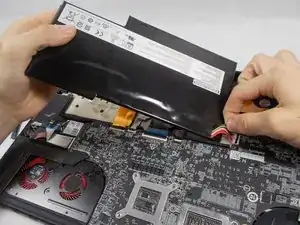
Найдите аккумулятор.
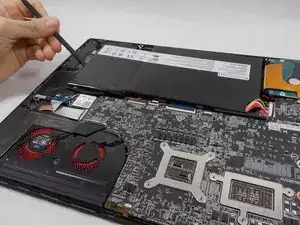
Подденьте аккумулятор лопаткой и приложите давление, чтобы оторвать его от остальной части устройства.
Осторожно потяните и покачайте разъём с разноцветными проводами, чтобы вынуть его из гнезда.
Если вы снимаете оригинальный аккумулятор, на его тыльной стороне могут быть установлены несколько поролоновых полос для амортизации. Их можно аккуратно снять и перенести на новый аккумулятор, но это не обязательно.
Шаг 4
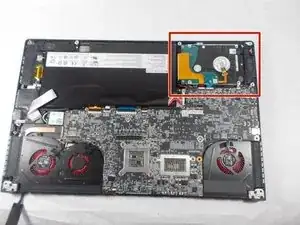
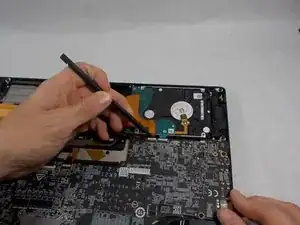
Найдите жёсткий диск.
Подденьте ленту-разъём лопаткой.
Шаг 5
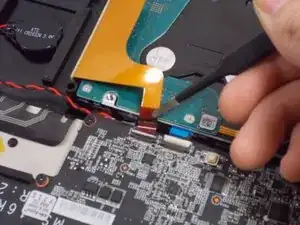
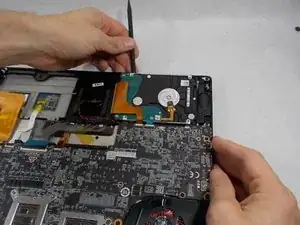
С помощью пинцета поднимите заднюю защёлку и отведите её назад, пока ленточный кабель не отключится.
Подденьте лопаткой между жёстким диском и корпусом и приложите давление, чтобы разъединить их, затем извлеките жёсткий диск.
Шаг 6
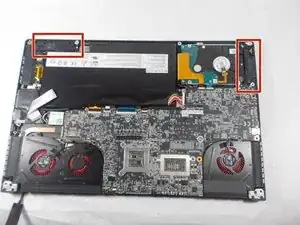
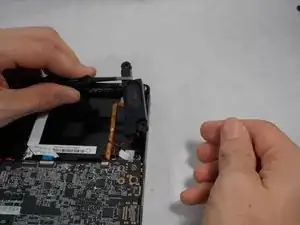
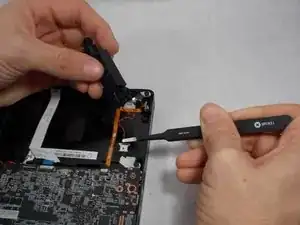
Сначала найдите динамик(и).
Используйте пинцет, чтобы поднять динамик с его посадочного места.
Возьмите разноцветный провод пинцетом и осторожно потяните назад, пока динамик не выйдет из гнезда.
Относится к обоим динамикам.
Следите за тем, какой динамик откуда снят. Разъёмы динамиков уникальны; динамик, предназначенный для правой стороны, нельзя поставить на левую и наоборот.
Шаг 7
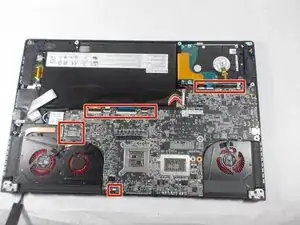
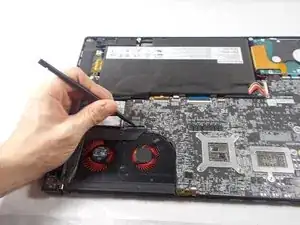
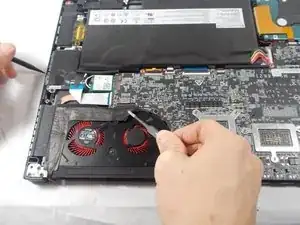
Сначала найдите все ленточные кабели, подключённые к материнской плате.
Осторожно поднимите защёлки разъёмов ленточных кабелей лопаткой.
С помощью пинцета аккуратно потяните ленточный кабель назад, пока он полностью не выйдет из гнезда.
Будьте очень осторожны с ленточными кабелями. Если один будет повреждён, связанный с ним компонент не будет работать.
Шаг 8
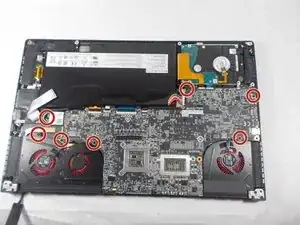
Сначала найдите все винты, удерживающие материнскую плату.
Снимите все винты с помощью отвертки Phillips #1.
Шаг 9
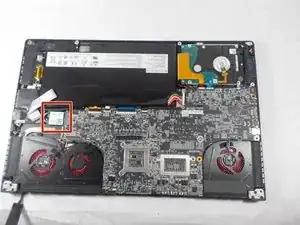
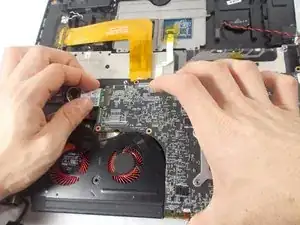
Далее найдите модуль Wi‑Fi.
Используйте отвертку Phillips #1, чтобы выкрутить винт, крепящий модуль Wi‑Fi к материнской плате.
Шаг 10
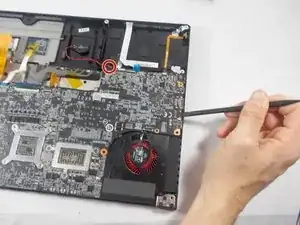
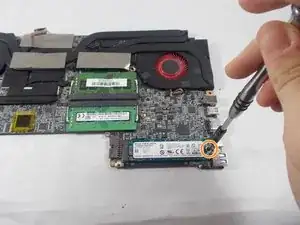
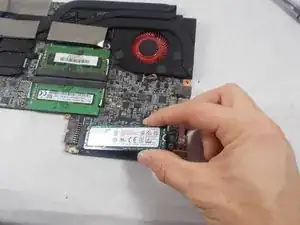
Подденьте лопаткой материнскую плату, приподнимите её и извлеките из ноутбука, затем переверните отделённую материнскую плату.
С помощью пинцета отключите красный провод, обведённый на фото; в области, где располагается жёсткий диск.
Найдите SSD и винт, который его фиксирует.
Выверните один винт с помощью отвертки Phillips #1.
После выкручивания винта SSD начнёт приподниматься — захватите его и аккуратно извлеките.
Заключение
Для сборки устройства выполните эти инструкции в обратном порядке.
Перевод руководства с ifixit.com