MSI GS63VR 7RF Stealth Pro Замена оперативной памяти
Оперативная память влияет на общий объём памяти и скорость работы ноутбука. Если оперативная память неисправна, устройство будет постоянно работать медленно. Однако после замены, как показано в этом руководстве, производительность устройства значительно улучшится.
Шаг 1
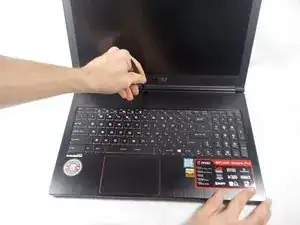
Используйте лопатку, чтобы отделить заднюю крышку от корпуса при поднятом экране, как на фотографии.
Когда задняя крышка станет свободной, закройте экран для удобства при её окончательном снятии.
Шаг 2
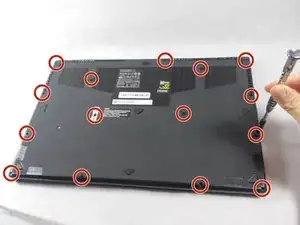
С помощью крестовой отвёртки Phillips #1 открутите 15 винтов на дне устройства.
После того как все винты выкручены, снимите нижнюю крышку. Если вы снимаете крышку впервые, последний винт скрыт под наклейкой «factory seal». Вам потребуется удалить эту наклейку, чтобы получить доступ к винту.
Следите за всеми винтами и за тем, из каких отверстий они были извлечены, поскольку они немного различаются. Рекомендуем такой способ: разложите бумагу и представьте, что бумага — это устройство. Разместите винты на бумаге примерно там, где они находятся в устройстве.
Другой метод — фиксировать каждый извлечённый винт рядом с отверстием, из которого он был вынут, с помощью малярной или клейкой бумажной ленты. Такой тип ленты легко снимается с ворсистой поверхности, но достаточно прочен, чтобы удерживать винт на задней крышке.
Шаг 3
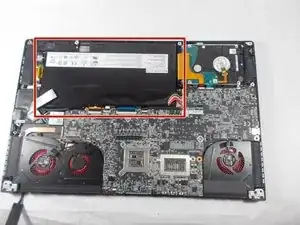
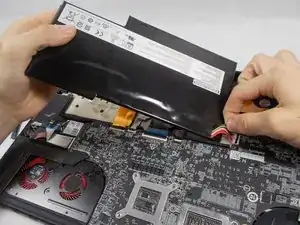
Найдите батарею.
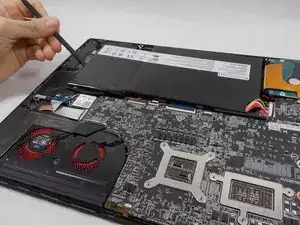
Занесите лопатку под батарею и приложите давление, чтобы приподнять её от корпуса устройства.
Аккуратно потяните и пошевелите многожильный разноцветный разъём, чтобы извлечь его из гнезда.
Если вы снимаете оригинальную батарею, на её обратной стороне могут быть установлены полоски из пеноматериала для амортизации. Их можно аккуратно перенести на новую батарею, но это не обязательно.
Шаг 4
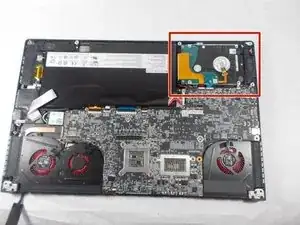
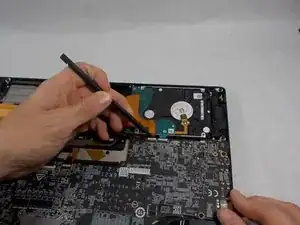
Найдите жёсткий диск.
С помощью лопатки приподнимите разъём ленточного кабеля.
Шаг 5
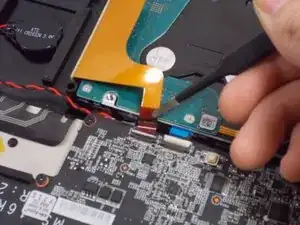
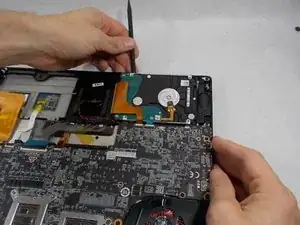
Используйте пинцет, чтобы поднять задний язычок и отогнуть его назад, пока ленточный кабель не отсоединится.
Занесите лопатку между жёстким диском и корпусом, приложите усилие, чтобы разъединить их, затем извлеките жёсткий диск.
Шаг 6
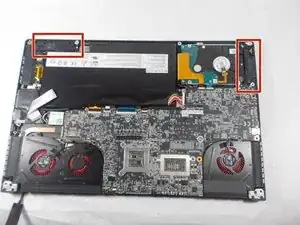
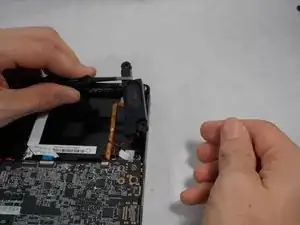
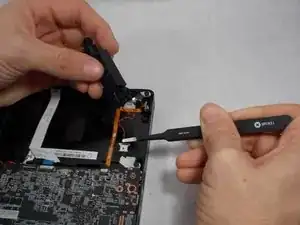
Сначала найдите(те) динамик(и).
С помощью пинцета приподнимите динамик с его посадочного места.
Возьмите разноцветный провод пинцетом и аккуратно потяните назад, пока динамик не освободится из разъёма.
Относится к обоим динамикам.
Отслеживайте, какой динамик где стоял. Разъёмы для динамиков уникальны; динамик, предназначенный для правой стороны, нельзя установить на левую и наоборот.
Шаг 7
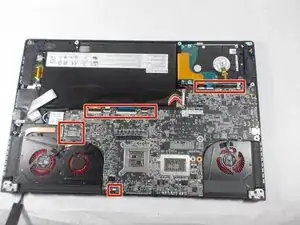
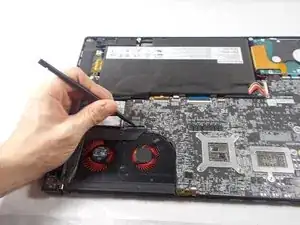
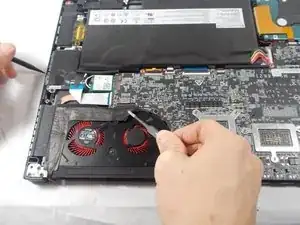
Сначала найдите все ленточные кабели, подключённые к материнской плате.
Осторожно подденьте защёлки разъёмов ленточных кабелей лопаткой.
С помощью пинцета аккуратно потяните ленточный кабель назад, пока он полностью не выйдет из гнезда.
Будьте очень осторожны при работе с ленточными кабелями. Если один будет повреждён, соответствующий компонент перестанет работать.
Шаг 8
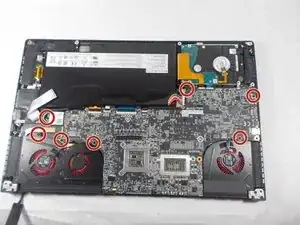
Сначала найдите все винты, удерживающие материнскую плату.
Удалите все винты с помощью крестовой отвёртки Phillips #1.
Шаг 9
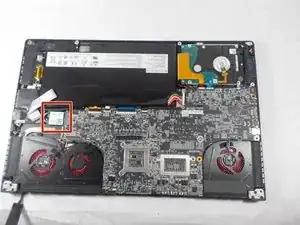
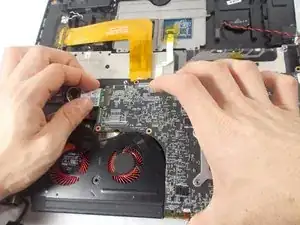
Далее найдите модуль Wi‑Fi.
С помощью крестовой отвёртки #1 выкрутите винт, крепящий модуль Wi‑Fi к материнской плате.
Шаг 10
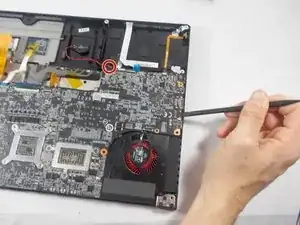
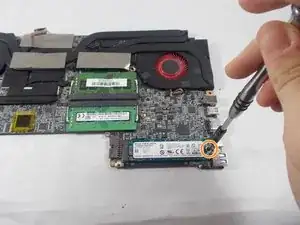
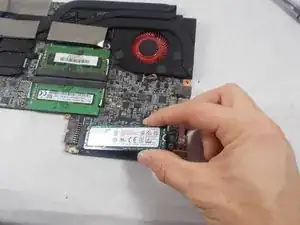
С помощью лопатки приподнимите материнскую плату и извлеките её из ноутбука, затем переверните отделённую материнскую плату.
Пинцетом отсоедините красный провод, выделенный на изображении; рядом с местом установки жёсткого диска.
Найдите SSD и винт, удерживающий его.
Открутите один винт с помощью крестовой отвёртки Phillips #1.
После удаления этого винта SSD приподнимется — захватите его и аккуратно извлеките.
Шаг 11
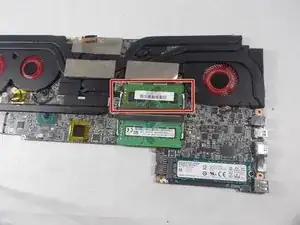
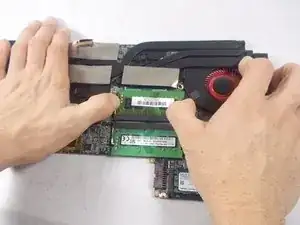
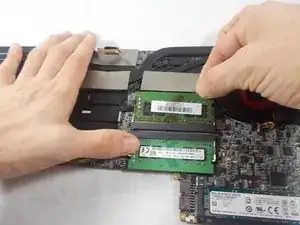
Найдите оперативную память.
Отогните две защёлки, удерживающие планку, она подпрыгнет вверх.
Извлеките планку.
При установке новой планки она защёлкнется на месте.
Заключение
Для сборки устройства следуйте этим инструкциям в обратном порядке.
Перевод руководства с ifixit.com