Замена жесткого диска в CyberPowerPC Fangbook MS-1763
Шаг 1
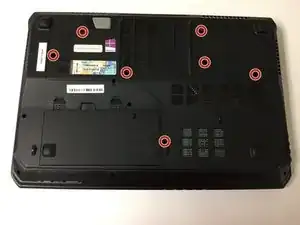
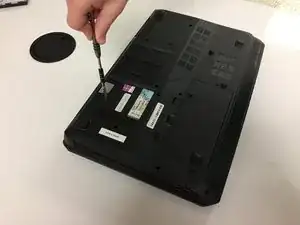
Поверните ноутбук так, чтобы нижняя часть была направлена вверх.
Используйте крестообразную отвертку Phillips #00, чтобы выкрутить семь винтов с нижней крышки. Для их удаления требуется вращение против часовой стрелки. Магнит может помочь извлечь винты, если они застряли в гнездах.
Найдите место для безопасного хранения свободных винтов. Всего семь, все одинаковой длины — чёрного цвета.
Шаг 2
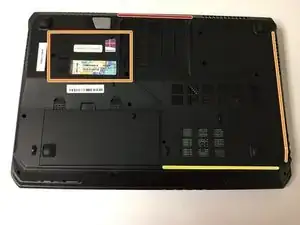
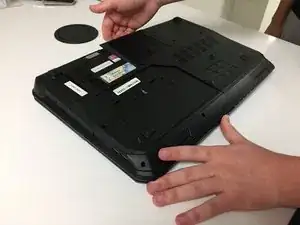
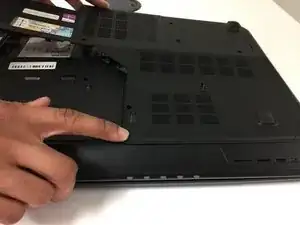
После того как все винты удалены (и положены в безопасное место), можно начинать снимать крышку. Для этого может помочь пластиковый лопаточный инструмент. Учтите, что потребуется больше силы, чем вы можете ожидать.
Начните с приподнимания выступа, выделенного красным. Он находится на задней части компьютера.
Когда задняя часть будет приподнята, начните приподнимать с оранжевой стороны слева. Это будет прямо рядом с той частью сзади, которую мы только что приподняли. Правая сторона должна в этот момент отойти; приподнимите и её.
Приподнимите и потяните за жёлтый край, на противоположной стороне от первой поднятой части. После этого снимите панель с корпуса компьютера.
В шагах упоминаемые цвета соответствуют цветам, показанным на изображении. «Потяните за жёлтый край» означает потянуть за край, отмеченный жёлтым на изображении.
Шаг 3
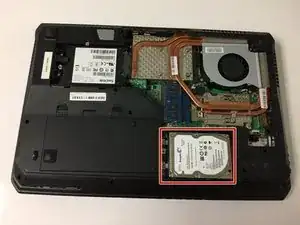
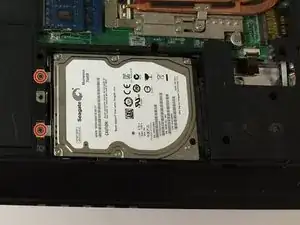
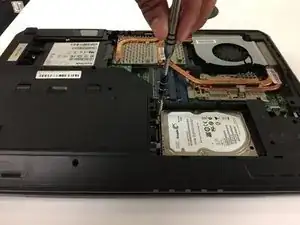
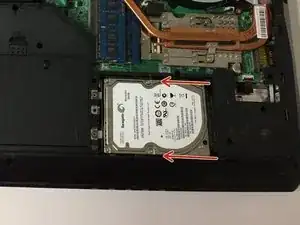
Найдите жесткий диск внутри компьютера. На первом изображении он обведён красным.
Удалите два винта, удерживающие жесткий диск на месте. Отложите их в сторону.
Винты серебристого цвета, одинаковой длины.
Шаг 4
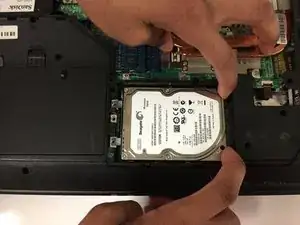
Прежде чем вынуть жесткий диск, его нужно отсоединить от разъемов. Они находятся с противоположной стороны от винтов.
Чтобы отсоединить, выдвиньте жесткий диск из разъемов. Схватите за боковые стороны и толкайте (или тяните) в сторону винтов. Жесткий диск должен немного сместиться.
Шаг 5
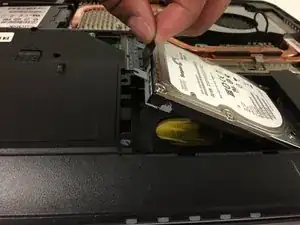
После удаления винтов и отсоединения от компьютера — можно извлечь жесткий диск.
Поднимите маленькую петлю между креплениями, из которых вы удаляли винты. Возможно, придётся немного передвинуть жесткий диск, чтобы крепления не застряли. Это нормально.
Обратите внимание на ориентацию жесткого диска. Новый должен быть установлен в точно таком же положении, чтобы разъемы совпали.
Заключение
Чтобы установить новый жесткий диск, выполните шаги в обратном порядке. Убедитесь, что новый жесткий диск ориентирован так же, как старый. Единственное отличие — необходимо вставить жесткий диск в разъемы.
Перевод руководства с ifixit.com