Замена жесткого диска на Dell XPS M1730
Замена жесткого диска
Шаг 1
ОСТОРОЖНО: Если вы удаляете жесткий диск из компьютера, когда диск горячий, не касайтесь металлического корпуса жесткого диска.
ОСТОРОЖНО: Прежде чем начинать любую из процедур в этой секции, следуйте инструкциям по безопасности в Руководстве по информации о продукте.
ВНИМАНИЕ: Чтобы предотвратить потерю данных, выключите компьютер (см. "Выключение компьютера" на странице 9) перед удалением жесткого диска. Не удаляйте жесткий диск, когда компьютер включен, находится в режиме ожидания или в спящем режиме.
ВНИМАНИЕ: Жесткие диски крайне хрупкие. Будьте осторожны при обращении с жестким диском.
ПРИМЕЧАНИЕ: Dell не гарантирует совместимость и не предоставляет поддержку для жестких дисков, поступивших из других источников, кроме Dell.
ПРИМЕЧАНИЕ: Если вы устанавливаете жесткий диск из источника, отличного от Dell, необходимо установить операционную систему, драйверы и утилиты на новый жесткий диск.
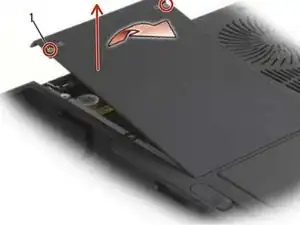
Переверните компьютер, ослабьте два фиксированных винта на крышке жесткого диска и затем снимите крышку.
Шаг 2
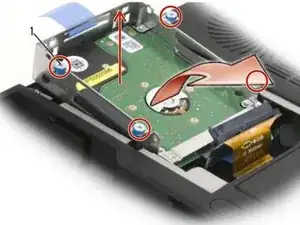
Ослабьте четыре фиксированных винта на клетке жесткого диска, затем поднимите язычок, чтобы перевернуть клетку к центру компьютера, чтобы кабели SATA и разъемы были доступны.
Шаг 3
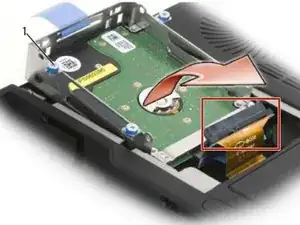
Осторожно отсоедините кабели SATA от жесткого диска или дисков, установленных в клетке.
Шаг 4
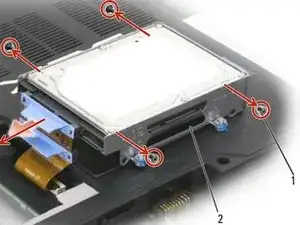
Удалите два винта с каждой стороны клетки жесткого диска, чтобы освободить жесткий диск, затем поднимите диск из его лотка в клетке.
ВНИМАНИЕ: Когда жесткий диск не установлен в компьютер, храните его в защитной антистатической упаковке.
Заключение
Чтобы собрать устройство обратно, выполните эти инструкции в обратном порядке.
Перевод руководства с ifixit.com