Замена жесткого диска HP Pavilion N3350
Если жесткий диск в вашей системе вышел из строя или вам нужен больший жесткий диск (или вы обновляете его до SSD), этот гид покажет, как получить доступ к жесткому диску для замены.
==Примечания к руководству==
- Замена жесткого диска требует частичной разборки. Если вы не уверены, что сможете это сделать, попросите кого-то, кто знает, как это сделать, помочь вам.
- Проверьте компьютер перед сборкой, собрав его лишь настолько, чтобы протестировать питание. Если что-то не работает, вам придется разобрать весь компьютер еще раз, если вы полностью собрали его.
Шаг 1
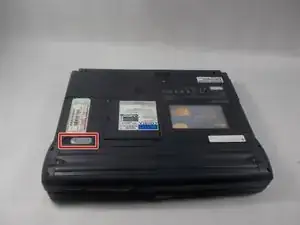
Переверните ноутбук и найдите серый пальцевой зажим.
Шаг 2
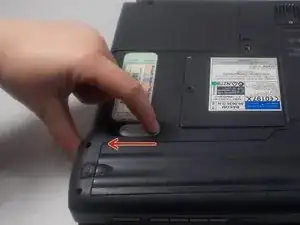
Сдвиньте пальцевой зажим влево, чтобы освободить зажим, удерживающий батарею в ноутбуке.
Шаг 3
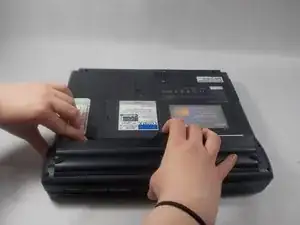
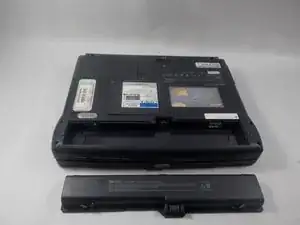
Продолжая удерживать пальцевой зажим, осторожно поднимите вкладку, чтобы вынуть батарею из устройства.
Шаг 4
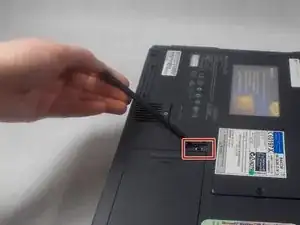
Чтобы разблокировать жесткий диск, используйте лопатку, чтобы сдвинуть кнопку в сторону.
Шаг 5
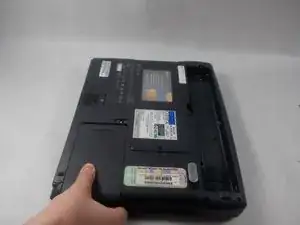
После того как кнопка разблокирована, сдвиньте корпус жесткого диска от устройства.
Шаг 6
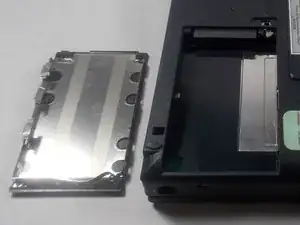
Жесткий диск будет зафиксирован под корпусом жесткого диска и может быть извлечен для замены.
Заключение
Для сборки вашего устройства следуйте этим инструкциям в обратном порядке.
Перевод руководства с ifixit.com