Замена жесткого диска Gateway NE56R27u
Жесткий диск — это устройство для хранения данных в вашем устройстве. Если у вас произошел сбой оборудования или вы просто хотите обновить жесткий диск вашего Gateway NE56R27u, это руководство поможет вам заменить жесткий диск вашего ноутбука. Обновление жесткого диска может повысить скорость работы устройства и увеличить его емкость, а также предоставить больше места для хранения файлов.
Шаг 1
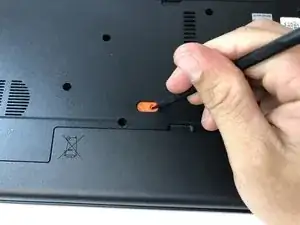
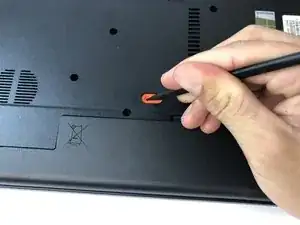
С помощью лопатки переместите оранжевый язычок в положение разблокировки.
Шаг 2
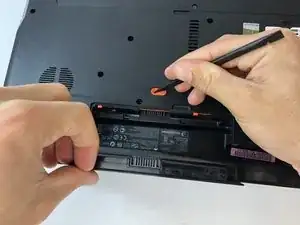
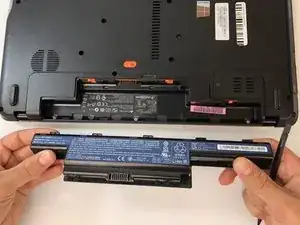
Поднимите батарею из ее отсека.
При повторной установке вставьте заднюю часть батареи сначала, а затем зафиксируйте на месте.
Шаг 3
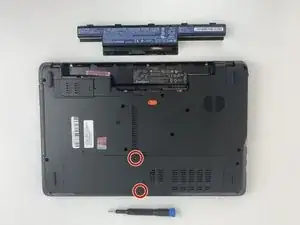
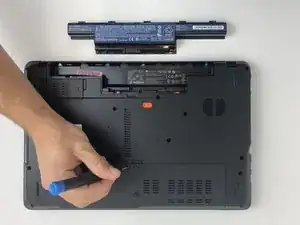
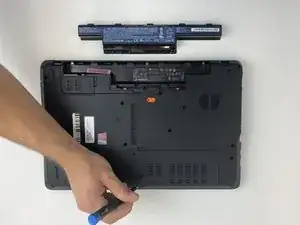
Открутите два винта Phillips #0 длиной 7.9 мм, которые крепят сервисную крышку.
Шаг 4
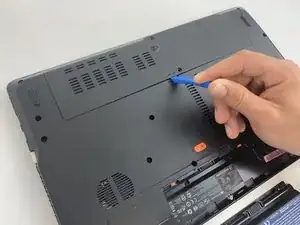
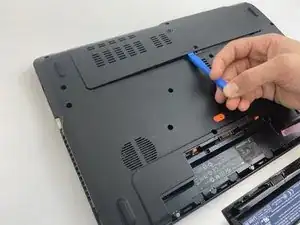
Используйте инструмент для открытия, чтобы аккуратно приподнять крышку отсека.
Шаг 5
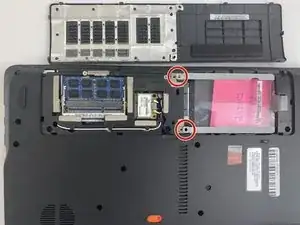
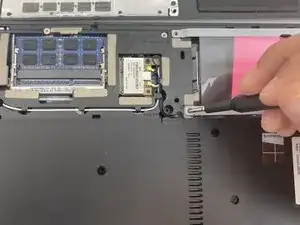
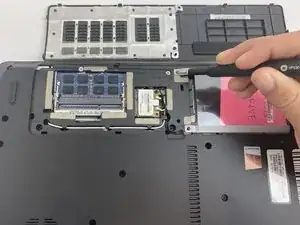
Открутите два винта длиной 0.5 мм от кронштейнов жесткого диска с помощью отвертки Phillips #0.
Потяните за пластиковую петлю, прикрепленную к жесткому диску, вправо, чтобы извлечь жесткий диск.
Жесткий диск подключается к порту слева в отсеке. Убедитесь, что вы аккуратно вытягиваете жесткий диск, не повредив порт.
Шаг 6
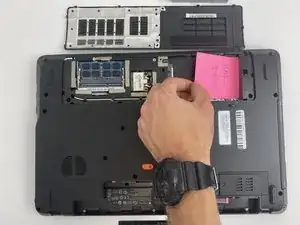
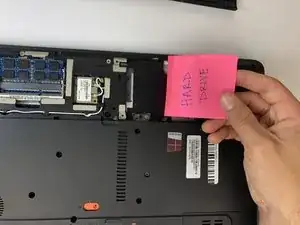
Извлеките жесткий диск, приподняв правую сторону, освобождая жесткий диск от зажимов отсека слева.
Заключение
Чтобы собрать устройство, выполните эти инструкции в обратном порядке.
Перевод руководства с ifixit.com