Замена экрана Gateway NE56R27u
Со временем на экране ноутбука могут появиться повреждения из‑за падений, проливов и износа. Если изображение искажено, индикатор подсветки повреждён или на экране видна трещина, выполните эти шаги, чтобы легко заменить экран. Замена экрана восстановит качество изображения и упростит работу с устройством, избавив от неудобств при использовании неудовлетворительного дисплея.
Шаг 1
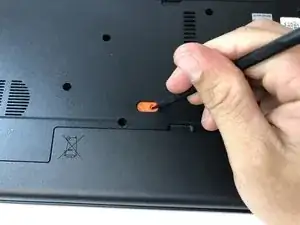
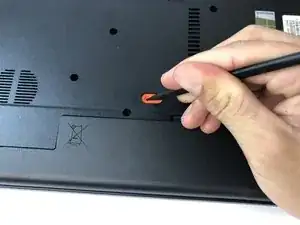
С помощью лопатки нажмите оранжевую защёлку в положение разблокировки.
Шаг 2
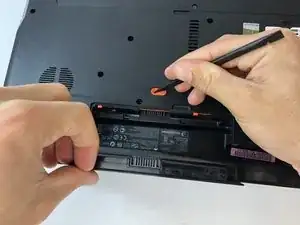
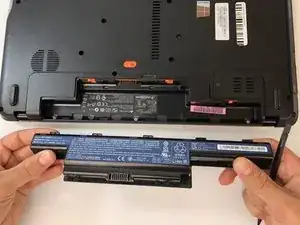
Поднимите аккумулятор из отсека.
При установке вставляйте сначала заднюю часть аккумулятора, затем защёлните его на место.
Шаг 3
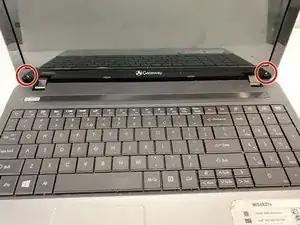
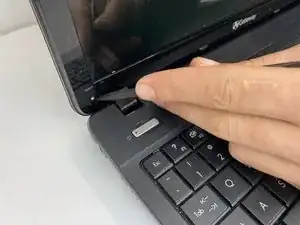
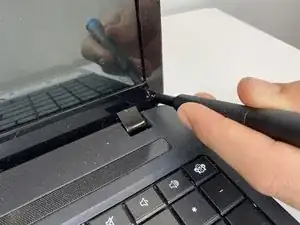
С помощью лопатки снимите защитные колпачки с креплений экрана, чтобы открыть доступ к винтам.
Отверткой Phillips #000 отвинтите два нижних винта 1 мм.
Шаг 4
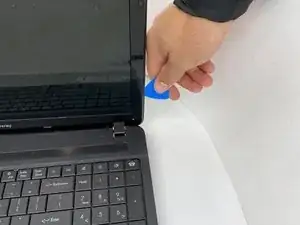
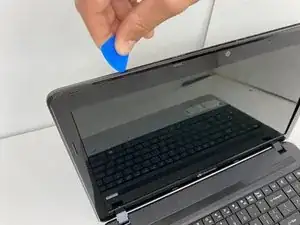
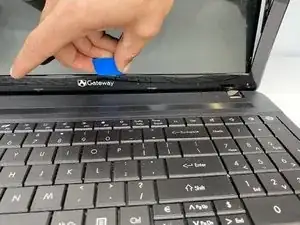
Вставьте медиатор между передней крышкой и ободком, аккуратно разомкните и отожмите пластиковый ободок от экрана и задней панели.
Шаг 5
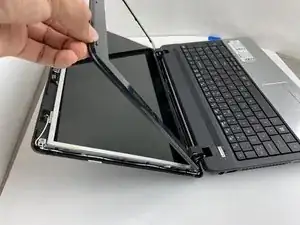
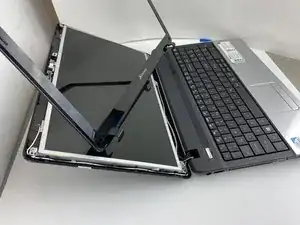
Осторожно поднимите рамку экрана сверху, чтобы отцепить её от основания.
При сборке сначала зацепите нижнюю часть экрана за основание ноутбука, затем защёлкните на место.
Шаг 6
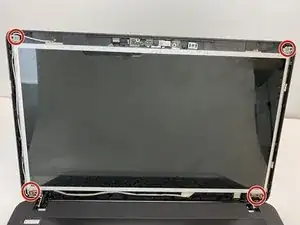
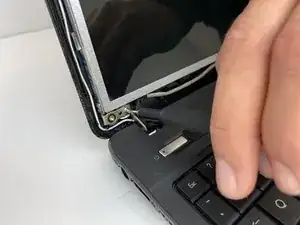
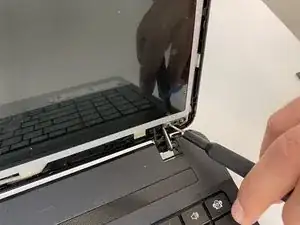
Отверткой Phillips #000 отвинтите четыре винта 1 мм в передних углах металлической рамки.
Приподнимите экран слегка, чтобы открыть доступ к плате разъёма.
Шаг 7
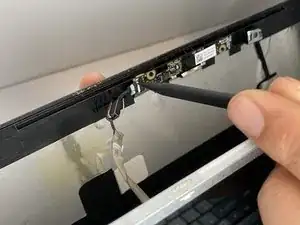
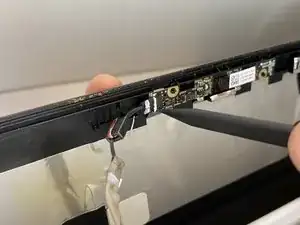
С помощью лопатки аккуратно отсоедините разъём веб‑камеры от металлической рамки.
Шаг 8
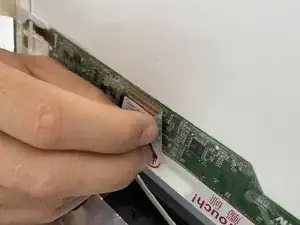
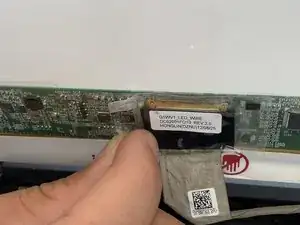
Отклейте ленту, закрывающую кабель дисплея, освободив провод от металлической рамки.
Отсоедините кабель дисплея от платы обработки изображения на экране.
Шаг 9
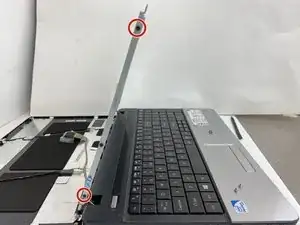
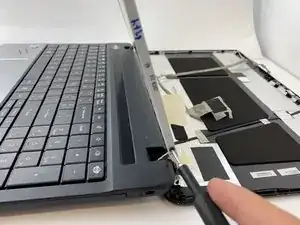
Отверткой Phillips #000 отвинтите четыре винта 1 мм по бокам металлической рамки.
Снимите экран с металлической рамки.
Заключение
Для сборки выполните указанные действия в обратном порядке.
Перевод руководства с ifixit.com