Замена клавиатуры Gateway NE56R27u
Основная функциональность вашего Gateway NE56R27u зависит от возможности пользоваться клавиатурой. Поэтому, если ваш ноутбук Gateway неправильно вводит символы, некоторые клавиши перестали работать или у вас возникло короткое замыкание из‑за повреждения, замена клавиатуры может решить эти проблемы. Это обеспечит более быструю и удобную работу устройства.
Шаг 1
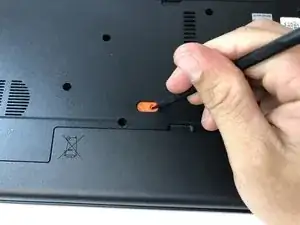
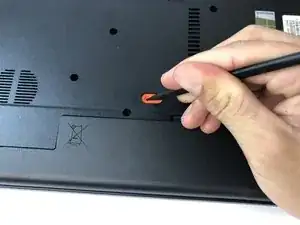
С помощью лопатки нажмите на оранжевую защёлку в положение разблокировки.
Шаг 2
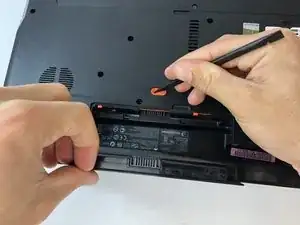
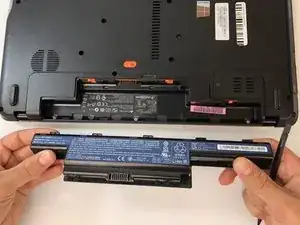
Поднимите аккумулятор из отсека.
При установке вставляйте сначала заднюю часть аккумулятора, затем защёлкните его на место.
Шаг 3
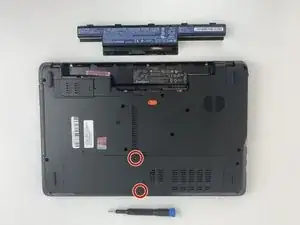
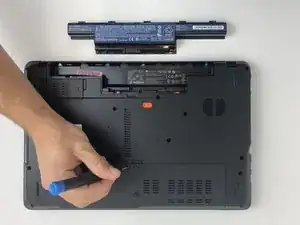
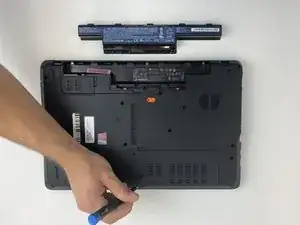
Отвинтите два винта Phillips #0 длиной 7.9 мм, которые крепят сервисную крышку.
Шаг 4
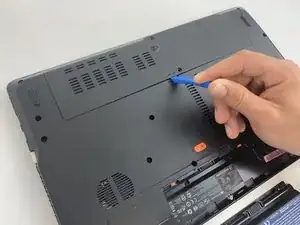
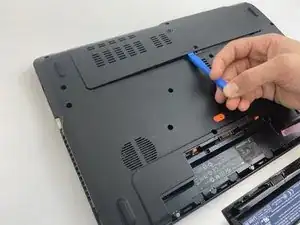
Используйте инструмент для открытия, чтобы аккуратно приподнять крышку отсека.
Шаг 5
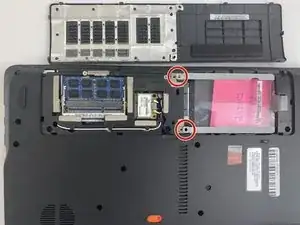
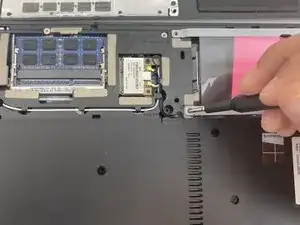
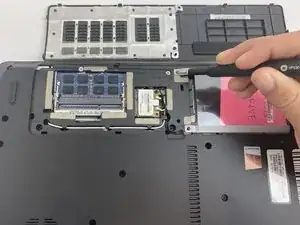
Отвинтите два винта 0.5 мм из кронштейнов жёсткого диска с помощью отвёртки Phillips #0.
Потяните пластиковую вкладку, прикреплённую к жёсткому диску, вправо, чтобы вынуть диск.
Жёсткий диск подключается к порту слева в отсеке. Убедитесь, что вы аккуратно извлекаете диск, не повредив разъём.
Шаг 6
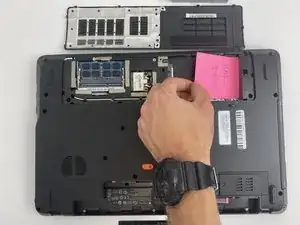
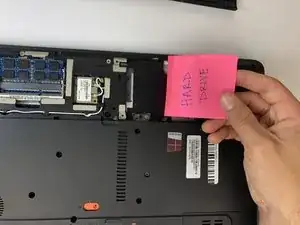
Снимите жёсткий диск, приподняв правую сторону, освободив диск из защёлок отсека слева.
Шаг 7
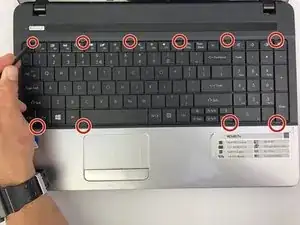
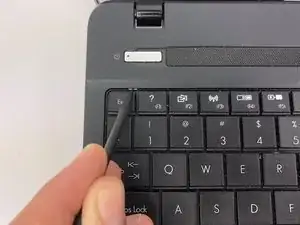
Переверните ноутбук, чтобы получить доступ к клавиатуре.
С помощью лопатки нажмите десять защёлок по краям клавиатуры.
Шаг 8
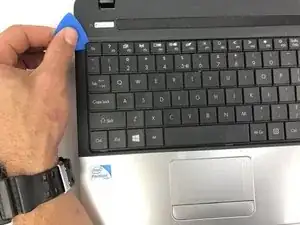
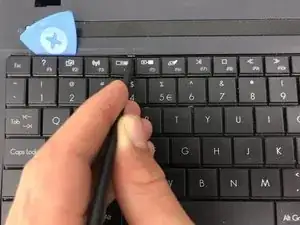
С помощью скребка для открывания приподнимите края клавиатуры.
Повторите по всему периметру устройства.
Приподнимите клавиатуру, чтобы открыть доступ к кабелям под ней.
Шаг 9
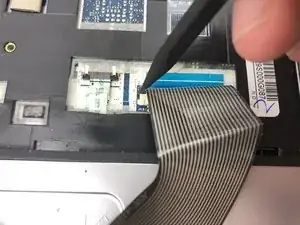
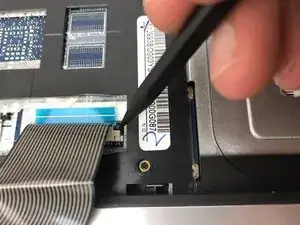
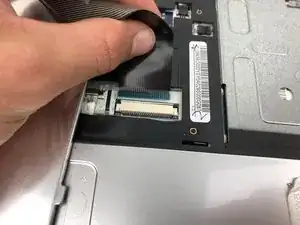
Освободите зажим, удерживающий мини‑DIN‑кабель, подняв две чёрные защёлки по бокам.
Аккуратно вытащите мини‑DIN‑кабель из зажима.
Снимите клавиатуру.
Заключение
Для сборки устройства выполните все шаги в обратном порядке.
Перевод руководства с ifixit.com