Замена материнской платы Gateway NE56R27u
Если материнская плата неисправна или вы хотите улучшить характеристики ноутбука Gateway, это руководство покажет, как извлечь материнскую плату. Обновление материнской платы позволит устройству работать с более быстрым процессором, более быстрой оперативной памятью, более высокой скоростью передачи данных или более мощной видеокартой. Материнская плата отвечает за взаимодействие всех компонентов устройства, поэтому убедитесь, что все компоненты, которые вы планируете заменить, совместимы.
Шаг 1
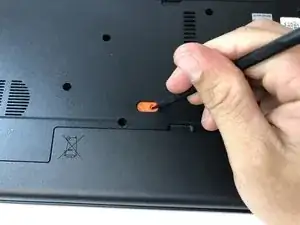
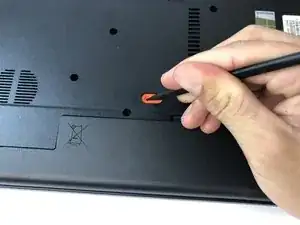
С помощью лопатки сдвиньте оранжевую защёлку в положение разблокировки.
Шаг 2
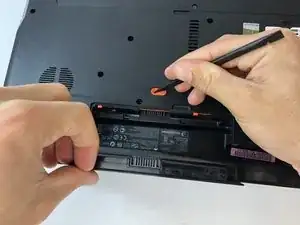
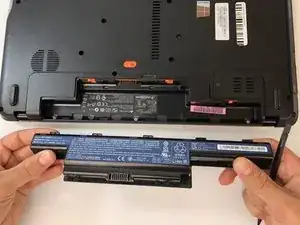
Поднимите аккумулятор из отсека.
При установке вставьте задний край аккумулятора первым, затем защёлкните его на место.
Шаг 3
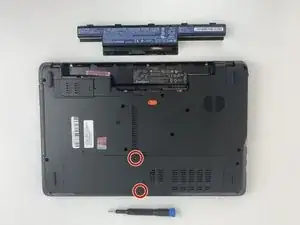
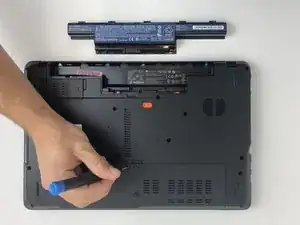
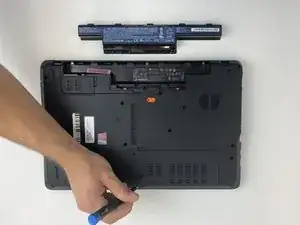
Отвинтите два винта Phillips #0 длиной 7,9 мм, фиксирующие сервисную крышку.
Шаг 4
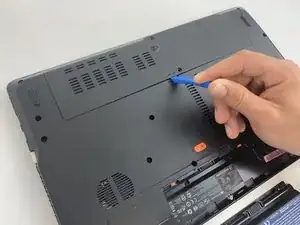
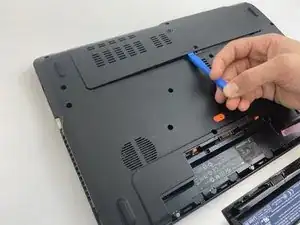
Используйте инструмент для вскрытия, чтобы аккуратно отпрокинуть крышку отсека.
Шаг 5
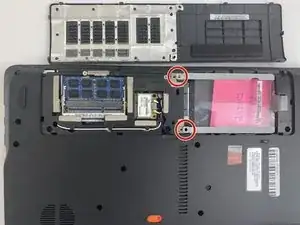
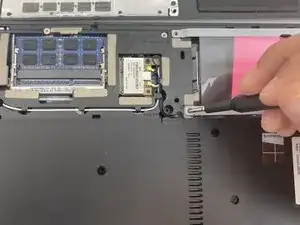
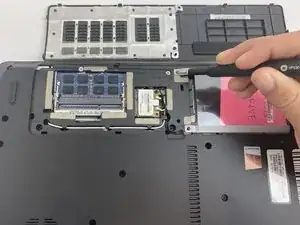
Отвинтите два винта 0,5 мм в кронштейнах жесткого диска крестовой отвёрткой Phillips #0.
Потяните пластиковую язычок, прикрепленный к жесткому диску, вправо, чтобы извлечь диск.
Жесткий диск подключается к порту слева в отсеке. Осторожно извлекайте диск, чтобы не повредить порт.
Шаг 6
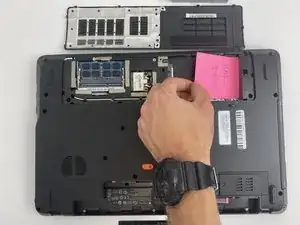
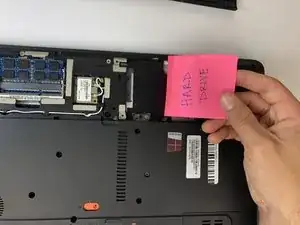
Снимите жесткий диск, поднимая правую сторону, чтобы освободить диск из защёлок отсека слева.
Шаг 7
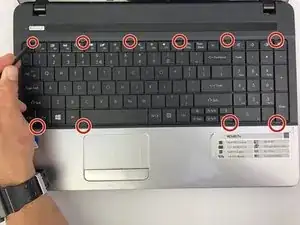
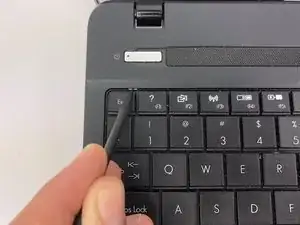
Переверните ноутбук, чтобы увидеть клавиатуру.
С помощью лопатки нажмите на десять защёлок по краям клавиатуры.
Шаг 8
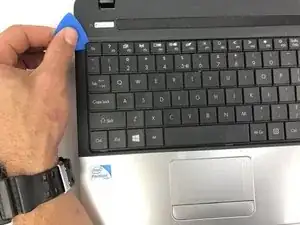
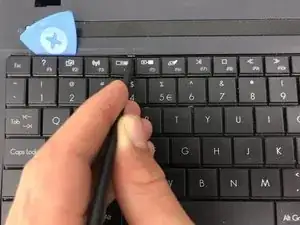
Используя пластиковую лопатку, приподнимите края клавиатуры.
Продолжайте по периметру устройства.
Поднимите клавиатуру, чтобы открыть кабели под ней.
Шаг 9
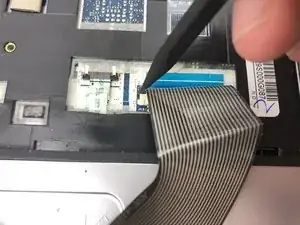
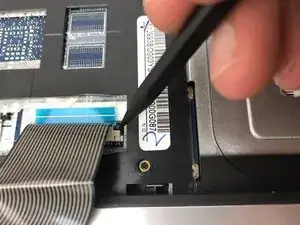
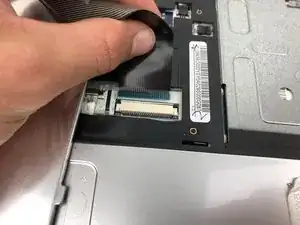
Отпустите зажим, удерживающий мини-DIN кабель, поднимая по одному черному язычку с каждой стороны.
Осторожно выньте мини-DIN кабель из зажима.
Снимите клавиатуру.
Шаг 10
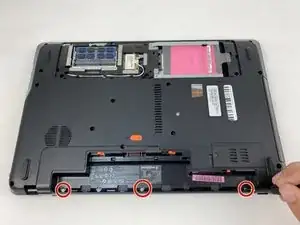
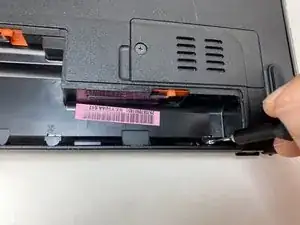
Отвинтите три серебряных винта 0,79 мм на заднем крае отсека аккумулятора крестовой отвёрткой Phillips #000.
Шаг 11
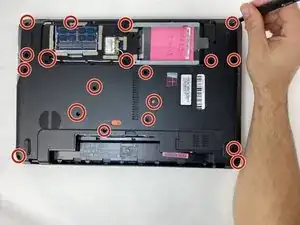
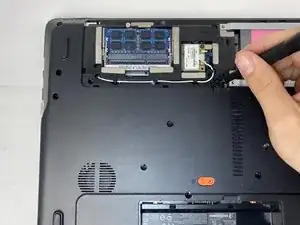
Отвинтите все оставшиеся девятнадцать винтов 0,79 мм, удерживающих заднюю крышку, крестовой отвёрткой Phillips #000.
Шаг 12
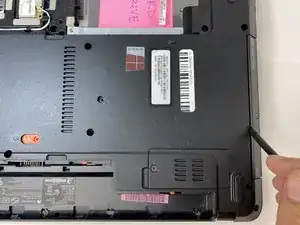
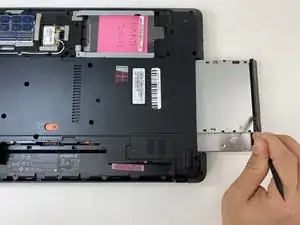
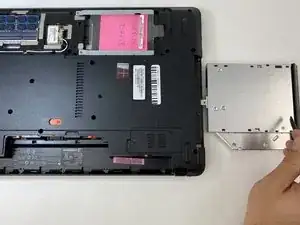
С помощью плоского конца лопатки выдвиньте оптический привод.
Шаг 13
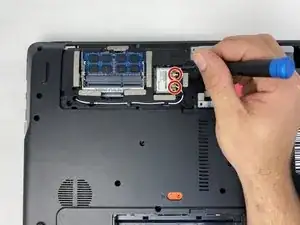
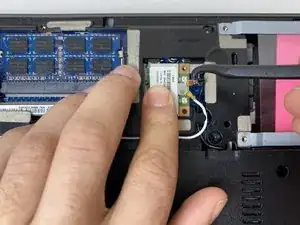
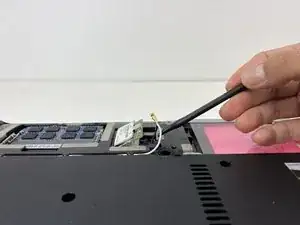
С помощью крючкового конца лопатки аккуратно отцепите черный и белый провода от беспроводной платы.
Шаг 14
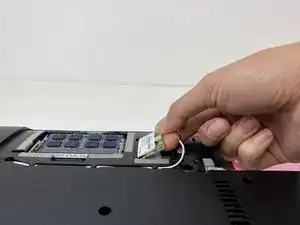
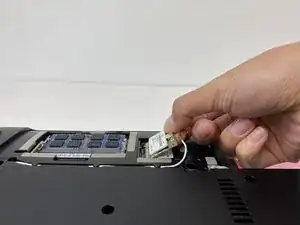
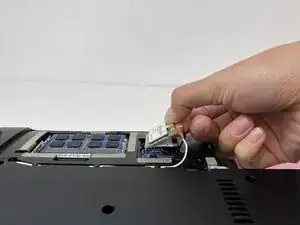
Плоской стороной лопатки выпряньте беспроводную плату из её слота.
Плата поднимется под углом 45 градусов. В этот момент аккуратно извлеките плату.
Шаг 15
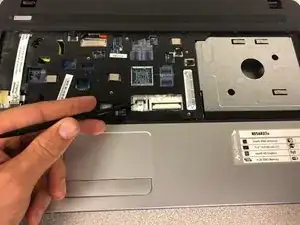
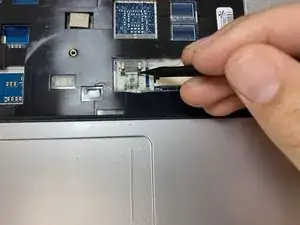
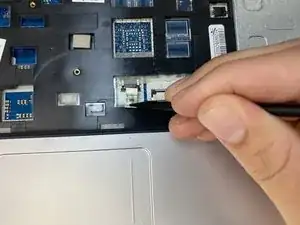
Переверните ноутбук обратно.
После снятия клавиатуры используйте заострённый конец лопатки, чтобы освободить кабель тачпада.
Осторожно сдвиньте обе стороны зажима вверх в направлении экрана, чтобы освободить кабель.
Шаг 16
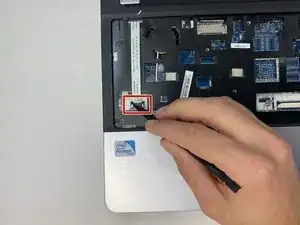
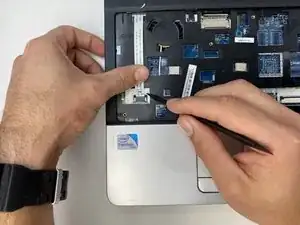
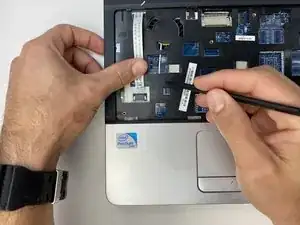
С помощью лопатки аккуратно сдвиньте зажим, удерживающий MS-кабель, вверх в направлении экрана. Осторожно извлеките кабель из его посадочного места.
Шаг 17
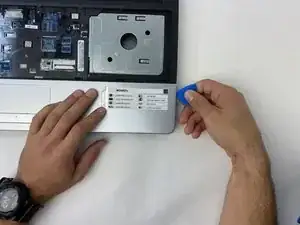
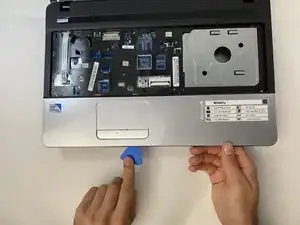
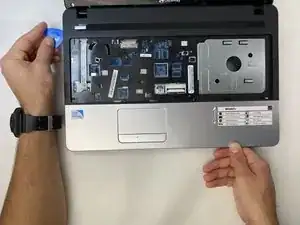
С помощью открывающей лопатки осторожно отожмите сборку подставки для ладоней вверх.
Продолжайте работать лопаткой по периметру, пока все защёлки не освободятся.
Шаг 18
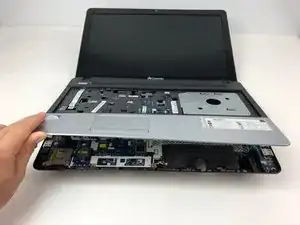
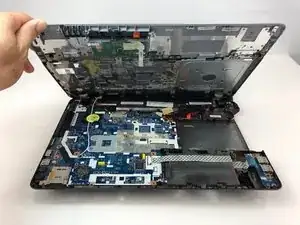
Осторожно приподнимите сторону, ближайшую к вам, в направлении экрана.
Шаг 19
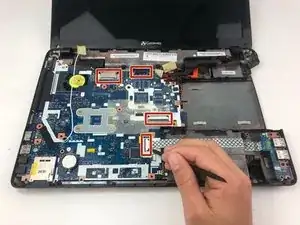
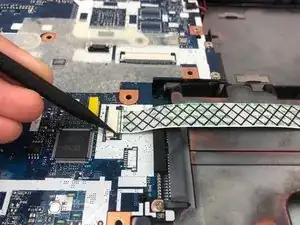
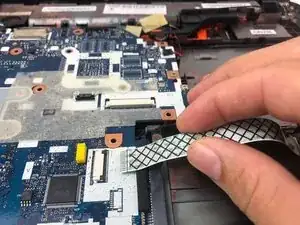
Используя пластиковую лопатку, отсоедините кабель от ZIF-разъёмов и снимите все четыре ленточных кабеля с материнской платы.
Шаг 20
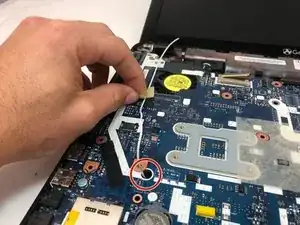
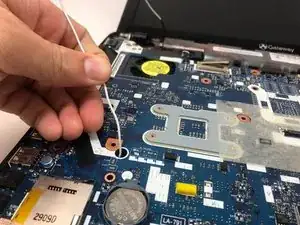
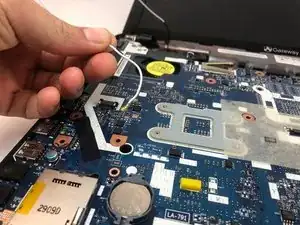
Снимите ленту, удерживающую белый провод, и осторожно вытяните его из отверстия.
Шаг 21
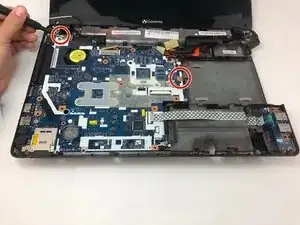
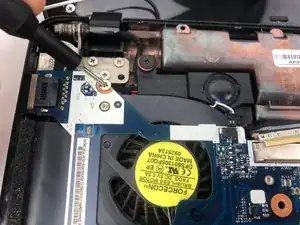
Используйте отвёртку Phillips #000, чтобы выкрутить два оставшихся серебристых винта длиной 3 мм.
Шаг 22
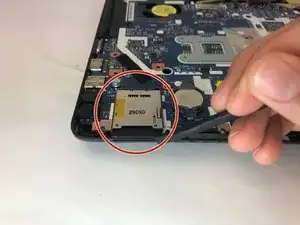
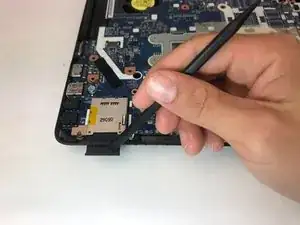
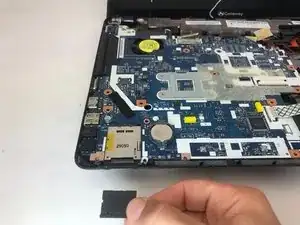
С помощью лопатки выдвиньте карту SD из заднего левого угла системной платы.
Шаг 23
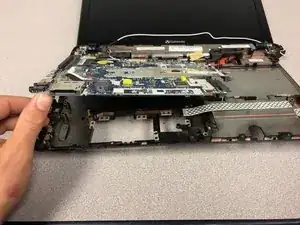
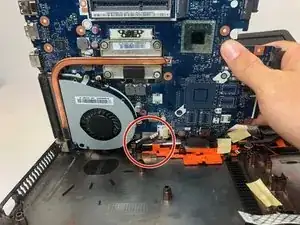
Осторожно приподнимите материнскую плату в направлении экрана.
Избегайте контакта с соединительным кабелем. Приложение силы повредит кабель.
Шаг 24
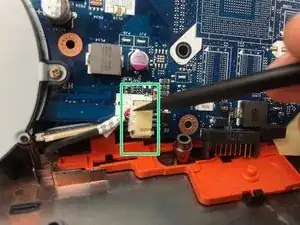
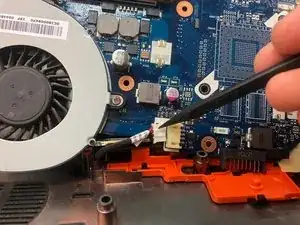
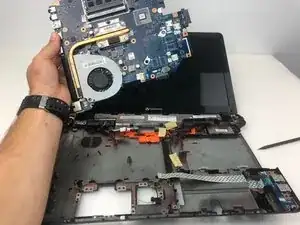
С помощью лопатки отсоедините последний кабель, крепящий материнскую плату к системной плате.
Поднимите материнскую плату строго вверх, осторожно, чтобы не повредить вентилятор или другие чувствительные элементы.
Заключение
Для обратной сборки устройства выполните эти инструкции в обратном порядке.
Перевод руководства с ifixit.com