Замена клавиатуры Dell Studio 1535
Установка новой клавиатуры в ноутбук Dell Studio проще, чем может показаться: нужно лишь выкрутить несколько винтов и действовать аккуратно. Эта инструкция также подойдёт для ремонта существующей клавиатуры, если она работает некорректно.
Шаг 1
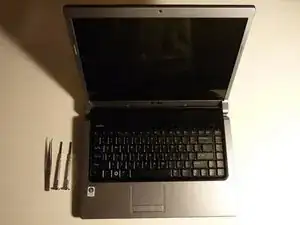
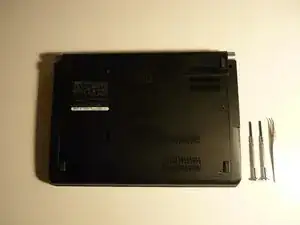
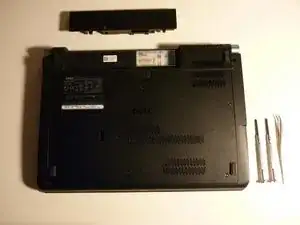
Подготовьте материалы и инструменты
Переверните ноутбук вверх дном
Отключите аккумулятор и кабель питания перед началом работы
Шаг 2
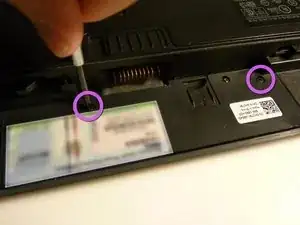
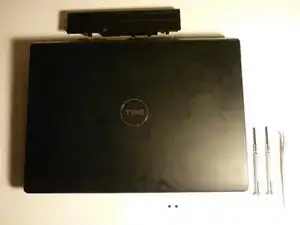
В области, где располагался аккумулятор, выкрутите два винта рядом с буквой «K»
Сохраните винты в безопасном месте и переверните ноутбук лицевой стороной вверх
Шаг 3
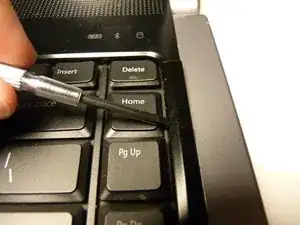
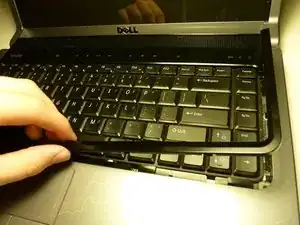
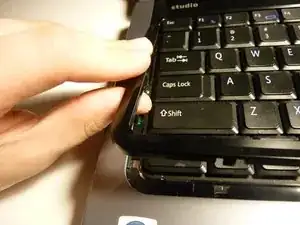
Откройте крышки ноутбука
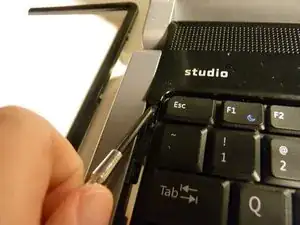
Возьмите плоскую отвертку и вставьте её под рамку, которая окружает клавиатуру
Если вы ремонтируете текущую клавиатуру, будьте осторожны, чтобы не отщёлкнуть клавишу. Вставить её обратно практически невозможно
Отогните рамку от корпуса. Потребуется усилие, но это правильный способ
Как только одна часть рамки освободится, аккуратно извлеките остальную часть
Шаг 4
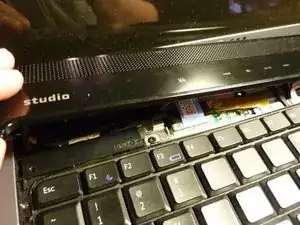
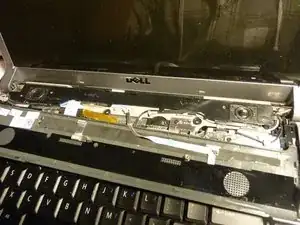
После удаления рамки поместите отвертку под панель управления медиафункциями
Продолжайте прикладывать усилие, отгибая панель. Она должна легко отщёлкнуться
Не вырывайте её резко. Панель соединена гибким шлейфом, и её повреждение приведёт к необходимости замены не только клавиатуры
После того как панель отщёлкнется, аккуратно переверните её на клавиатуру
Шаг 5
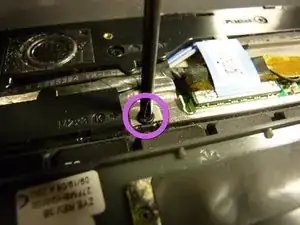
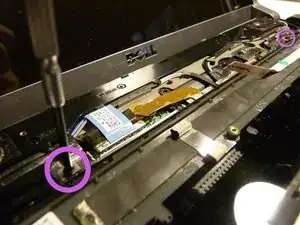
Выкрутите два винта в верхней части клавиатуры с помощью крестообразной отвёртки
Отложите винты вместе с остальными. Они одинакового размера, перепутать их не получится
Шаг 6
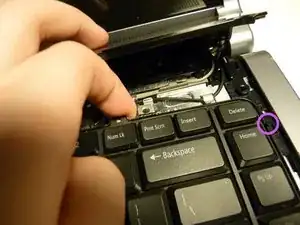
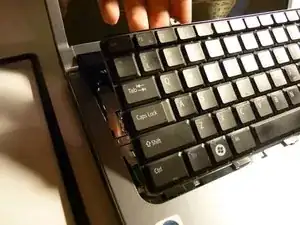
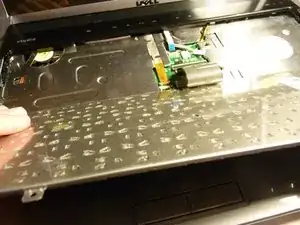
Теперь, когда винты удалены, приподнимите верхнюю часть клавиатуры
Вы почувствуете сопротивление из-за защёлок по бокам. Осторожно приподнимайте стороны клавиатуры, освобождая её из защёлок, не сломав их
Когда обе стороны освободятся, сдвиньте клавиатуру немного вперёд
Переверните клавиатуру, обращая внимание на шлейф, и положите её на подставку для рук
Шаг 7
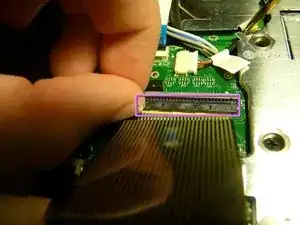
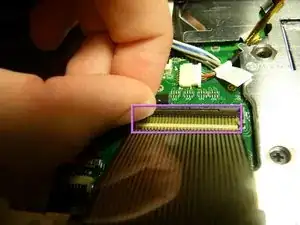
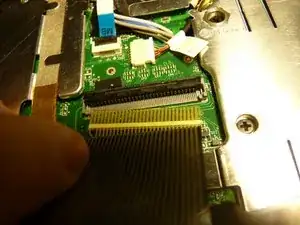
Теперь, когда клавиатура физически удалена, обратим внимание на шлейф
Будьте осторожны: этот шаг может повредить разъём, поэтому действуйте аккуратно
Медленно поднимите чёрную крышку разъёма вверх
Извлеките шлейф из разъёма
При повторной установке убедитесь, что шлейф полностью вставлен и крышка закрыта. В противном случае клавиатура может не работать, и процедуру придётся повторить заново
Шаг 8
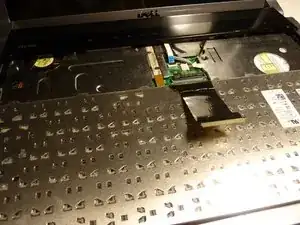
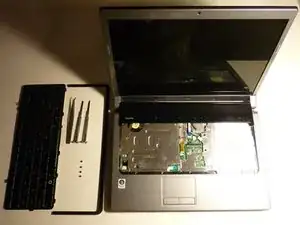
Поздравляем! Вы успешно удалили клавиатуру!
Завершение
Чтобы собрать устройство, выполните инструкции в обратном порядке.
Перевод руководства с ifixit.com