Замена Wi‑Fi карты ASUS X502CA
Замена самой Wi‑Fi карты достаточно проста, однако доступ к ней организован несложно. Чтобы извлечь Wi‑Fi карту, потребуется удалить большинство внутренних компонентов компьютера. Все предварительные руководства перечислены и показаны выше.
Шаг 1
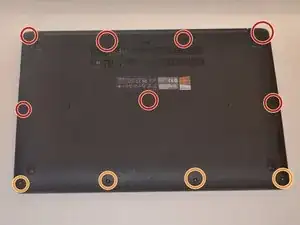
Используйте крестовую отвертку Phillips #00, чтобы выкрутить семь винтов длиной 90 мм.
Используйте крестовую отвертку Phillips #00, чтобы выкрутить четыре винта длиной 50 мм.
Шаг 2
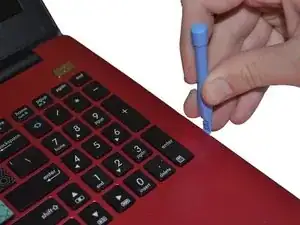
Далее используйте пластиковый инструмент для открывания, чтобы аккуратно поддеть и снять панель покрытия клавиатуры.
Будьте осторожны при снятии крышки: внутри имеются кабели, которые нужно отсоединить перед полным снятием панели.
Шаг 3
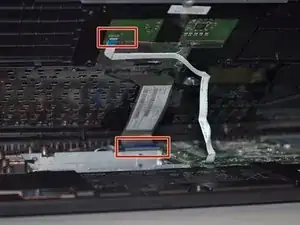
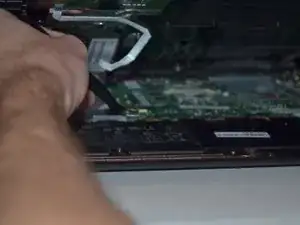
Поднимите подставку для ладоней и отсоедините кабели клавиатуры и тачпада с помощью пинцета. После отсоединения этих двух кабелей можно снять панель покрытия клавиатуры.
Шаг 4
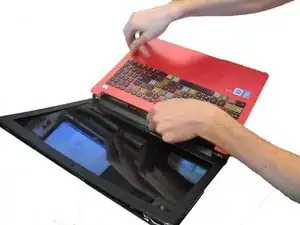
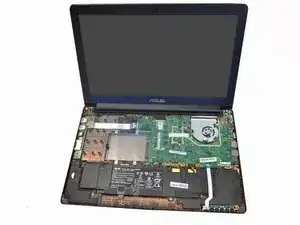
Отведите подставку для ладоней в сторону.
Установите новую подставку для ладоней.
Шаг 5
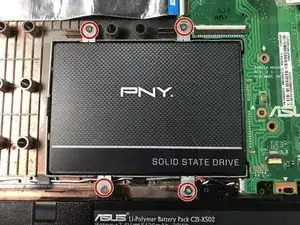
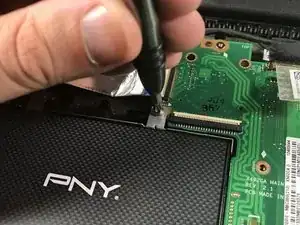
Снимите четыре винта длиной 5 мм, крепящие кронштейн жесткого диска, используя крестовую отвертку Phillips #0.
Шаг 6
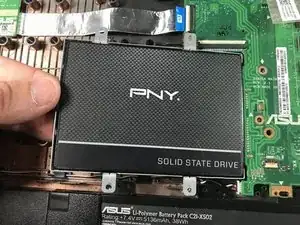
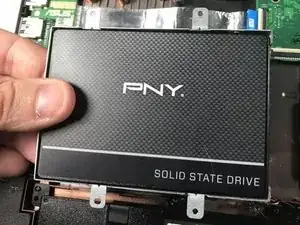
Поднимите жесткий диск вместе с прикрепленным кронштейном и выньте наружу.
Шаг 7
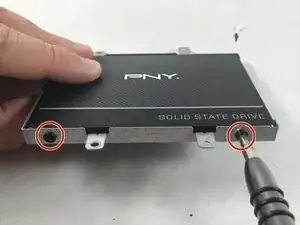
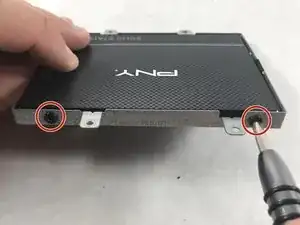
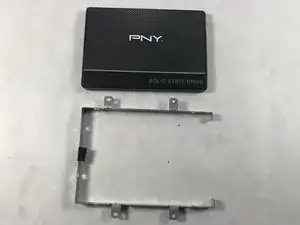
Снимите четыре винта 5 мм Phillips #0, крепящие кронштейн к жесткому диску.
По два винта с каждой стороны.
Шаг 8
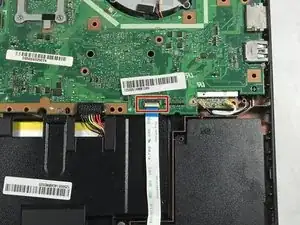
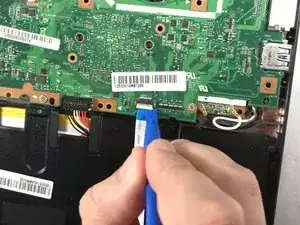
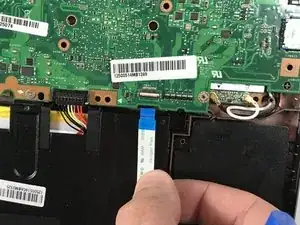
Используйте пластиковый инструмент для открывания, чтобы откинуть маленький зажим и вытащить ленточный кабель.
Шаг 9
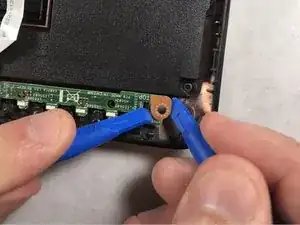
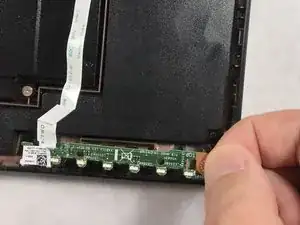
Используйте один или два пластиковых инструмента для открывания, чтобы прижать маленькие черные пластиковые защелки.
Поднимите плату и выньте её наружу.
Шаг 10
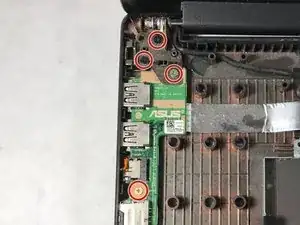
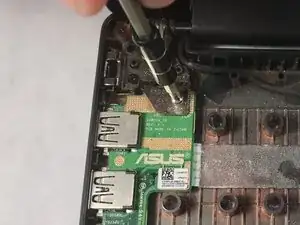
Найдите плату ввода/вывода слева от компьютера. Используя крестовую отвертку Phillips #0, выкрутите три винта 5 мм, чтобы отстегнуть шарнир экрана, что освободит плату и позволит её снять и заменить.
Будьте осторожны при обращении с компьютером, пока одна сторона отстегнута; неправильные действия или избыточное давление на другой шарнир могут повредить его или экран.
Шаг 11
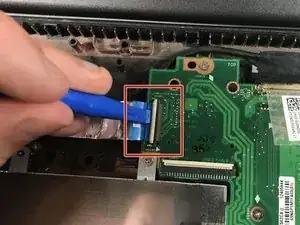
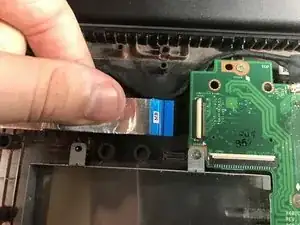
Отсоедините шлейф питания, соединяющийся с материнской платой, пальцами или пластиковым инструментом для открывания.
Убедитесь, что шлейф питания отключён перед выниманием платы.
Шаг 12
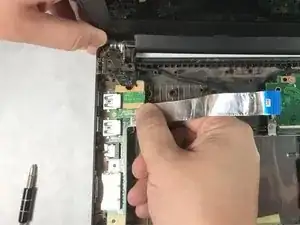
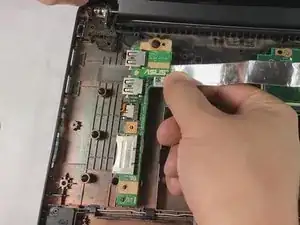
Незначительно приподнимите отстёгнутый экран, чтобы освободить плату, и снимите её.
Шаг 13

Далее найдите аккумулятор в передней части ноутбука (ближе к Вам).
Шаг 14
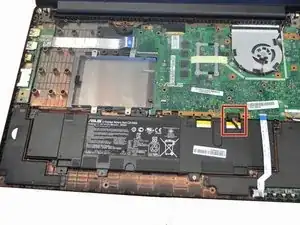
Отсоедините аккумулятор от ноутбука в верхнем правом углу аккумулятора с помощью пинцета.
Если аккумулятор не отключён, материнская плата может вызвать удар напряжения.
Шаг 15
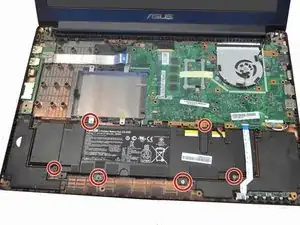
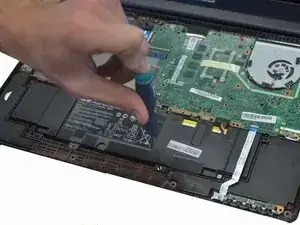
Используйте крестовую отвертку Phillips #00, чтобы аккуратно выкрутить 6 винтов, удерживающих аккумулятор на месте.
После удаления всех шести винтов осторожно поднимите аккумулятор и утилизируйте его.
Каждый винт имеет длину 50 мм и диаметр 15 мм.
Шаг 16
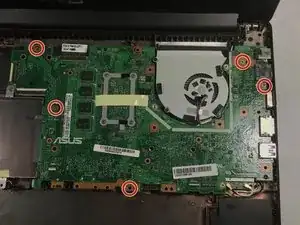
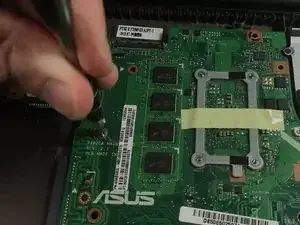
Используйте крестовую отвертку Phillips #0, чтобы выкрутить последние пять винтов 5 мм, удерживающих материнскую плату.
Эти винты отмечены ромбами рядом с отверстиями для винтов.
Шаг 17
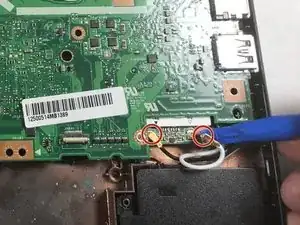
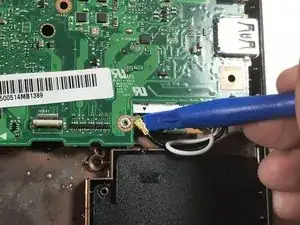
Используйте пластиковый инструмент для открывания, чтобы отщёлкнуть два провода от Wi‑Fi карты, подключенные к материнской плате.
Шаг 18
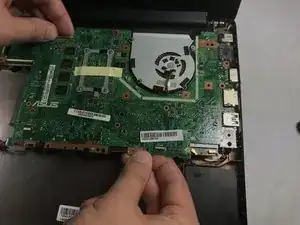
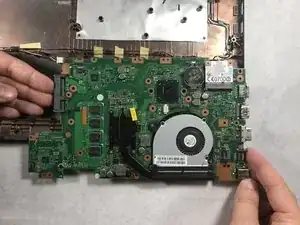
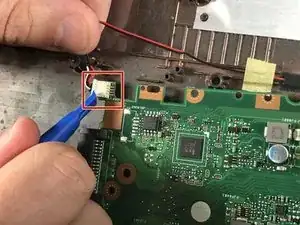
Переверните материнскую плату и используйте пластиковый инструмент для открывания, чтобы отсоединить черный и красный провода от материнской платы.
Шаг 19
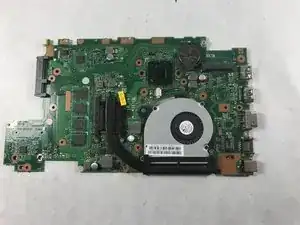
Поднимите материнскую плату и извлеките её.
Шаг 20
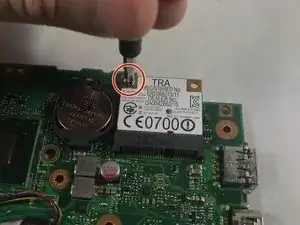
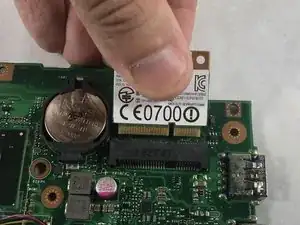
Выверните винт 2.5 мм PH #0, расположенный на вершине Wi‑Fi карты.
Поднимите карту и выньте её наружу.
Заключение
Для сборки устройства следуйте этим инструкциям в обратном порядке.
Перевод руководства с ifixit.com