Замена внутреннего вентилятора Sony Vaio VGN-SZ120P
Перед заменой вентилятора попробуйте наше Руководство по устранению неполадок. Это руководство по ремонту описывает процесс снятия и замены узла вентилятора в ноутбуке Sony Vaio VGN-SZ120P.
Опасности
Держите в недоступном для детей и домашних животных месте.
НЕ пытайтесь разбирать или ремонтировать устройство под воздействием наркотиков или алкоголя.
НЕ проглатывайте части системы.
Используйте правильные инструменты, указанные в разделе инструментов.
НЕ прикасайтесь к золотым разъемам на внутренней или внешней стороне системы.
Перед выполнением любых работ убедитесь, что система отключена от сети и выключена.
Шаг 1
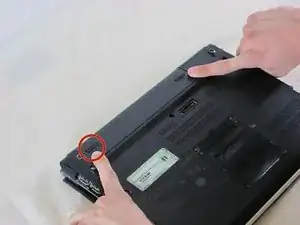
Положите компьютер дисплеем вниз.
Разблокируйте аккумулятор, сдвинув защелку на стороне разъема в положение «разблокировано».
Шаг 2
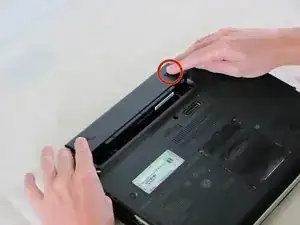
На противоположной стороне от аккумулятора нажмите на защелку и сдвиньте аккумулятор от корпуса, чтобы извлечь его.
Шаг 3
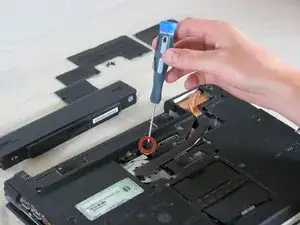
Игнорируйте показанное снятие радиатора и модулей памяти. Их не нужно снимать для завершения этого руководства.
Снимите винт с торкс-защитой, расположенный ближе к центру кромки со стороны аккумулятора.
Шаг 4
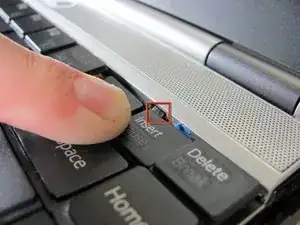
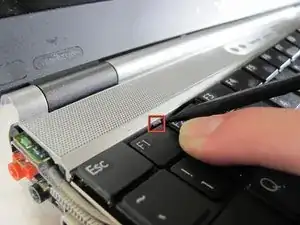
Нажмите вкладки по обеим сторонам клавиатуры со стороны дисплея плоской кромкой лопатки.
Потяните клавиатуру в сторону тачпада и аккуратно приподнимите.
Шаг 5
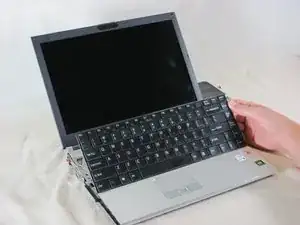
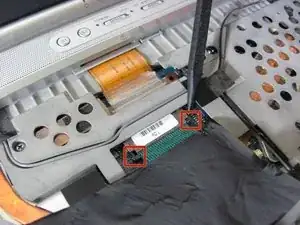
Клавиатура по-прежнему прикреплена шлейфом, не пытайтесь полностью снять клавиатуру пока.
Отключите шлейф, нажав вкладки по обеим сторонам разъема. Вытяните шлейф параллельно разъему.
Снимите клавиатуру.
Шаг 6
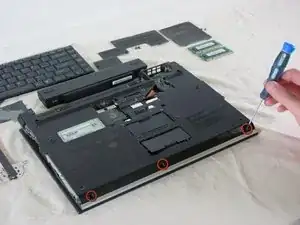
Переверните ноутбук нижней частью вверх.
Удалите три винта с передней панели мыши, расположенные на нижней части ноутбука.
Осторожно переверните ноутбук обратно. Удалите ещё три винта сверху, фиксирующие панель. При снятии панели шлейф всё ещё будет к ней прикреплён.
Шаг 7
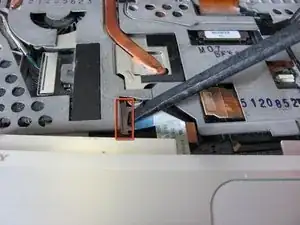
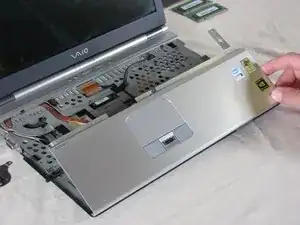
Приподнимите узел тачпада настолько, чтобы получить доступ к соединительному шлейфу.
Поднимите защёлку шлейфа, чтобы извлечь кабель.
Осторожно снимите узел панели мыши и отложите в сторону.
Шаг 8
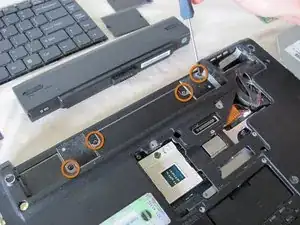
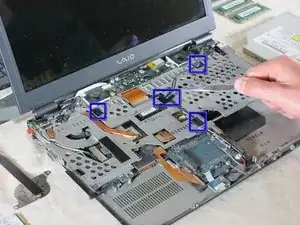
Удалите четыре винта с нижней стороны компьютера. Эти винты находятся под местом установки аккумулятора и крепят верхнюю панель клавиатуры.
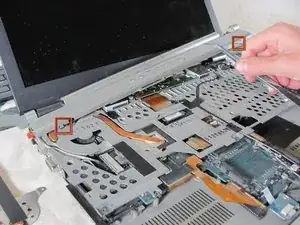
Чтобы снять панель под экраном, нажмите вверх на две защёлки, удерживающие панель, и поднимите её. Панель должна отщёлкнуться.
Перед продолжением удалите всю чёрную ленту, фиксирующую провода и другие кабели.
Шаг 9
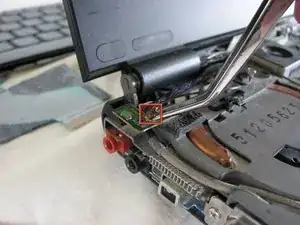
Снимите антенну с помощью пинцета.
Шаг 10
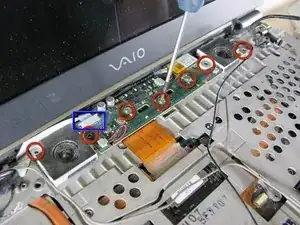
Удалите семь крестообразных винтов, удерживающих узел динамиков.
Перед снятием узла отключите шлейф, расположенный в левом верхнем углу узла.
Узел динамиков будет снят вместе с узлом дисплея.
Шаг 11
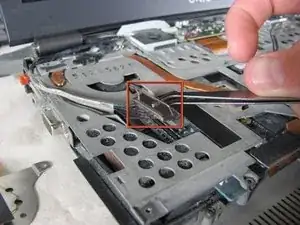
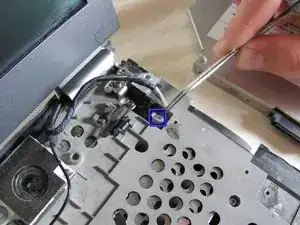
Осторожно: следите за зацепами при подъёме узла и динамиков.
Чтобы снять VGA-кабель, приподнимите металлическую скобу и аккуратно отсоедините разъём от материнской платы.
Чтобы снять шлейф веб-камеры, аккуратно поднимите разъём с материнской платы.
Шаг 12
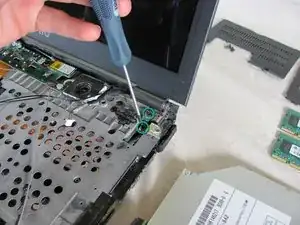
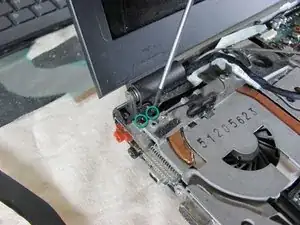
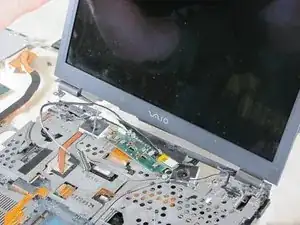
Открутите четыре фиксирующих винта, по два с каждой стороны ЖК-экрана.
Осторожно снимите ЖК-экран. Узел динамика, модуль Bluetooth и веб-камера выйдут вместе с узлом дисплея.
Осторожно: следите за зацепами при подъёме узла дисплея и узла динамиков.
Шаг 13
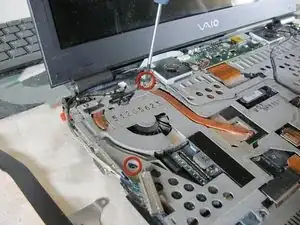
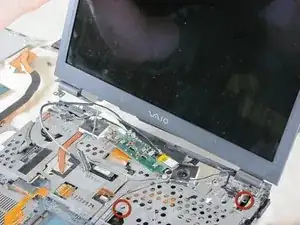
Удалите винты из лотка для клавиатуры
Снимите лоток клавиатуры
Шаг 14
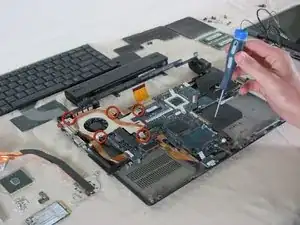
Осторожно: при снятии вентилятора следите, чтобы не порвать прикреплённый шлейф.
Открутите все пять винтов, удерживающих внутренний вентилятор.
Аккуратно снимите внутренний вентилятор.
Заключение
Для повторной сборки устройства выполните эти инструкции в обратном порядке.
Перевод руководства с ifixit.com