Замена материнской платы Sony Vaio VGN-SZ120P
Используйте это руководство для замены материнской платы (платы логики) ноутбука.
Опасности
Держите в недоступном для детей и домашних животных месте.
НЕ пытайтесь разбирать или ремонтировать устройство под воздействием наркотиков или алкоголя.
НЕ проглатывайте какие-либо части системы.
Используйте правильные инструменты, указанные в разделе инструментов.
НЕ прикасайтесь к золотым контактам на внутренней или внешней стороне системы.
Перед проведением любых работ убедитесь, что система отключена от сети и выключена.
Шаг 1
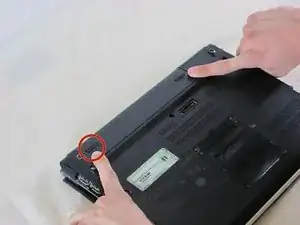
Положите компьютер экраном вниз.
Разблокируйте аккумулятор, сдвинув защёлку со стороны разъёмов в положение «разблокировано».
Шаг 2
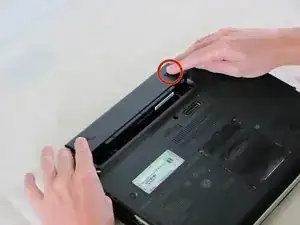
На противоположной стороне от аккумулятора нажмите фикcатор и сдвиньте аккумулятор от корпуса, чтобы извлечь его.
Шаг 3
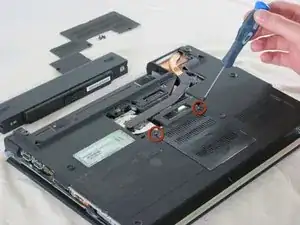
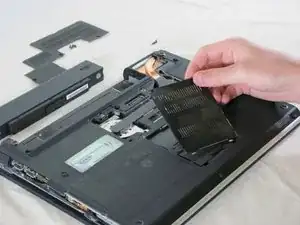
Открутите два винта панели памяти и отложите панель в сторону.
Игнорируйте снятие панели радиатора — её не нужно снимать для доступа к модулям оперативной памяти.
Шаг 4
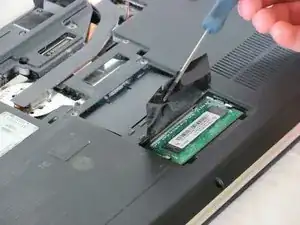

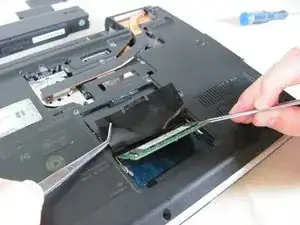
Поднимите покрывающую плёнку пинцетом, чтобы открыть доступ к модулю памяти.
Оттяните защёлки с обеих сторон модуля оперативной памяти. Модуль подпрыгнет.
Повторите этот шаг для второго модуля оперативной памяти, расположенного непосредственно над извлечённым модулем.
Шаг 5
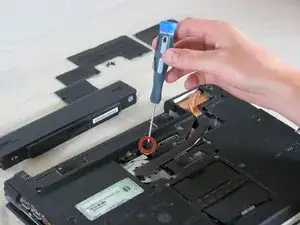
Игнорируйте снятие радиатора и панелей памяти, как показано. Их не нужно снимать для выполнения этого руководства.
Удалите Torx-винт с защитой, расположенный примерно по центру на стороне, где был аккумулятор.
Шаг 6
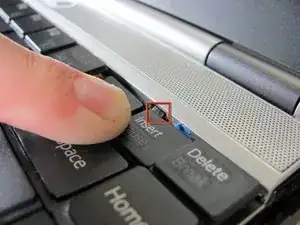
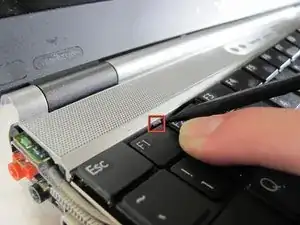
Нажмите защёлки по бокам клавиатуры со стороны экрана плоской гранью лопатки.
Сдвиньте клавиатуру в сторону тачпада и аккуратно приподнимите.
Шаг 7
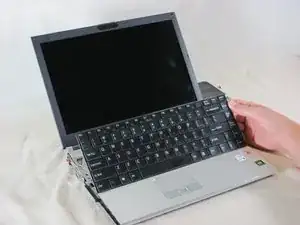
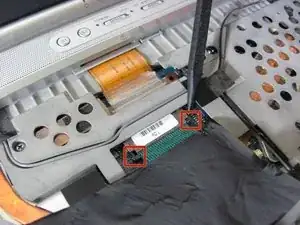
Клавиатура всё ещё прикреплена ленточным кабелем, не пытайтесь полностью её снять.
Отключите ленточный кабель, нажав защёлки по обеим сторонам разъёма. Вытяните кабель параллельно разъёму.
Снимите клавиатуру.
Шаг 8
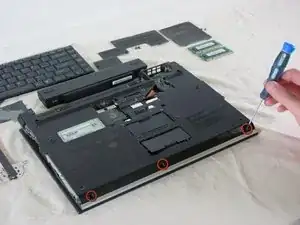
Переверните ноутбук нижней стороной вверх.
Снимите три винта передней панели тачпада, расположенные на нижней стороне ноутбука.
Осторожно переверните ноутбук обратно. Снимите ещё три винта сверху, фиксирующие панель. При снятии панель всё ещё будет подключена ленточным кабелем.
Шаг 9
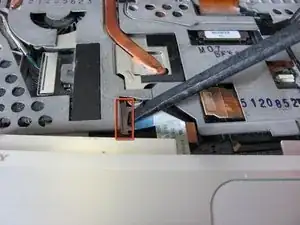
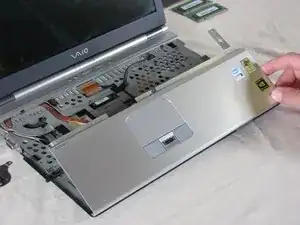
Приподнимите узел тачпада лишь настолько, чтобы получить доступ к соединительному ленточному кабелю.
Поднимите фикcатор ленточного кабеля, чтобы извлечь кабель.
Аккуратно снимите узел панели тачпада и отложите в сторону.
Шаг 10
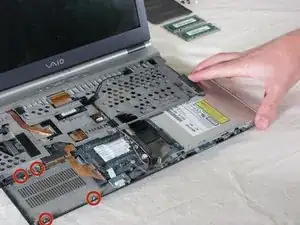
Здесь находился бы жёсткий диск. Замена должна быть Serial ATA (SATA).
Удалите четыре винта, крепящие жёсткий диск.
Шаг 11
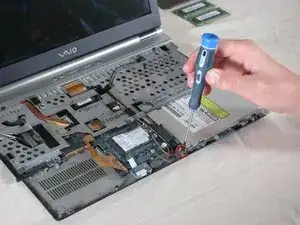
Удалите крепящий винт на нижнем левом крае оптического привода.
Шаг 12
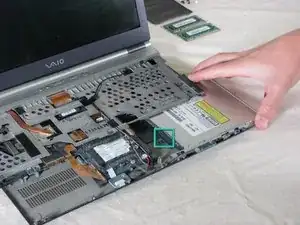
Аккуратно сдвиньте оптический привод вправо.
IDE-разъём слева выйдет из посадочного места.
Шаг 13
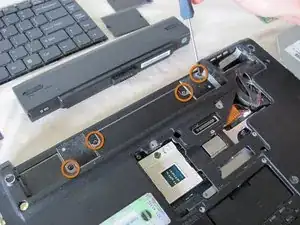
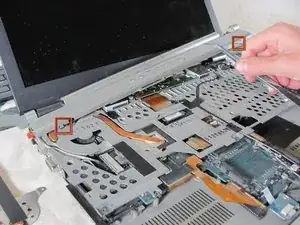
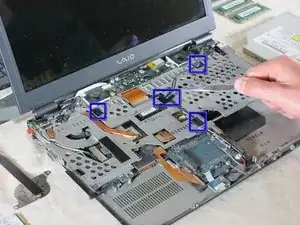
Удалите четыре винта с нижней части компьютера. Эти винты находятся под местом размещения аккумулятора и крепят верхнюю панель клавиатуры.
Чтобы снять панель под экраном, нажмите вверх на две защёлки, удерживающие панель, и поднимите её. Панель должна отщёлкнуться.
Перед продолжением снимите всю чёрную липкую ленту, удерживающую провода и другие кабели.
Шаг 14
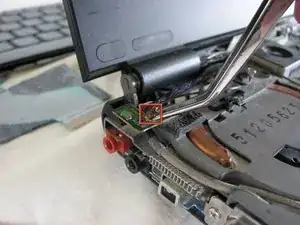
Снимите антенну пинцетом.
Шаг 15
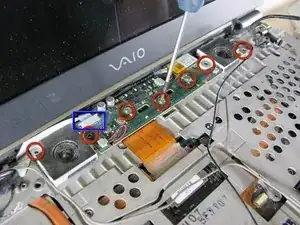
Удалите семь винтов Phillips, фиксирующих корпус динамиков.
Перед снятием корпуса отсоедините ленточный кабель, расположенный в верхнем левом углу корпуса.
Корпус динамиков снимется вместе с дисплейным модулем.
Шаг 16
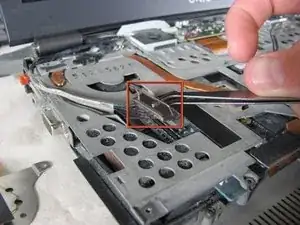
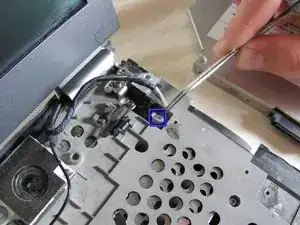
Осторожно: следите за зацеплением при подъёме модуля и колонок.
Для снятия VGA-кабеля приподнимите металлический кронштейн и аккуратно отсоедините разъём от материнской платы.
Для снятия кабеля веб-камеры аккуратно приподнимите разъём от материнской платы.
Шаг 17
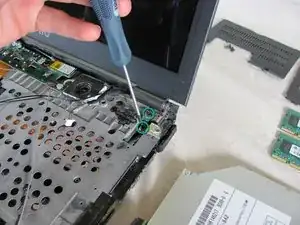
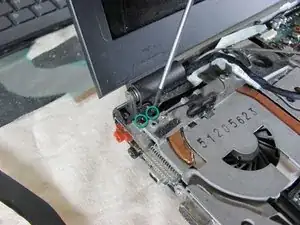
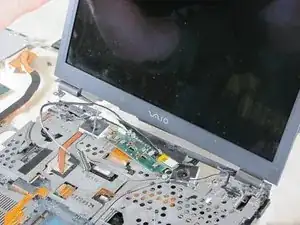
Открутите четыре крепящих винта, по два с каждой стороны ЖК-экрана.
Осторожно снимите ЖК-экран. С ним поднимутся сборки динамиков, Bluetooth и веб-камера.
Осторожно: следите за зацеплением при подъёме дисплейной и акустической сборок.
Шаг 18
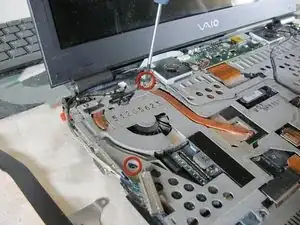
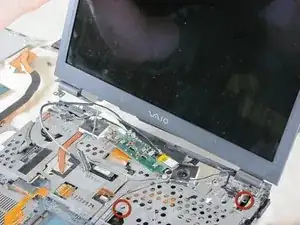
Удалите винты из лотка клавиатуры
Снимите лоток клавиатуры
Шаг 19
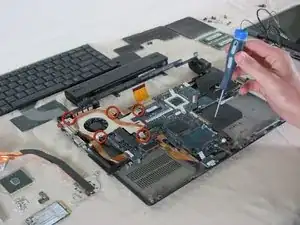
Внимание: при снятии вентилятора следите, чтобы не порвать подсоединённый ленточный кабель.
Открутите все пять винтов крепления внутреннего вентилятора.
Осторожно снимите внутренний вентилятор.
Шаг 20
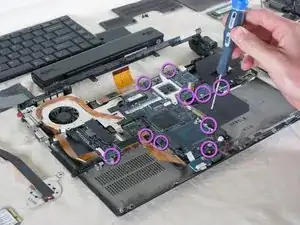
Внимание: заземлитесь перед снятием логической платы. Статическое электричество может повредить плату.
Открутите и снимите логическую плату с подложки.
Заключение
Для сборки устройства следуйте инструкциям в обратном порядке.
Перевод руководства с ifixit.com